
 Português
expand_more
Português
expand_more
 English
 Español
 Deutsch
 Français
 Türkçe
 Polski
 العربية
 हिन्दी
Compartilhando Relatórios do Labrika
Com todas as nossas assinaturas do Labrika, você pode criar relatórios white-label exportáveis que são facilmente acessíveis para seus clientes baixarem diretamente do seu site. Esses relatórios podem ser personalizados com seu próprio logotipo e estrutura de menu, garantindo que eles se alinhem perfeitamente com a marca da sua empresa. Cada relatório é categorizado, permitindo que você compartilhe análises específicas, como classificações de palavras-chave, com seu público.
Diferentes Maneiras de Compartilhar Relatórios do Labrika
Compartilhar Link do Relatório do Labrika
Você pode compartilhar um link para o relatório, permitindo que os destinatários o acessem usando esse link específico sem precisar de login. Para fazer isso, selecione a opção “link” (que é selecionada por padrão) após clicar no ícone ‘obter um link para o relatório’ localizado na barra lateral no canto superior direito (o ícone de compartilhamento com três pontos e duas linhas).
Simplesmente copie o link exibido em ‘link do relatório’.
Relatório Auto-Hospedado no Seu Site
Alternativamente, você pode baixar uma cópia do relatório e hospedá-la diretamente no seu site para que seus clientes acessem. Esse método é preferido por aqueles que buscam um relatório verdadeiramente white-label para clientes e colegas.
Como Criar e Usar um Relatório Auto-Hospedado do Labrika no Seu Site
-
Clique na opção “arquivo” após selecionar o ícone ‘obter um link para o relatório’ na barra lateral (o ícone de compartilhamento).
-
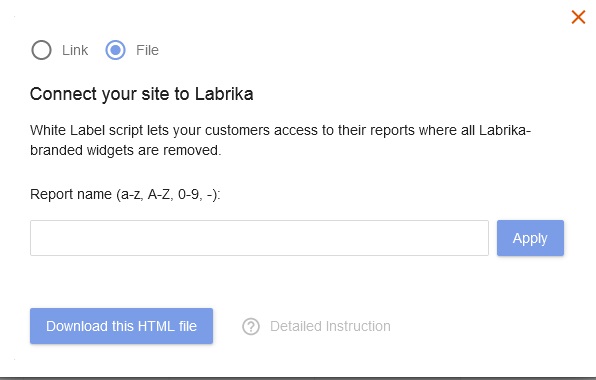
Agora você verá uma página intitulada ‘Conecte seu site ao Labrika’. Sua página deve se parecer com o seguinte:
-
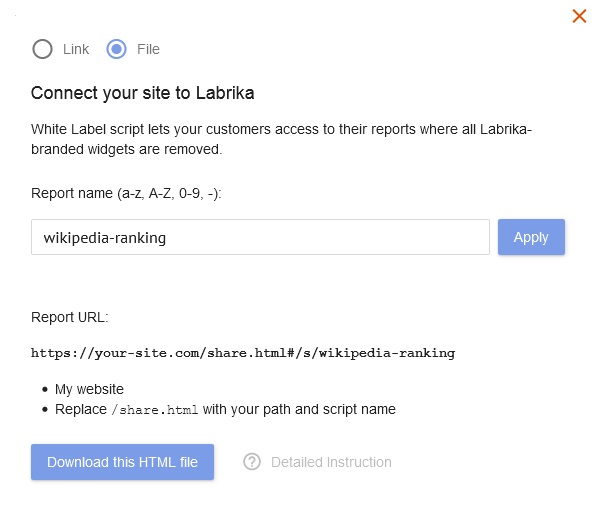
Em ‘nome do relatório’, digite o nome desejado para seu relatório e clique em ‘aplicar’. Por exemplo, se você digitou ‘wikipedia-ranking’ e clicou em ‘aplicar’, sua página ficará assim:
-
Clique em ‘Baixar este arquivo HTML’ e faça upload para o diretório public_html do seu site (você pode escolher um diretório diferente, mas certifique-se de que o link fornecido ao usuário reflita essa mudança) usando FTP ou gerenciador de arquivos cPanel/Plesk.
-
Compartilhe o link com seus clientes para acessar seu relatório por meio do seu relatório auto-hospedado do Labrika.
Se você fez upload do arquivo baixado mostrado na captura de tela (na etapa 3) para seu diretório public_html, o link de download para seu relatório auto-hospedado seria: https://seu-site.com/share.html#/s/wikipedia-ranking
Observe: Você deve criar um nome de relatório único para cada relatório que você faz upload no seu site. Caso contrário, você precisará usar arquivos ou diretórios separados para cada relatório, pois eles compartilhariam o mesmo nome de arquivo.
Por exemplo:
‘share.html’ é o nome do arquivo no link: https://seu-site.com/share.html#/s/wikipedia-ranking
Considere alterar o nome para algo como ‘share1.html’ ou ‘report1.html’.
O segundo relatório que você fizer upload poderia ser nomeado ‘share2.html’ ou ‘report2.html’, permitindo que você use o mesmo diretório para todos os seus relatórios.
Crie Seu Próprio Menu Personalizado para Múltiplos Relatórios por Cliente
Você pode criar um menu personalizado para seus clientes, permitindo que eles alternem facilmente entre relatórios sem precisar abrir novas abas cada vez. Simplesmente cole seu código com múltiplos links para diferentes relatórios nas seções designadas abaixo para exibir múltiplos relatórios por página.
<template id="app-header">
  <!-- Cole o código do cabeçalho aqui -->
</template>
<template id="app-footer">
  <!-- Cole o código do rodapé aqui -->
</template>
Como Renomear e/ou Mover Arquivos de Relatório Auto-Hospedado para URLs de Link Mais Personalizados
Após baixar o relatório do Labrika e fazer upload para o public_html no seu site sem alterar nomes ou locais de arquivos, o link seria: https://seu-site.com/share.html#/s/wikipedia.com
Nesse caso, ‘share.html’ é o nome do arquivo, e wikipedia.com é seu nome de parâmetro. Para alterar o nome do arquivo ou URL do link, você pode ajustar a pasta onde você fez upload do arquivo e/ou renomear o arquivo ‘share.html’.
Por exemplo, se você moveu o arquivo ‘share.html’ da pasta public_html para uma pasta ‘privada’ e o renomeou para ‘position.html’, o novo URL para os clientes acessarem seria: https://seu-site.com/privada/position.html#/s/wikipedia.com
Restringindo Acesso Externo ao Relatório
Para manter a confidencialidade dos seus relatórios, há vários métodos para restringir o acesso:
-
Controle o acesso usando autenticação básica HTTP.
-
Adicione caracteres adicionais ao nome do relatório para impedir que estranhos adivinhem o link.
Exemplos incluem:
Alterar o nome do parâmetro para: https://seu-site.com/privada/position.htm#/s/wikipedia.com-psw-64sf1FG11
Usar um código gerado sem nomes identificáveis: https://seu-site.com/privada/position.htm#/s/64sf1FG11
Ou criar um nome de arquivo completamente separado para cada cliente: https://seu-site.com/cliente/wikipedia#/s/position
Melhores Práticas para Automação e Compartilhamento de Relatórios
- Utilize ferramentas de relatórios automatizados para simplificar a geração de relatórios, economizando tempo e esforço valiosos.
- Incorpore ferramentas de visualização de dados para apresentar suas análises de forma clara e envolvente.
- Garanta que seus relatórios sejam compartilháveis e facilmente acessíveis, permitindo relatórios colaborativos entre membros da equipe.
- Atualize regularmente seus relatórios para refletir os dados e insights mais precisos.
- Mantenha um local centralizado para todos os relatórios para simplificar o acesso para as partes interessadas.