
 Português
expand_more
 English
 Español
 Deutsch
 Français
 Türkçe
 Polski
 العربية
 हिन्दी

Quais serviços vender no Fiverr com a Labrika: da oferta à entrega
No Fiverr, o comprador contrata um trabalho específico: auditar um site, agrupar palavras-chave, preparar artigos ou coletar descrições e preços de produtos. A Labrika reúne os dados, identifica erros e gera relatórios que você pode entregar ao cliente com a sua marca. A seguir, veja seis opções de serviços e o passo a passo de um primeiro pedido: a auditoria de uma loja com documento, planilhas de erros e plano de correções.
Escolha um serviço com escopo e entregáveis claros
Um Gig é a página do seu serviço no catálogo do Fiverr. Nela, o comprador vê o que receberá, por qual preço e em quanto tempo. Escolha uma oferta na tabela: os números são exemplos de escopo para um pedido, não limites da Labrika.
| Título da oferta de serviço | Para quem e com qual objetivo | O que está incluído em um pedido |
|---|---|---|
| Farei uma auditoria SEO do seu site e um plano de correções | Para o dono de uma loja que vai iniciar o trabalho de SEO ou acabou de reformular o site. | Um domínio com até 1.000 páginas, uma auditoria; DOCX, XLSX e explicação das primeiras ações. |
| Agruparei palavras-chave e otimizarei suas páginas | Para um profissional de SEO ou dono de um site novo planejar categorias, serviços e artigos. | Até 500 termos e 3 textos existentes, um buscador e uma região; XLSX com os grupos, textos otimizados em HTML e metatags. |
| Otimizarei três páginas existentes para suas palavras-chave | Para um editor ou lojista incluir o vocabulário relevante em textos já aprovados. | Três textos e seus grupos de palavras-chave; HTML de cada página, Title, Description e H1. |
| Produzirei um artigo aprofundado para o blog da sua empresa | Para uma empresa que precisa de um guia de compra ou de uma explicação sobre seu serviço. | Um tema e uma faixa de extensão combinados; artigo em HTML e TXT. |
| Farei uma auditoria GEO da sua marca e um plano de ação | Para uma empresa que quer entender sua presença nas recomendações de IA. | Uma marca; PDF personalizado com seu logotipo e um plano das primeiras ações. |
| Coletarei descrições e preços de produtos de um site | Para uma loja comparar o mix de produtos ou um gestor de conteúdo preparar o catálogo. | Por exemplo, 20 páginas de produtos de um site; XLSX com URL, nome, SKU, preço, disponibilidade e descrição. |
Para o primeiro pedido, uma auditoria de um site público pequeno é uma boa opção: a Labrika organiza os problemas por seção, mostra as URLs afetadas e prepara um documento para impressão. Siga o roteiro abaixo em seu próprio site ou em um site de teste autorizado. Você terá um exemplo de entrega para mostrar a futuros compradores.
Crie seu primeiro Gig: auditoria de uma loja com até 1.000 páginas
Crie um perfil de vendedor no Fiverr e abra My Business → Gigs → Create a New Gig no navegador de um computador. Escolha a categoria adequada para o serviço de SEO. Preencha título, descrição, escopo, prazo, preço e as informações necessárias para começar. O processo está no guia do Fiverr para criar um Gig.
Exemplo de texto para adaptar à sua oferta
Título: Farei uma auditoria SEO do seu site na Labrika e entregarei um plano de correções.
Descrição: Verificarei seu site antes do trabalho de SEO ou depois de uma atualização. Encontrarei páginas indisponíveis, links quebrados e erros em redirecionamentos, canonical e metatags. Você receberá um documento com os resultados, planilhas completas das URLs afetadas e a ordem das correções. Mostrarei por onde começar e onde o desenvolvedor deve procurar cada problema.
Escopo: um domínio, até 1.000 páginas, uma análise completa. Se a verificação de palavras-chave estiver incluída: até 10 termos fornecidos pelo cliente, Google, São Paulo, computador.
Entregarei: um DOCX sobre seu projeto, anexos XLSX e uma explicação breve das ações prioritárias. Responderei às dúvidas sobre os resultados entregues.
Informações para o pedido: endereço do site, principais produtos ou serviços, região, até 10 páginas importantes e até 10 palavras-chave, se a verificação delas estiver prevista. Informe o objetivo: iniciar o SEO, verificar uma nova versão do site ou descobrir a origem de problemas técnicos.
Prazo: por exemplo, dois dias úteis após o recebimento dos dados. A implementação das correções e uma nova auditoria são serviços separados.
Antes de publicar, ajuste região, volume e prazo às suas condições. Os números da descrição devem ser iguais aos dos campos do Gig. Na imagem de capa, uma mensagem clara funciona: “Auditoria SEO + planilhas de erros + plano de ação”. Como amostra de entrega, mostre um trecho do seu relatório de teste com algumas URLs e tarefas.
Calcule o preço considerando o pedido inteiro: análise na Labrika, tempo de configuração e interpretação, respostas ao cliente e comissão da plataforma. Por exemplo, uma venda de 100 USD com custo de serviço de 20 USD deixa 80 USD antes da comissão e da remuneração do seu tempo. É um cálculo ilustrativo, não uma tarifa da Labrika nem lucro líquido. Os preços dos pacotes no Fiverr são definidos em USD.
Receba o pedido e inicie a auditoria do site
Suponha que o cliente envie shop.example, uma loja de máquinas de café em São Paulo com cerca de 240 páginas. A prioridade é o catálogo e as páginas de produtos que receberão os compradores. Confirme esse escopo na conversa do pedido. Para analisar um site público, basta o endereço; o acesso ao painel administrativo será necessário para implementar alterações.
- Na Labrika, clique em “Adicionar novo site” e selecione “Auditoria de SEO”. O formulário “Conjunto de ferramentas de SEO guiado por IA” será aberto.
- Em “Nome de domínio:”, informe o domínio do cliente. Em “Número de páginas a digitalizar:”, escolha um número suficiente dentro do escopo combinado: 1.000 neste exemplo.
- Se o pedido incluir palavras-chave, adicione-as em “Palavras-chave”. Em “Motores de Busca”, selecione o buscador, a região e o dispositivo combinados. Neste exemplo: Google, São Paulo, computador.
- Clique em “Criar um projeto”. A tela de execução da análise completa será aberta: confira os créditos necessários e clique em “Iniciar”. Aguarde a conclusão da auditoria.
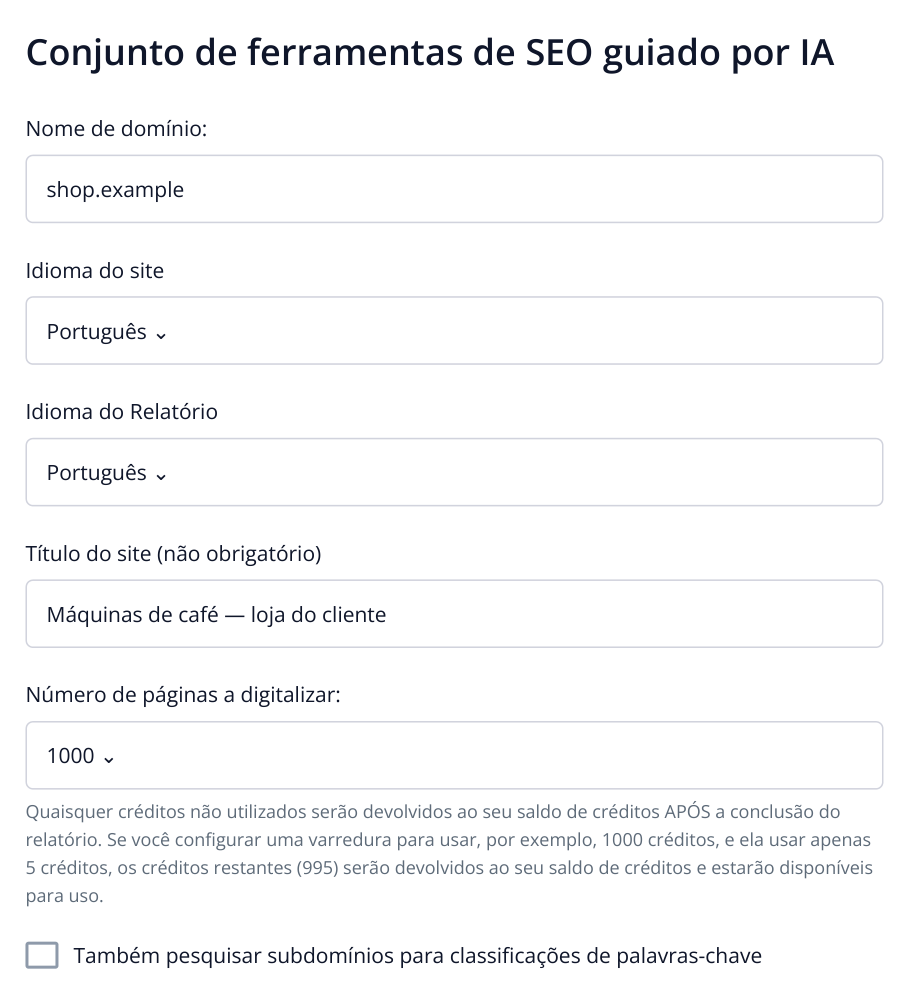
1. Parte superior do formulário após selecionar “Auditoria de SEO”. Abaixo ficam as palavras-chave, os buscadores e o botão “Criar um projeto”. O limite de 1.000 páginas oferece uma margem suficiente para este exemplo.
Se o pedido abranger apenas uma seção, abra “Configurações do Rastreador” nas configurações do site. “Restrições de URL” define as URLs desejadas, e a opção “Pular todas as outras páginas” restringe o rastreamento a elas. A lista “Exceções de URL” exclui os endereços desnecessários. Para auditar toda a loja, mantenha o escopo do site inteiro. O guia de auditoria de sites JavaScript detalha as duas listas e a configuração de JavaScript.
Após a análise, compare o número de páginas verificadas com o escopo combinado. Se você esperava cerca de 240 páginas, mas o resultado só inclui a página inicial, investigue primeiro o rastreamento: esse resultado ainda não representa a loja contratada.
Encontre os erros e mostre onde corrigi-los
No menu do site selecionado, abra “SEO” → “Auditoria Técnica” → “Erros 4xx”. O código 404 significa que nenhuma página foi encontrada naquele endereço. Neste exemplo, uma categoria tem um link quebrado para uma máquina de café: o comprador abre o produto e recebe um erro.
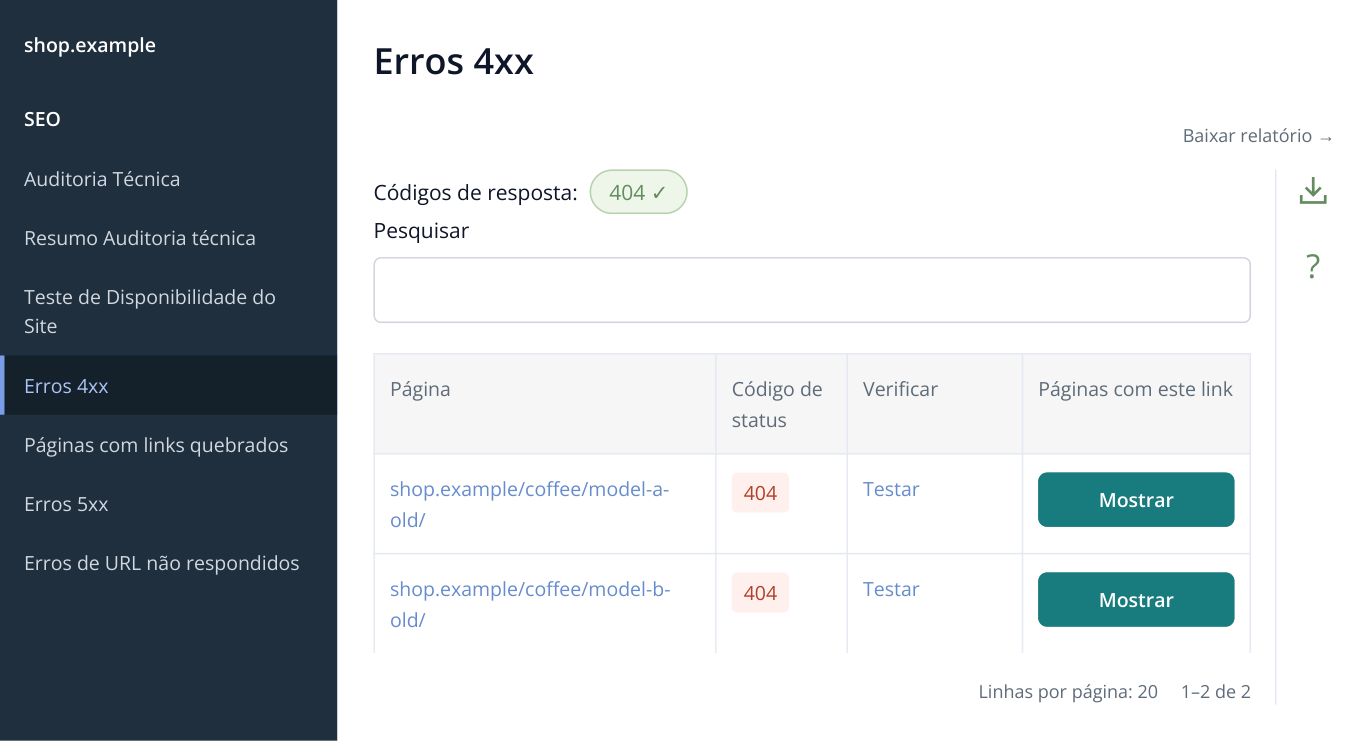
2. Trecho do menu e relatório “Erros 4xx”. “Mostrar” abre as páginas que contêm o link; a seta no painel direito baixa a planilha. Os endereços e resultados de todos os exemplos deste artigo são fictícios.
Na linha /coffee/model-a-old/, clique em “Mostrar” na coluna “Páginas com este link”. A janela mostra as URLs e os TITLE das páginas em que o link foi encontrado. Assim, você entrega ao desenvolvedor tanto o endereço indisponível quanto os locais em que o link precisa ser substituído.
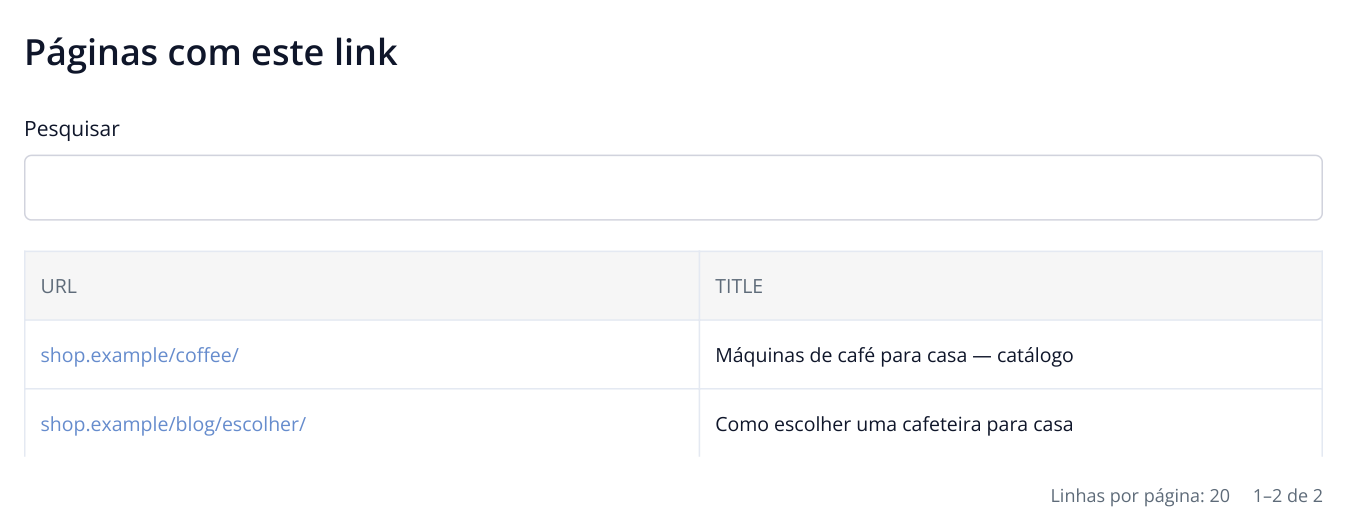
3. Janela do endereço /coffee/model-a-old/. Estas duas páginas contêm um link para o produto excluído: o desenvolvedor sabe onde substituí-lo.
Exemplo de explicação ao cliente: “A categoria /coffee/ aponta para a página excluída /coffee/model-a-old/. Substituir o link pela página atual /coffee/model-a/. Se o produto mudou de endereço, configurar um redirecionamento da URL antiga para a nova.” Confirme a URL atual no catálogo do cliente.
Examine os demais relatórios principais da mesma forma. Os nomes da tabela correspondem aos itens do menu; comece pelas páginas importantes para o cliente.
| Onde abrir | O que consultar | O que passar ao responsável |
|---|---|---|
| SEO → Auditoria Técnica → Erros 5xx | As páginas que retornam erro do servidor. | URL, código de resposta e data da verificação; tarefa para restabelecer o acesso. |
| SEO → Auditoria Técnica → Páginas com links quebrados | As páginas acessíveis de onde o visitante segue um link quebrado. Clique em “Mostrar” na linha. | A página de origem e os endereços dos links que precisam de correção. |
| SEO → Auditoria Técnica → Páginas com a tag rel=canonical | A versão canônica indicada pela página. No catálogo em produção, investigue qualquer indicação inesperada de outro domínio. | URL de origem, canonical atual e versão canônica desejada. Exemplo de análise de canonical. |
| SEO → Auditoria Técnica → Redirecionamentos múltiplos (encadeados) | As cadeias de redirecionamento até o endereço final. | URL inicial e final; tarefa para encurtar a cadeia e atualizar os links internos. |
| SEO → Auditoria de SEO → Resumo da Auditoria de SEO | Os demais problemas encontrados e os links para seus relatórios detalhados. | Tarefas específicas nas páginas importantes, como corrigir títulos iguais em categorias diferentes. |
Não é preciso copiar manualmente todos os endereços: as planilhas da Labrika os preservam para o desenvolvedor. Sua explicação conecta o erro ao objetivo do pedido: restabelecer o acesso a um produto, corrigir a versão canônica ou reparar um link do catálogo.
Exporte a planilha completa ou apenas o trecho necessário
Em “Erros 4xx”, clique na seta para baixo no painel direito do relatório. Ao passar o cursor, aparece a dica “Baixar relatório”. A janela “Configurações de exportação” será aberta.
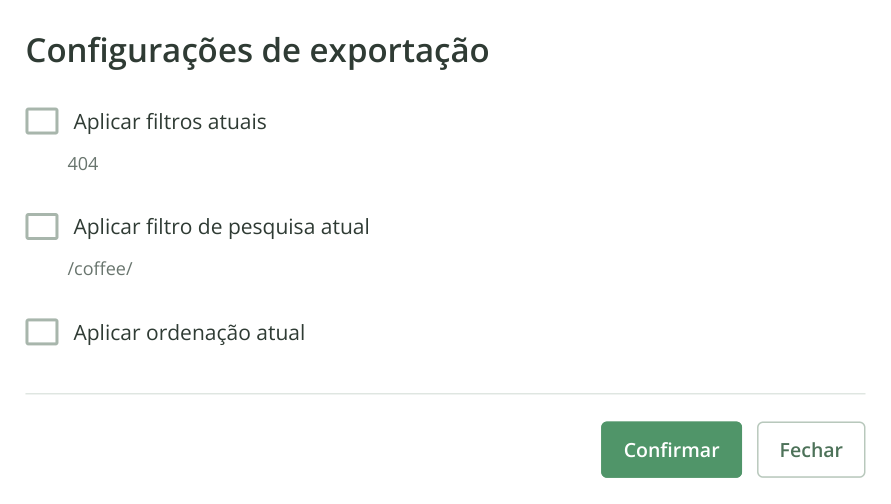
4. Janela de exportação de “Erros 4xx”. Neste exemplo, os filtros e a pesquisa estão desativados, portanto a lista completa será baixada. O formato deste relatório é XLSX.
Para obter a lista completa, desmarque “Aplicar filtro de pesquisa atual” e “Aplicar filtros atuais”. Para uma seção específica, primeiro localize-a na tabela, digitando, por exemplo, /coffee/ na pesquisa, e marque “Aplicar filtro de pesquisa atual”. Se você filtrou pelo código 404 ou por outras condições, marque a opção correspondente. Clique em “Confirmar”: o relatório será preparado e baixado em XLSX.
Abra o arquivo e compare a primeira URL com o relatório. Para a entrega, você pode renomeá-lo como 02_Erros_4xx.xlsx. Exporte as demais planilhas necessárias da mesma forma. Também é possível obter o conjunto completo de anexos com o documento, na próxima etapa.
Prepare um documento com seu nome e logotipo
No menu esquerdo, abra “SEO” → “Versão para impressão” → “Relatório de resumo do site”. O título da página é “Rótulo branco:”: aqui você prepara o documento com a sua marca.
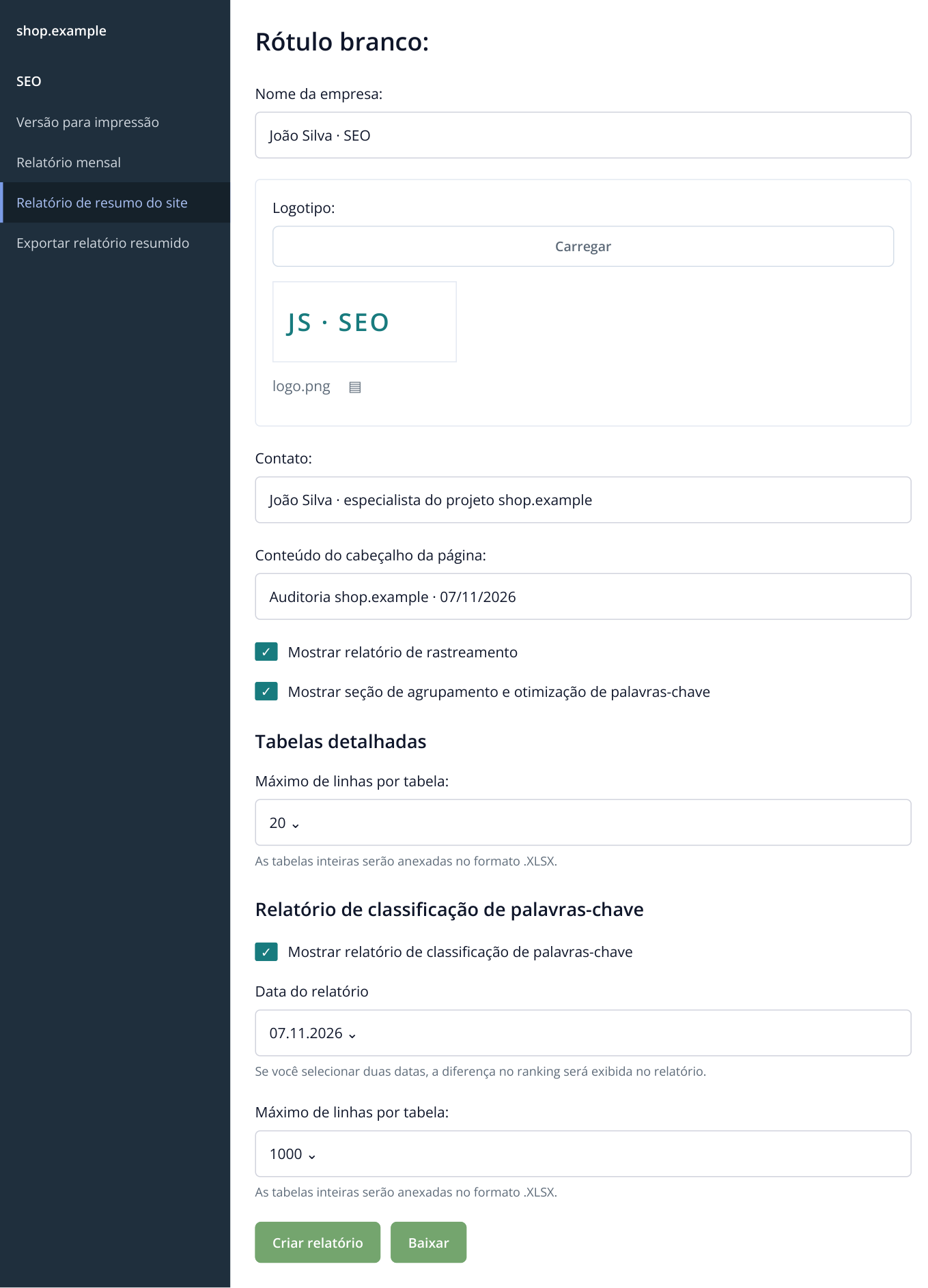
5. “Relatório de resumo do site”: aparência e conteúdo do documento. O limite de 20 linhas vale para as tabelas do DOCX; os dados completos ficam nos XLSX. “Baixar” aparece quando o arquivo compactado está pronto.
- Preencha “Nome da empresa:” com seu nome ou o da agência. Em “Logotipo:”, clique em “Carregar”, envie um PNG ou JPG/JPEG e confira a prévia.
- Adicione seus contatos e “Conteúdo do cabeçalho da página:”, por exemplo, “Auditoria shop.example · 07/11/2026”.
- Mantenha “Mostrar relatório de rastreamento”. Inclua as seções de qualidade do agrupamento e da otimização se o pedido envolver análise de palavras-chave e conteúdo.
- Em “Tabelas detalhadas”, escolha, por exemplo, 20 linhas. Isso limita as tabelas dentro do DOCX; as listas completas estarão nos anexos XLSX.
- Inclua o relatório de posições se ele fizer parte do pedido. Para mostrar a evolução, escolha duas datas disponíveis; na primeira análise, você pode entregar o retrato de uma única data.
- Clique em “Criar relatório”. Aguarde a preparação e o download do arquivo compactado; o botão “Baixar” permite baixá-lo novamente.
Descompacte o arquivo: ele contém o DOCX e as planilhas XLSX. Se você prometeu um PDF, abra o DOCX no Word ou no LibreOffice e salve em PDF. Nesta tela, a Labrika gera um documento editável com anexos. Antes de enviar, confira domínio, data, logotipo e número de páginas analisadas.
Acrescente o plano de ação e entregue o pedido
Para trabalhar nas correções dentro do projeto, abra “Quadros” → “+ Criar um quadro” → “Gerar um quadro com base na análise do site”. Dê ao quadro o nome “Correções shop.example” e clique em “Criar”.
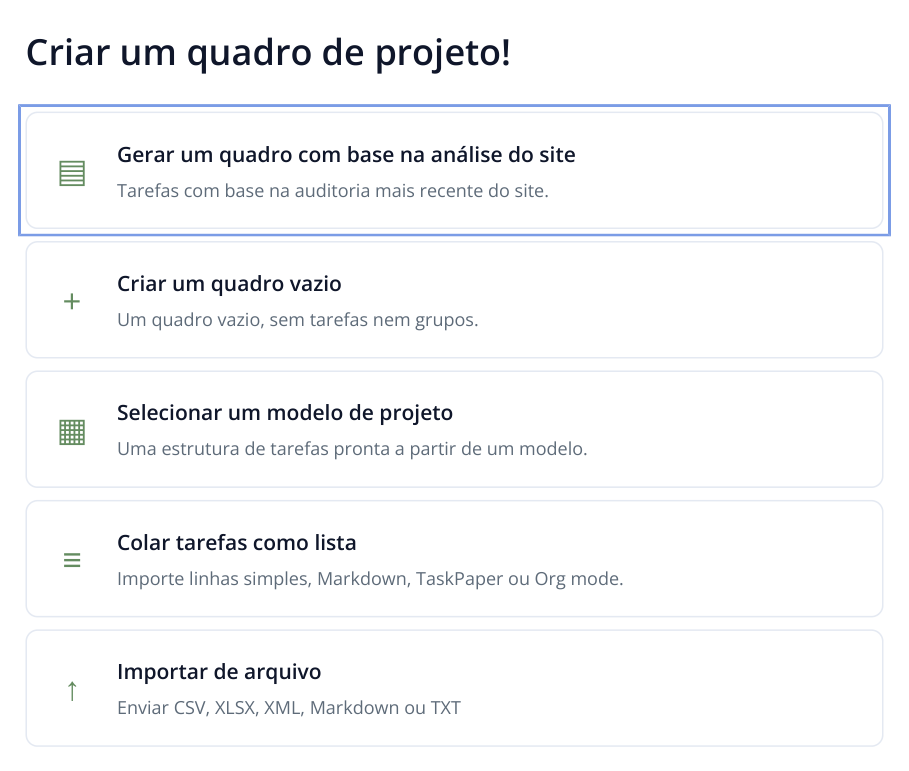
6. Trecho das opções de criação de quadro. Após concluir a auditoria, selecione a primeira opção: a Labrika gera um plano priorizado com base nos resultados.
A Labrika gera as tarefas já ordenadas por prioridade. Em cada linha, você pode abrir o relatório associado e a ajuda. Na mensagem de entrega, liste as primeiras ações do plano e as seções afetadas; as URLs completas ficam nos anexos. Se o cliente continuar o trabalho na Labrika, convide-o com os responsáveis, defina prazos e acompanhe as tarefas em Kanban ou no diagrama de Gantt. Criar tarefas e usar o quadro; convites e permissões de acesso.
Exemplo de mensagem de entrega
Site shop.example verificado: 240 páginas, Google / São Paulo / computador, em 07/11/2026. O arquivo compactado contém a auditoria em DOCX e as planilhas completas em XLSX. Uma explicação separada apresenta as primeiras ações.
Comece restabelecendo a página de categoria que retorna 503. Depois, substitua os links para os produtos excluídos: a planilha 4xx mostra os endereços indisponíveis, e a explicação indica as páginas do catálogo onde os links foram encontrados. Em seguida, verifique canonical e títulos das categorias. As correções no site não estavam incluídas neste pedido.
Anexe os arquivos ao pedido do Fiverr e envie a entrega para revisão com essa mensagem. O cliente deve receber todos os itens combinados dentro do pedido. Você pode acrescentar um link para o relatório interativo da Labrika: no painel direito, clique em “Obter um link para o relatório” e copie “Link do relatório”. O link abre o relatório escolhido sem cadastro; veja a configuração no guia para compartilhar um único relatório.
Se o cliente contratar um desenvolvedor para aplicar as correções, ofereça uma nova auditoria após a implementação. O resultado é claro: quais erros desapareceram, o que continua pendente e se surgiram novos problemas. A comparação antes e depois também ajuda a avaliar o trabalho de outro prestador.
Serviço 2: agrupar palavras-chave e otimizar páginas
O que vender: distribuir uma lista de palavras-chave entre as páginas de destino e otimizar as páginas combinadas. Por exemplo: até 500 termos, um buscador e uma região, três textos existentes. O cliente recebe uma estrutura para o trabalho de SEO e versões prontas do conteúdo para publicação.
O que pedir: lista de termos, região, domínio, URLs a melhorar e informações sobre a oferta: mix de produtos, características e condições dos serviços. Defina o número de páginas a otimizar separadamente do número de palavras-chave. Se também for necessária uma pesquisa de palavras-chave, inclua-a como item separado no escopo.
- Nas configurações do site, abra “Palavras-chave” e cole ou importe a lista. Em “Motores de Busca”, defina a região e o dispositivo. Salve as configurações e execute uma análise completa.
- Abra “SEO” → “Otimização e agrupamento de KW”. A Labrika agrupa as palavras-chave por página. Confira a intenção de cada grupo: compra direciona ao catálogo, locação a uma página de serviço e escolha de modelo a um artigo.
- Em cada grupo escolhido, clique em “Alterar o link”, informe a URL em “Especifique o URL da página de destino.” e clique em “Alterar”. Para uma página nova, você pode indicar o endereço futuro.
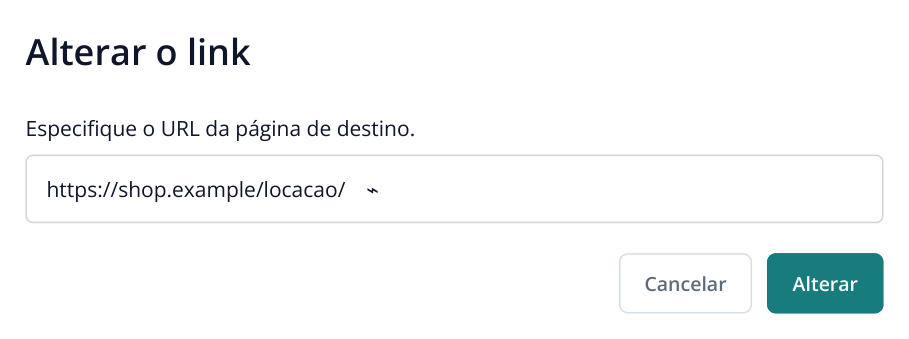
7. A URL futura /locacao/ foi atribuída ao grupo sobre locação. Isso associa os termos a uma página específica na estrutura planejada para o site.
- No grupo com texto pronto, clique em “Otimizador de Conteúdo”. Confira Title, Description, H1 e Body. Body deve conter apenas o texto, sem menu nem rodapé. Clique em “Testar”.
- Acima de Body, clique em “Otimização em 1 clique”. Para melhorar o texto sem ajustar a extensão à dos concorrentes, ative “Não ajuste o comprimento do texto para TOP-10”, confira o custo e confirme a execução. A Labrika insere as expressões ausentes nas frases existentes.
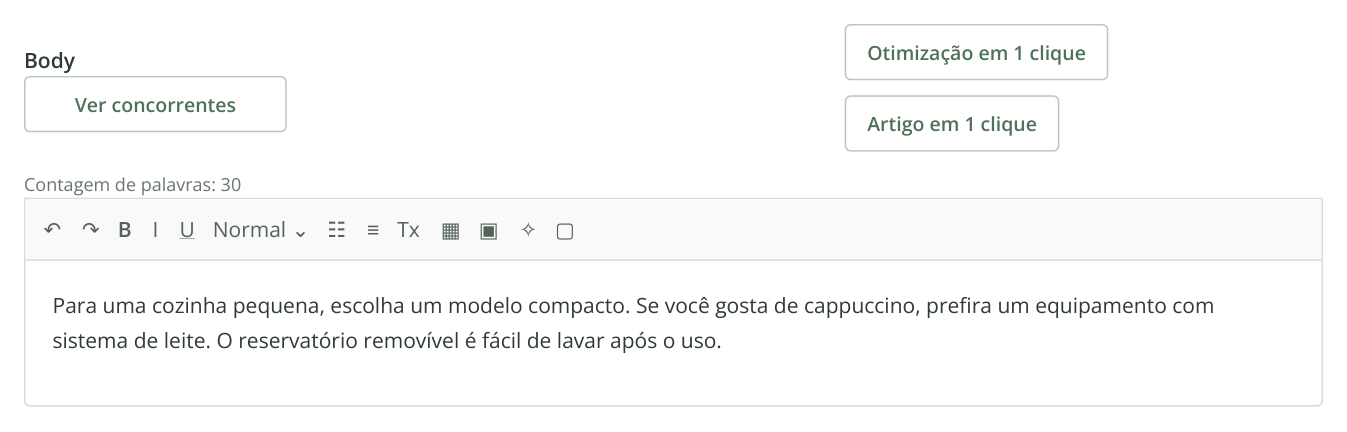
8. Texto original com três frases. Os botões dos dois modos ficam à direita, acima de Body; abaixo estão o contador de palavras, a barra de formatação e o texto. “Otimização em 1 clique” acrescenta as expressões ausentes a esse conteúdo.
- Clique em “Mostrar nova versão do artigo”. Compare o texto original, as inserções e o resultado. Clique em “Aceitar Alterações” e depois em “Testar”. Repita para as páginas combinadas.
- Na barra de Body, clique em “Copiar HTML para a área de transferência” e salve cada texto em um arquivo HTML separado. Anexe Title, Description e H1 com a URL correspondente. No relatório geral de agrupamento, clique em “Baixar relatório” à direita e exporte o XLSX com os grupos e as páginas de destino.
O que entregar: XLSX com a distribuição das palavras-chave, três arquivos HTML e uma lista de metatags com os endereços de publicação. Por exemplo: “O grupo sobre locação foi associado a /locacao/; o texto recebeu termos sobre manutenção. O HTML está anexo e as metatags estão no arquivo de apoio.” Assim, o cliente sabe onde usar cada resultado. Inclua a publicação no CMS apenas se ela tiver sido combinada.
Para um site novo, crie primeiro as páginas que faltam para os grupos escolhidos. Em uma loja existente, esse pacote melhora categorias e páginas de serviços. As páginas preparadas também podem ser usadas em campanhas de links patrocinados. Agrupamento de palavras-chave passo a passo e exemplo detalhado de otimização em um clique.
Serviço 3: otimizar textos existentes para as palavras-chave
Esse pedido mais específico atende ao cliente que já distribuiu as palavras-chave entre as páginas e precisa apenas otimizar textos prontos. A análise completa e o agrupamento dos termos fazem parte do serviço 2 acima.
O que pedir: três URLs ou textos originais, palavras-chave de cada página, região e informações que precisam ser preservadas: produtos, características e condições do serviço. Defina no escopo a extensão máxima de cada texto original.
Adicione as palavras-chave ao projeto e faça uma análise completa para obter as recomendações. Em “Otimização e agrupamento de KW”, encontre o grupo e clique em “Otimizador de Conteúdo”. Em Body, mantenha o conteúdo sem menu nem rodapé e clique em “Testar”. Em seguida, clique em “Otimização em 1 clique”; para preservar a extensão, ative “Não ajuste o comprimento do texto para TOP-10” e inicie a otimização.
Abra “Mostrar nova versão do artigo”: as alterações aparecem à esquerda, o novo texto ao centro e as recomendações à direita. A IA insere as palavras-chave nas frases existentes. Confira se as características acrescentadas correspondem ao produto do cliente, clique em “Aceitar Alterações” e depois em “Testar” para salvar a versão.
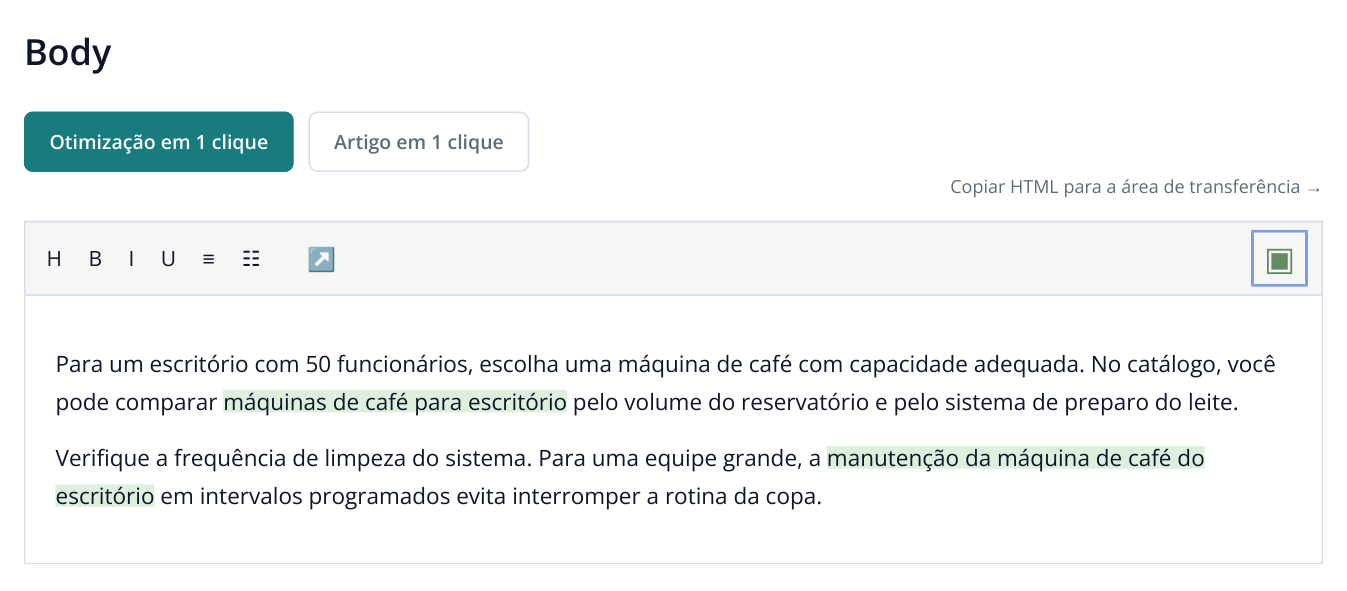
9. Trecho do editor após aceitar a versão. As expressões adicionadas estão destacadas para ilustrar o resultado; você define a formatação do texto final. O botão à direita da barra copia o HTML de todo o conteúdo.
O que entregar: em Body, clique no ícone “Copiar HTML para a área de transferência” e salve o conteúdo em cafe-escritorio.html. Anexe Title, Description e H1 separadamente, com a URL da página. Na mensagem, informe a qual página pertence cada texto. A publicação no CMS só faz parte do pedido mediante acordo específico. Guia ilustrado de otimização.
Serviço 4: produzir um artigo para o blog da empresa
O que pedir: tema, público, segmento do negócio, idioma e faixa de extensão desejada. Por exemplo: o guia “Como escolher uma máquina de café para um escritório com 50 funcionários”, com 3.000 a 6.000 palavras. O cliente também pode enviar informações sobre seus produtos.
- Abra “Redator IA” → “Meus documentos” → “Novo documento” → “Artigo Especialista”.
- Preencha “Área do site / negócio para o qual este texto será usado” e “Título do artigo”. Escolha o idioma e a pasta do cliente, depois clique em “Criar”.
- Em “Tamanho do documento, palavras”, selecione a faixa combinada e clique em “Escrever um artigo”. A Labrika analisa o tema, monta a estrutura e produz o conteúdo.
- No editor, ajuste as características e as condições da empresa com base nas informações do cliente. Clique em “Salvar e fechar”.
- Em “Meus documentos”, abra o menu da linha, representado por três barras horizontais. Escolha “Baixar em HTML” e depois “Baixar em TXT”.
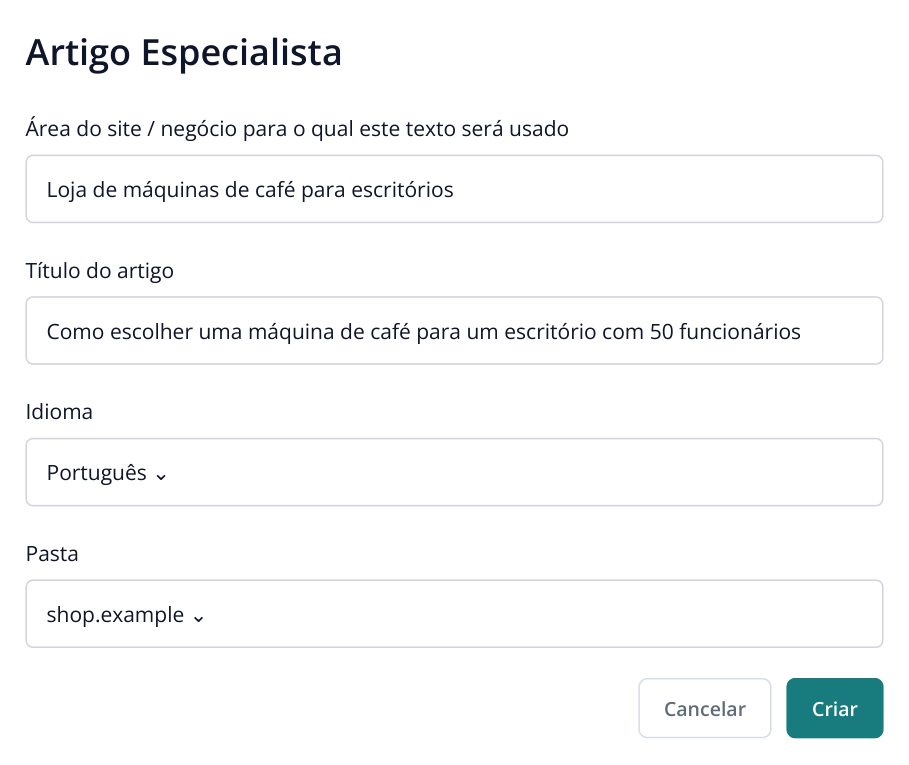
10. Criação de um artigo especializado. O segmento do negócio e o título definem o tema; a escolha da extensão e o botão “Escrever um artigo” aparecem na próxima tela.
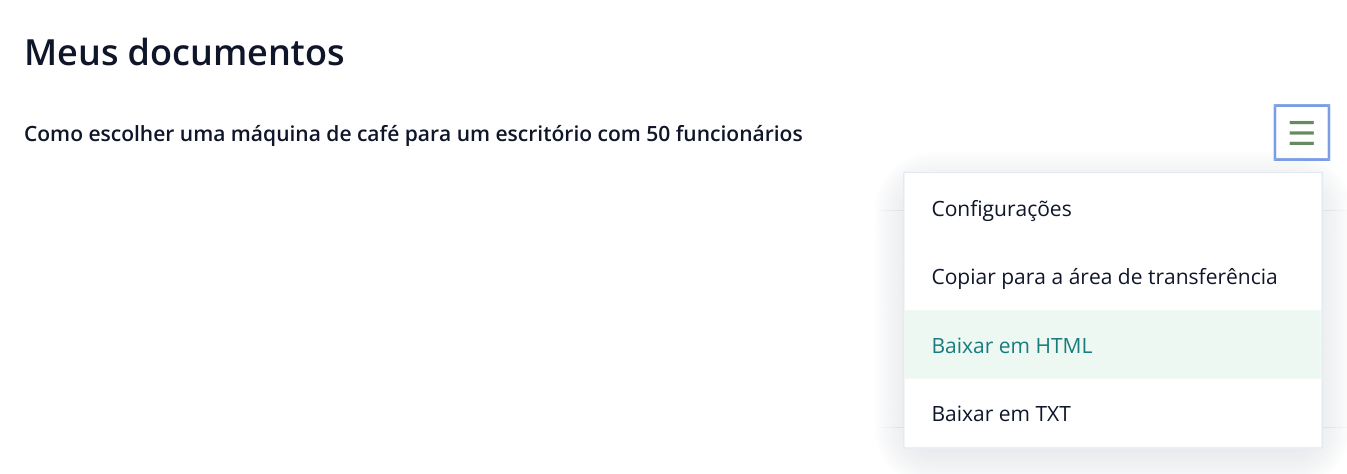
11. Trecho da linha de um documento pronto, com o menu aberto. Baixe o HTML para o site e o TXT para entregar uma versão em texto simples.
O que entregar: os dois arquivos e o título do artigo na mensagem do pedido. O HTML preserva títulos, listas e tabelas para o site; o TXT facilita a leitura e o trabalho posterior com o texto. Para uma série, combine a lista de temas e a quantidade de páginas; a “Fábrica de Conteúdo” permite executar o lote. Como criar um artigo especializado passo a passo.
Serviço 5: auditoria GEO da marca e plano de ação
O que vender: um relatório PDF com sua marca mostrando como a IA apresenta a empresa, quais concorrentes e temas aparecem na análise e o que melhorar. Esse resultado ajuda o empresário a escolher as próximas ações e a agência a discutir a estratégia com o cliente.
Peça o domínio, o nome correto da marca, a região e os principais serviços. Execute a auditoria GEO e abra “Auditoria de IA”. Em “O que a IA dirá?”, verifique se a oferta foi descrita corretamente. Em “Quem é mostrado e por quê” e “O que afeta a visibilidade”, examine o cenário competitivo. Em “Como melhorar a visibilidade”, “Conteúdo importante para IA” e “Diretórios de Registro”, selecione ações para o site e para as plataformas externas.
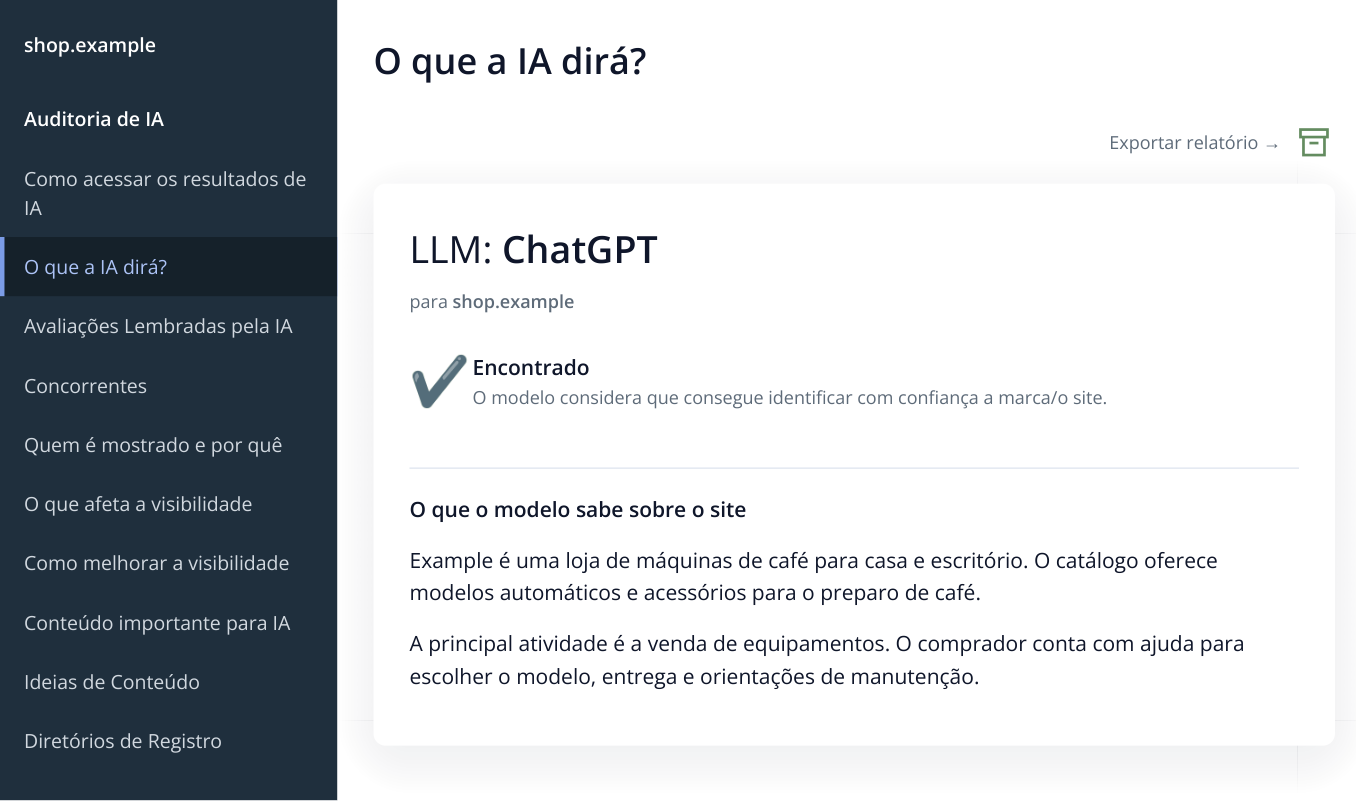
12. Trecho do relatório com uma resposta fictícia: o modelo descreveu a venda, mas não mencionou a locação. Isso indica que vale verificar como o serviço aparece no site. Na próxima etapa, prepare o PDF personalizado de toda a auditoria GEO.
Prepare o PDF com sua identidade visual:
- Na seção “Auditoria de IA”, abra a versão para impressão do relatório.
- Preencha “Nome da empresa:” e “Contato:” com seus dados ou os da agência.
- Em “Logotipo:”, envie um PNG ou JPEG, confira a prévia e clique em “Salvar”.
- Em “Formato do arquivo”, escolha PDF e clique em “Criar relatório”. Aguarde a preparação e o download do arquivo.
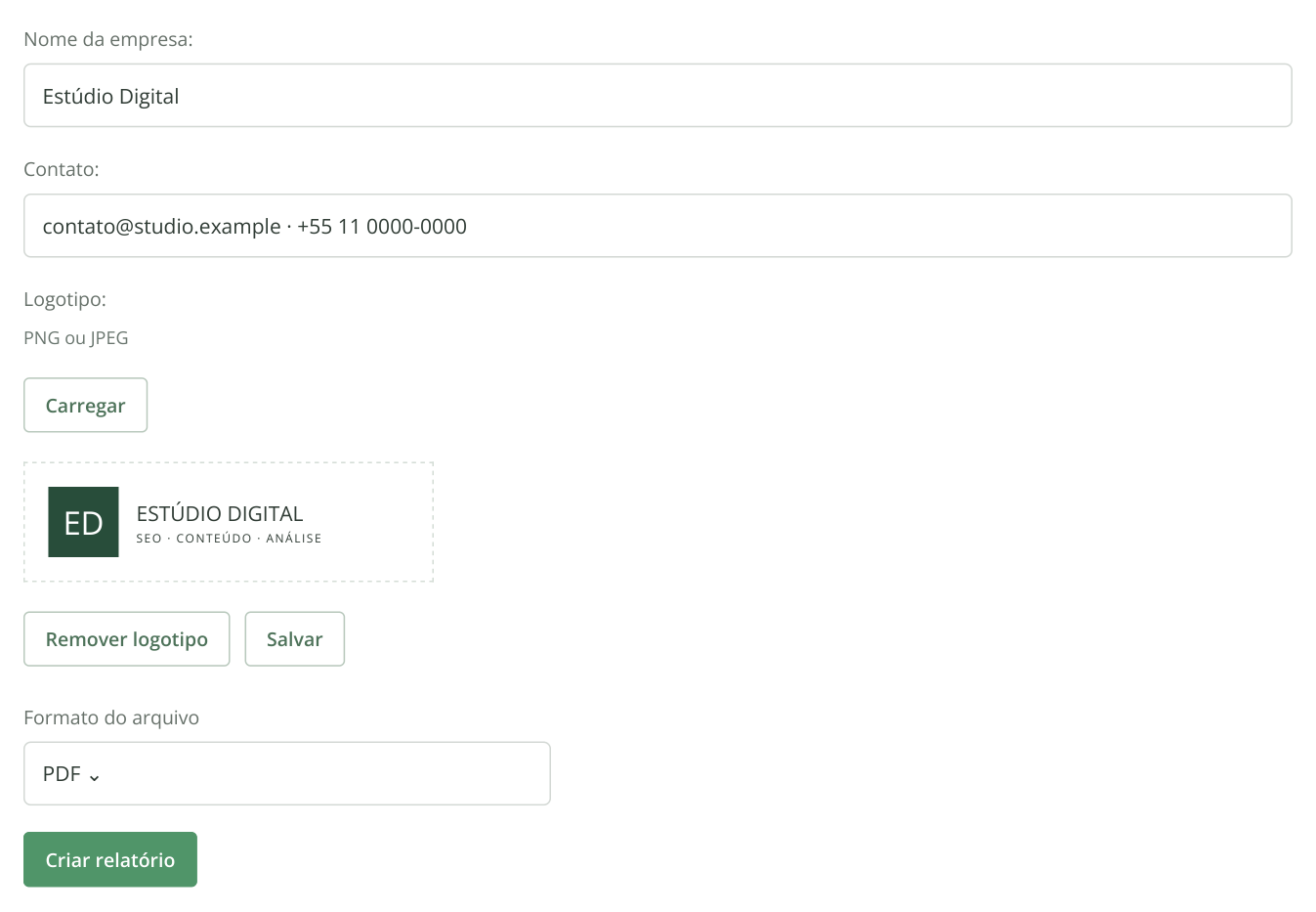
13. Configurações da versão para impressão da auditoria GEO: empresa, contatos e logotipo enviado. O formato PDF está selecionado; “Criar relatório” inicia a preparação do arquivo. O trecho mostra a personalização com dados fictícios de agência.
O que entregar: o PDF personalizado e um plano breve das primeiras ações para corrigir as lacunas encontradas. Por exemplo: “Adicionar locação à descrição da empresa; detalhar a manutenção em /locacao/; atualizar os perfis em dois diretórios especializados.” Para cada ação, indique a URL ou a plataforma e o resultado esperado. Como montar esse plano com os relatórios SEO e GEO.
Uma continuação possível é verificar as recomendações de IA a partir das perguntas dos compradores. Use as perguntas de “Ideias de prompt”, combine a lista e os assistentes, depois execute a análise em “Visibilidade da marca”. O cliente receberá as respostas salvas e a comparação com os concorrentes nos cenários escolhidos. Como configurar a primeira verificação.
Serviço 6: coletar descrições e preços de produtos de um site
O que vender: coleta de dados de produtos em XLSX. Por exemplo, 20 páginas de uma loja com URL, nome, SKU, preço atual, disponibilidade e descrição. O serviço ajuda a conferir o catálogo de um fornecedor, estudar o mix de um concorrente ou preparar uma planilha para o gestor de conteúdo.
O que pedir: lista de URLs, campos desejados e um exemplo de linha pronta. Defina qual descrição coletar: resumo curto ou bloco completo de características. Combine também qual preço usar: atual, antigo ou de uma configuração específica. Crie regras separadas para diferentes modelos de página de produto e considere isso no escopo do pedido.
- Crie um projeto de monitoramento, selecione “Monitoramento de preços” e abra a criação de uma regra. Dê a ela um nome que identifique a loja e o modelo de página de produto.
- Configure “Nome do produto”, “SKU”, “Preço” e “Disponibilidade”. Para a descrição, use “Campo de reserva”: ele coleta o bloco de texto escolhido, não apenas valores numéricos.
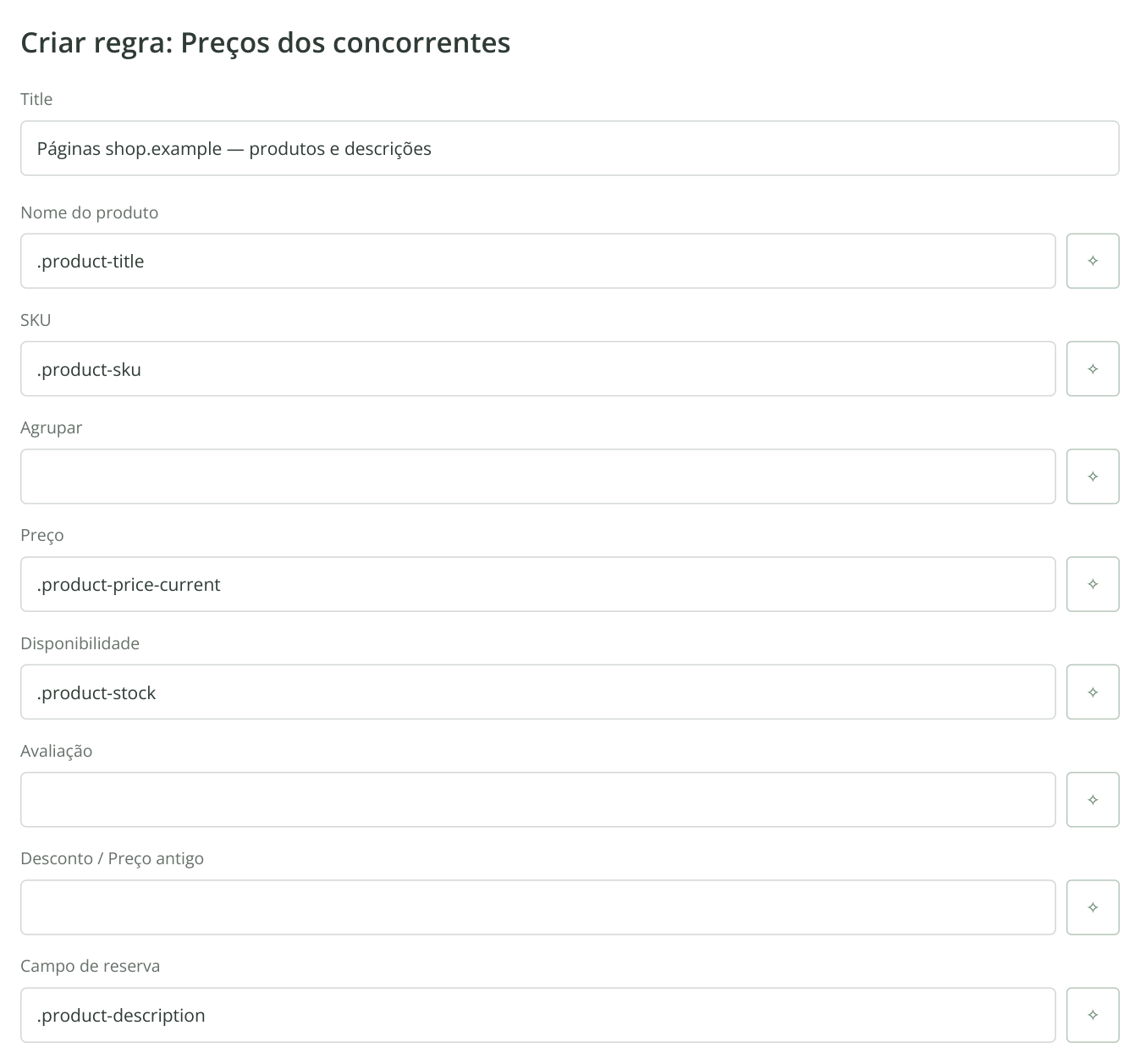
14. Trecho da regra de coleta. “Campo de reserva” está configurado para a descrição do produto. As expressões são exemplos para uma loja fictícia; a varinha à direita do campo abre a seleção usando sua própria página.
- Clique na varinha da linha que está configurando. Na janela de seleção, informe a URL do produto e clique em “Carregar”. Se o conteúdo aparecer após a execução de scripts, ative “Renderizar JavaScript”.
- Em “Sugerir pelo texto visível”, cole o início da descrição ou o preço atual visível e clique em “Sugerir”. Na expressão sugerida, clique em “Testar”. Para a descrição, a primeira correspondência deve conter todo o bloco desejado; para o preço, deve ser o valor de compra, sem o preço antigo riscado.
- Clique em “Usar” para levar a expressão ao campo escolhido da regra. Teste-a em mais duas ou três páginas com o mesmo modelo. Se JavaScript for necessário, ative “Executar JavaScript durante a verificação” também na própria regra.
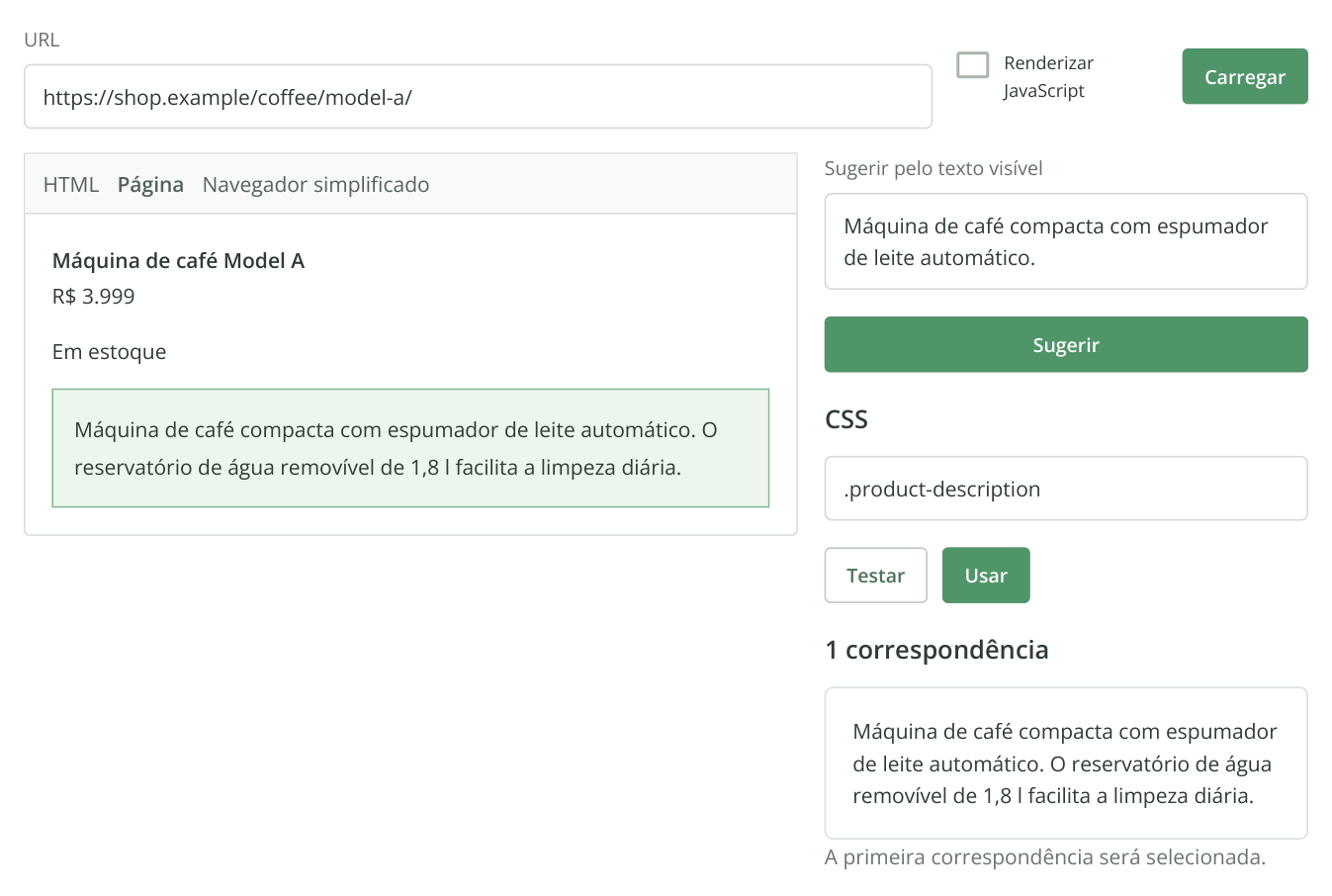
15. Seleção para “Campo de reserva”: o resultado contém a descrição completa. Confira se é o texto do produto e clique em “Usar”. A imagem mostra parte da janela de seleção; a loja e o seletor CSS são fictícios.
- Salve a regra. Na próxima etapa, adicione a lista de URLs, prossiga até a lista de páginas e confira se a regra correta foi atribuída a elas. Clique em “Iniciar análise”, confirme os créditos necessários e aguarde os resultados.
- Abra “Monitoramento de preços e disponibilidade”. Pela engrenagem “Configurar nomes das colunas”, renomeie o oitavo campo para “Descrição do Produto” e salve. Isso altera o cabeçalho; a coleta da descrição é definida pela expressão na regra.
- Selecione uma execução concluída, confira os preços e os textos de algumas linhas e clique em “Exportar para XLSX”. Para exportar um único levantamento, mantenha “Mostrar comparação com outra execução” desativado. Desmarque “Aplicar filtros atuais” se quiser todos os produtos coletados e clique em “Baixar”.
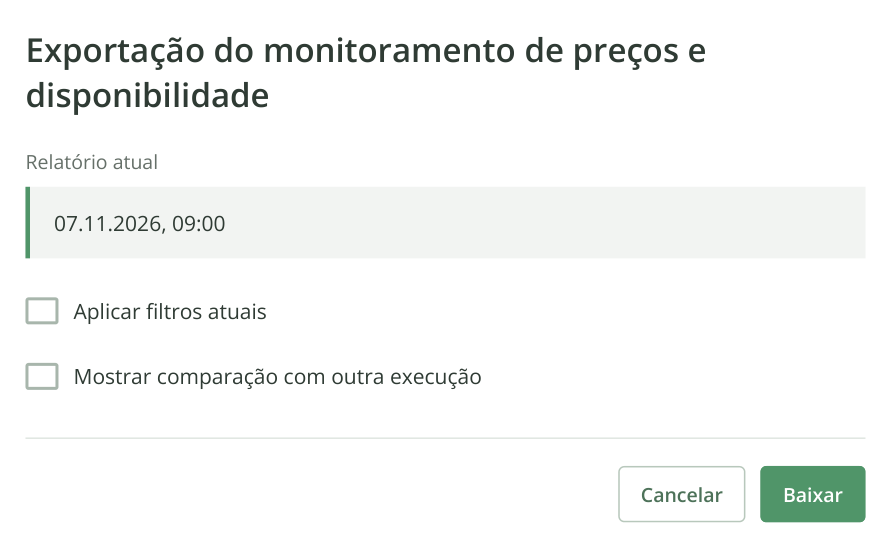
16. Exportação pontual dos produtos coletados: uma execução concluída está selecionada e a comparação está desativada. O campo renomeado “Descrição do Produto” será incluído no XLSX com os demais dados.
O que entregar: XLSX com URLs de origem, data da coleta e campos preenchidos. Na mensagem, esclareça qual bloco de descrição foi coletado e qual preço foi escolhido. Se um valor não existir para determinado produto, deixe-o em branco e explique o motivo; não use o preço de outra configuração. Nome e SKU ajudam o cliente a relacionar as linhas ao próprio catálogo.
Uma coleta pontual não exige agendamento. Se o cliente quiser receber preços e disponibilidade atualizados regularmente, ofereça um pacote adicional com período e frequência combinados. Configuração dos campos, da lista de URLs e das execuções com ilustrações detalhadas. Para publicar novos textos com a própria marca, você também pode oferecer separadamente a reescrita das descrições coletadas no redator IA.
Ler mais artigos semelhantes