
 Português
expand_more
 English
 Español
 Deutsch
 Français
 Türkçe
 Polski
 العربية
 हिन्दी

Como transformar a auditoria em tarefas com prazos e responsáveis
A Labrika gera, a partir da auditoria, um plano de trabalho já organizado por prioridade. As tarefas têm links para os relatórios, por isso o gestor não precisa copiar os erros e as URLs para outra lista. No mesmo projeto, você pode incluir a equipe, definir prazos e acompanhar a execução no Kanban ou no diagrama de Gantt.
Crie um quadro a partir da análise
Abra um site com a auditoria concluída. O plano usa a análise mais recente; se ela tiver mais de 30 dias, atualize a verificação primeiro. Em “Quadros”, clique em “+ Criar um quadro”, selecione “Gerar um quadro com base na análise do site”, dê um nome ao quadro e clique em “Criar”.
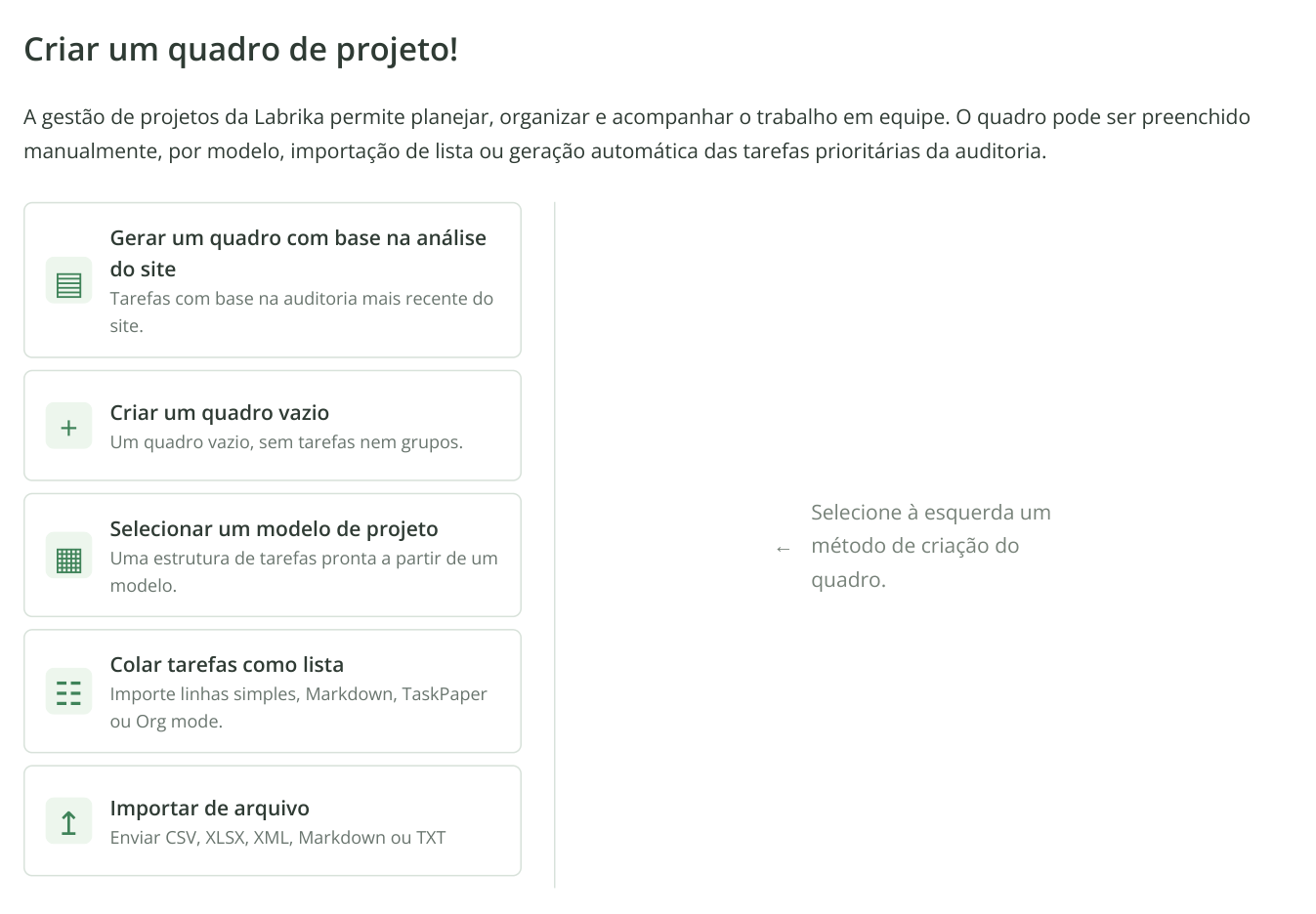
1. Trecho da tela de criação do quadro: os métodos ficam à esquerda e a opção selecionada abre à direita. Clique em “Gerar um quadro com base na análise do site” e informe o nome do quadro na janela que aparecer.
O plano pronto aparece em “Tarefas”. A Labrika já define a ordem conforme os problemas encontrados. Por exemplo, recuperar páginas indisponíveis e eliminar obstáculos à indexação tem prioridade sobre melhorias menos urgentes.
Esse fluxo ajuda o dono de um negócio depois da primeira auditoria: as ocorrências viram imediatamente uma fila de trabalho. Para a agência, facilita o início de um novo contrato; para uma equipe interna de SEO, ajuda a encaminhar tarefas específicas aos desenvolvedores.
Abra a tarefa e os dados relacionados
Clique no nome da tarefa para ler a descrição. Pela coluna “Relatório”, você acessa os resultados da verificação; por “Ajuda”, as instruções sobre o problema. Os campos “Importância” e “Complexidade” ajudam a escolher quem fará a tarefa e estimar o trabalho.
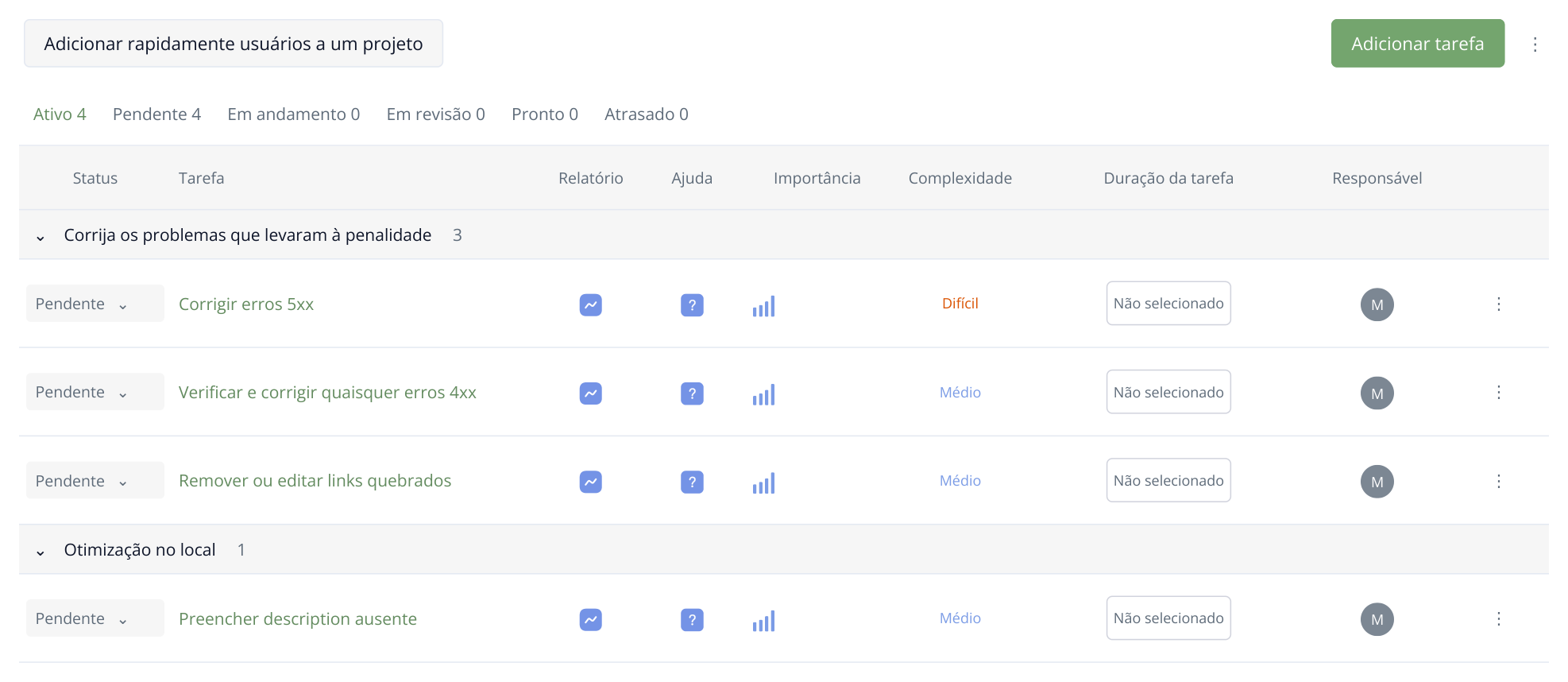
2. Trecho do plano gerado com tarefas de exemplo para uma loja. A ordem é definida na geração; cada linha permite abrir o relatório, a ajuda e a tarefa. A equipe define os prazos após criar o plano.
Por exemplo, uma tarefa sobre erros 5xx tem um link para as URLs afetadas. O desenvolvedor vê quais páginas estão indisponíveis, e o gestor pode esclarecer que algumas são categorias usadas em uma campanha de anúncios ativa. Não é necessário copiar o relatório inteiro manualmente.
Para a equipe de conteúdo, uma tarefa sobre meta descriptions vazias leva à seleção correspondente de páginas. O editor recebe um escopo concreto de trabalho no catálogo e pode discutir o resultado na mesma ficha.
Adicione membros e atribua responsáveis
O proprietário abre “Membros” → “Convidar um novo membro para o projeto” no quadro. Em “Usuário”, seleciona o colaborador; para um contato novo, informa o e-mail em “Inserir e-mail para novo usuário” e clica em “Criar”. Depois seleciona “Função no projeto” e salva o membro. Na ficha da tarefa, o campo “Responsável” permite atribuir o trabalho à pessoa adicionada; a estrela “Marcar o membro da equipe como responsável pela tarefa” identifica o responsável quando há vários executores.
Qual papel escolher
| Função | Quais tarefas pode ver | O que pode fazer | Para quem é indicado |
|---|---|---|---|
| Proprietário | Todas as tarefas | Cria o quadro, convida pessoas e gerencia papéis, tarefas e prazos. Aprova o trabalho e pode renomear ou excluir o quadro. | Criador do quadro; esse papel é atribuído automaticamente. |
| Administrador | Todas as tarefas | Distribui o trabalho, altera prazos, aprova resultados e gerencia os participantes existentes. Novas pessoas são convidadas pelo proprietário. | Gestor do projeto que precisa de uma visão geral no Kanban. |
| Especialista | Tarefas atribuídas a ele e tarefas que criou | Cria tarefas para si e para outros participantes. Em suas tarefas, edita descrição, prazos e responsáveis. Envia o resultado para revisão. | Especialista em SEO que também atribui tarefas ao desenvolvedor ou redator. |
| Responsável | Somente as tarefas atribuídas a ele | Escreve comentários, anexa arquivos, marca itens da tarefa e altera o estado de trabalho. Não cria tarefas nem modifica prazos ou responsáveis. | Desenvolvedor ou redator que trabalha com demandas já definidas. |
| Observador | Somente as tarefas atribuídas a ele | Consulta o conteúdo, os prazos e os anexos. Não escreve no chat, não edita a tarefa nem altera seu estado. | Cliente que precisa acompanhar trabalhos específicos. |
O Kanban está disponível para o proprietário e o administrador. Especialistas e executores trabalham nas próprias tarefas pela lista e pelas fichas; quando terminam, encaminham para “Revisão”. O proprietário ou administrador move a tarefa para “Pronto” após aprovar a entrega.
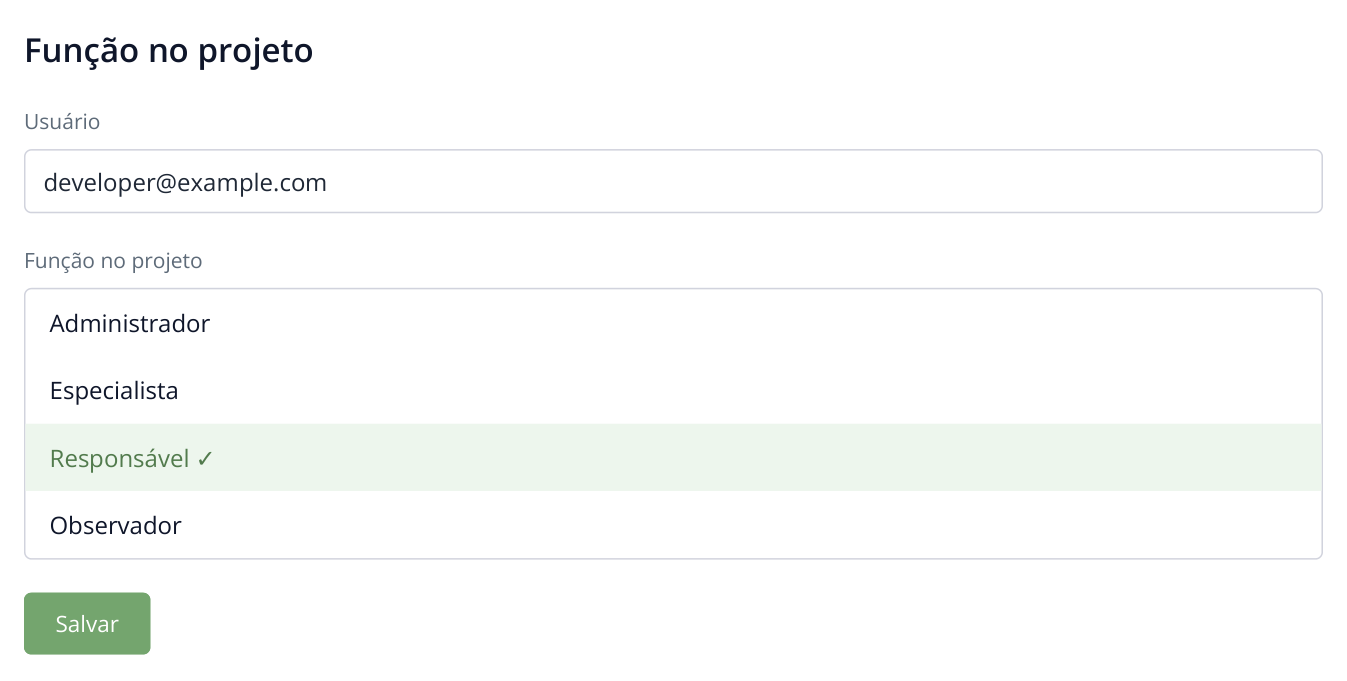
3. Escolha do papel do desenvolvedor convidado. O proprietário já é definido na criação do quadro; a lista permite escolher o papel do novo membro.
Como aceitar o convite e começar a trabalhar
- Depois que o novo membro é salvo, a Labrika envia uma mensagem ao e-mail informado. No e-mail “Convite para compartilhamento de projeto”, o colaborador clica em “Aceitar convite”.
- Se ainda não estiver conectado, clica em “Ir para autorização” e entra na conta da Labrika ou se cadastra. É preciso usar a conta com a qual trabalhará no projeto.
- Se a tela “Obtendo acesso a um projeto” aparecer após o login, o colaborador clica em “Aceitar convite”. O convite fica vinculado à conta dele.
- Na conta, ele abre o projeto para o qual foi convidado, depois “Tarefas”, o quadro correspondente e a lista “Tarefas”. O proprietário ou administrador atribui as tarefas ao colaborador, e elas passam a aparecer na sua lista de trabalho.
Para começar a primeira tarefa, basta abrir seu nome, ler a descrição e o relatório associado e mudar o status para “Em andamento”. Após a correção, o colaborador deixa um comentário com o resultado e seleciona “Revisão”. O gestor vê a mudança de status no quadro compartilhado.
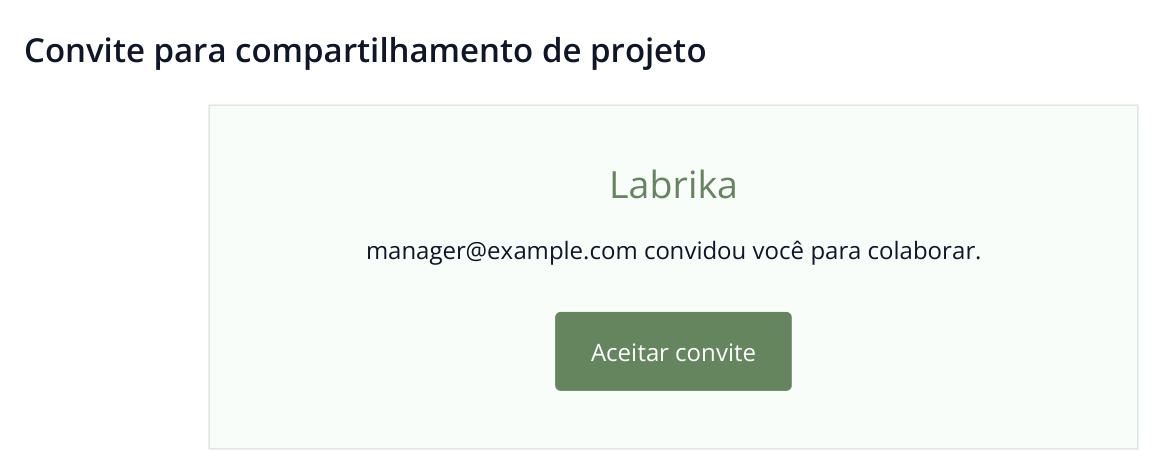
4. A mensagem chega ao e-mail informado ao adicionar o contato. O botão permite aceitar o convite; a imagem mostra um exemplo do e-mail.
Se a mensagem não aparecer, confira o endereço e a pasta “Spam”. O proprietário abre “Membros” e clica no status “Convite não aceito” do contato: na janela “Enviar Convite”, pode clicar em “Copiar link para a área de transferência” e enviar o link ao colaborador. O e-mail pode ser reenviado uma vez por dia. Se o contato já estiver confirmado, não precisa se cadastrar novamente: basta usar a conta existente.
Defina as datas de início e fim. Por exemplo, o desenvolvedor corrige os erros 5xx nos dias 9 e 10 de novembro, e o especialista em SEO confere o resultado após a publicação. Para várias tarefas semelhantes, use a atribuição em grupo.
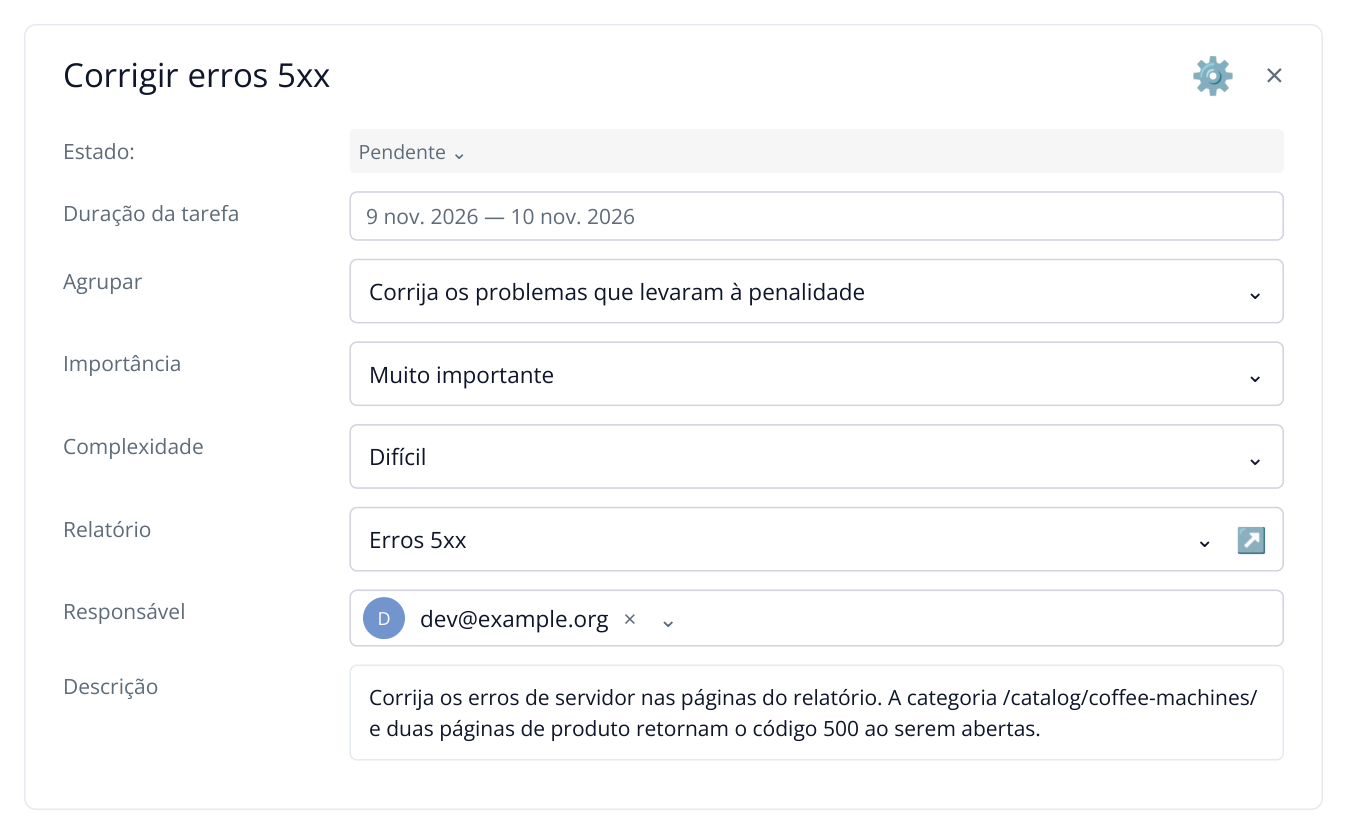
5. Trecho da tarefa “Corrigir erros 5xx”: há um desenvolvedor atribuído e prazo de 9 a 10 de novembro. A descrição e o link do relatório continuam junto da solicitação.
Para atribuir várias tarefas, clique em “Adicionar rapidamente usuários a um projeto” acima da lista. Em “Distribuição rápida de tarefas”, marque as tarefas e o colaborador, depois clique em “Salvar”. Por exemplo, atribua de uma vez os erros 5xx e os links ao desenvolvedor e, na próxima operação, as descrições ao editor. Antes de distribuir um lote grande, consulte “Em que os membros da equipe estão trabalhando” para considerar os prazos já atribuídos.
Acompanhe o trabalho diário no Kanban
O proprietário ou administrador abre “Kanban” e move os cartões entre “Pendente” → “Em andamento” → “Revisão” → “Pronto”. Executores e especialistas mudam o status pela lista ou pela ficha das próprias tarefas. Comentários, links das correções e arquivos ficam na tarefa, para que o gestor avalie a entrega junto com as explicações.
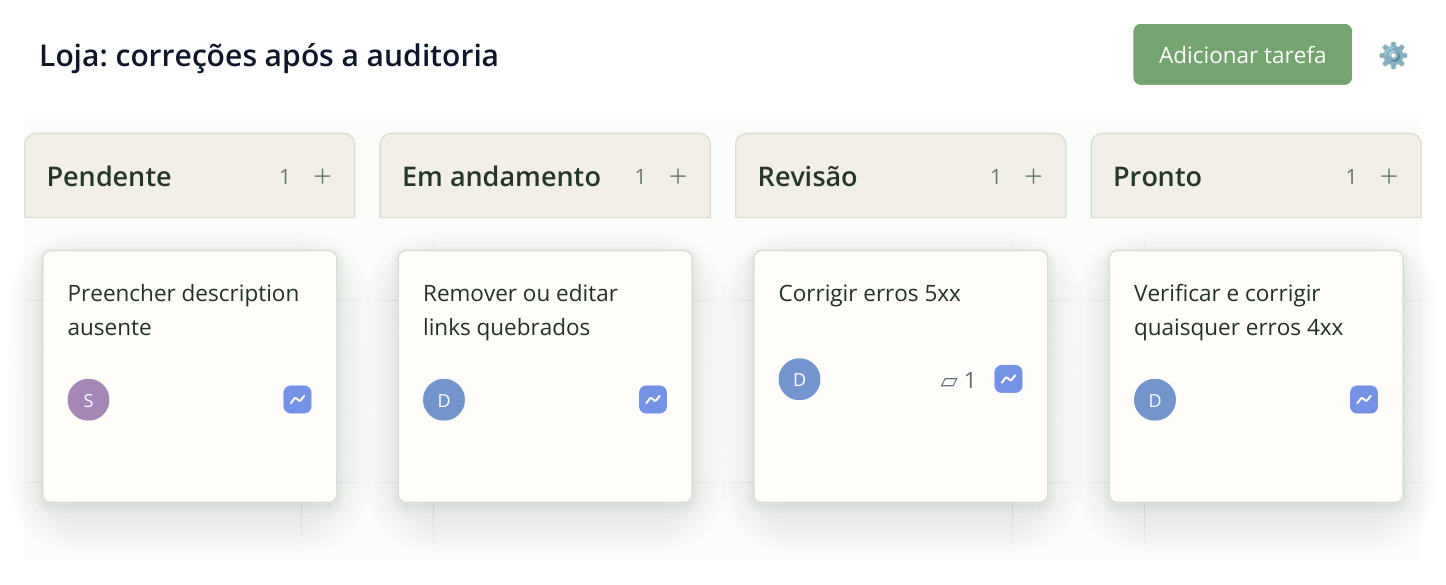
6. O mesmo plano no Kanban: a meta description ainda está pendente, o desenvolvedor está corrigindo links, os erros 5xx aguardam revisão e a tarefa de erros 4xx foi concluída.
O executor encaminha o trabalho pronto para “Em revisão” e deixa um link para o resultado. O proprietário ou administrador confere a entrega e move o cartão para “Pronto” ou devolve a tarefa com observações específicas. Por exemplo, depois de corrigir os links, o especialista em SEO confere as URLs em uma nova auditoria, e o gestor aprova a tarefa.
O cliente da agência acompanha o andamento conforme as permissões recebidas: o que está em execução, aguardando revisão ou concluído. Isso ajuda especialmente quando há várias frentes simultâneas, como correções técnicas, textos e publicações externas.
Planeje os prazos no gráfico de Gantt
Abra “Diagrama de Gantt”. As tarefas com datas aparecem no calendário. Arraste a barra para reagendar o trabalho ou puxe a borda para mudar a duração. Um clique duplo abre a ficha. Você pode, por exemplo, preparar o texto enquanto o template é corrigido e programar a publicação depois que ambos estiverem prontos.
Esse fluxo facilita o lançamento de uma seção da loja, a migração do site ou uma série de landing pages para uma campanha. O plano combinado fica em um só projeto: a lista mostra os detalhes, o Kanban mostra o andamento e o diagrama mostra os prazos.
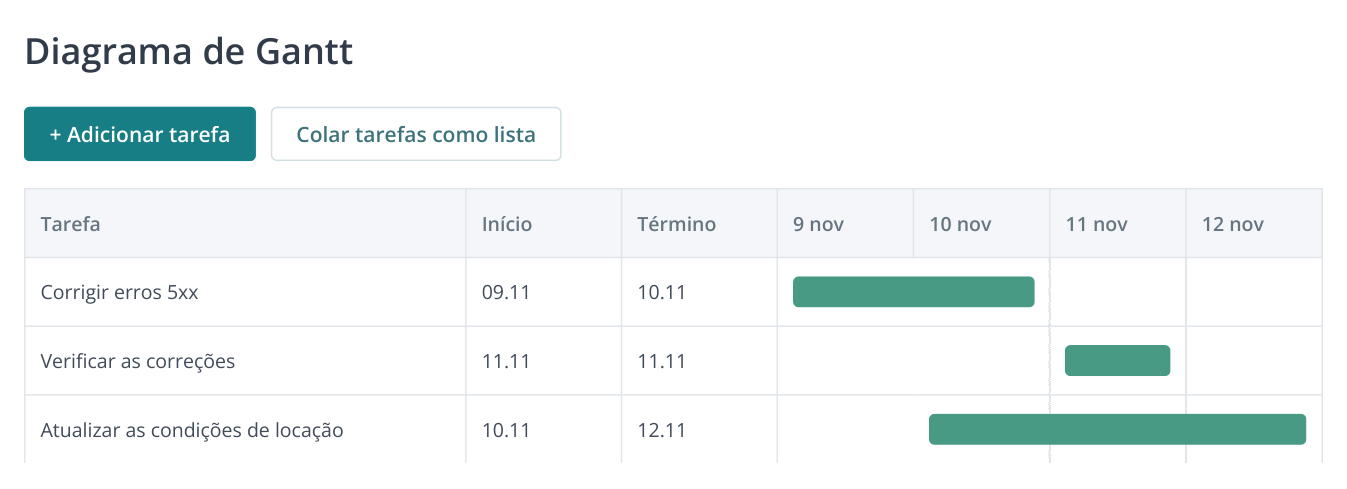
7. Trecho do diagrama: nomes e datas à esquerda, barras do calendário à direita. A revisão acontece depois da correção, enquanto a atualização das condições avança em paralelo. No celular, é possível rolar horizontalmente para ler o calendário.
Compartilhe relatórios e converse na própria tarefa
Uma tarefa criada a partir da auditoria já tem um relatório associado. Abra a ficha e o bloco “Relatório”: o colaborador acessa as URLs e os dados que originaram a solicitação. Na tarefa “Corrigir links quebrados”, por exemplo, o desenvolvedor vê diretamente os endereços em que precisa trabalhar.
Adicione o colaborador aos membros do quadro e atribua a tarefa a ele. O sistema de gestão de projetos concede acesso aos relatórios associados conforme a participação e as permissões dele. Se o cliente precisar consultar os relatórios de todo o site por conta própria, use um convite para o projeto do site separado, com as caixas de acesso necessárias.
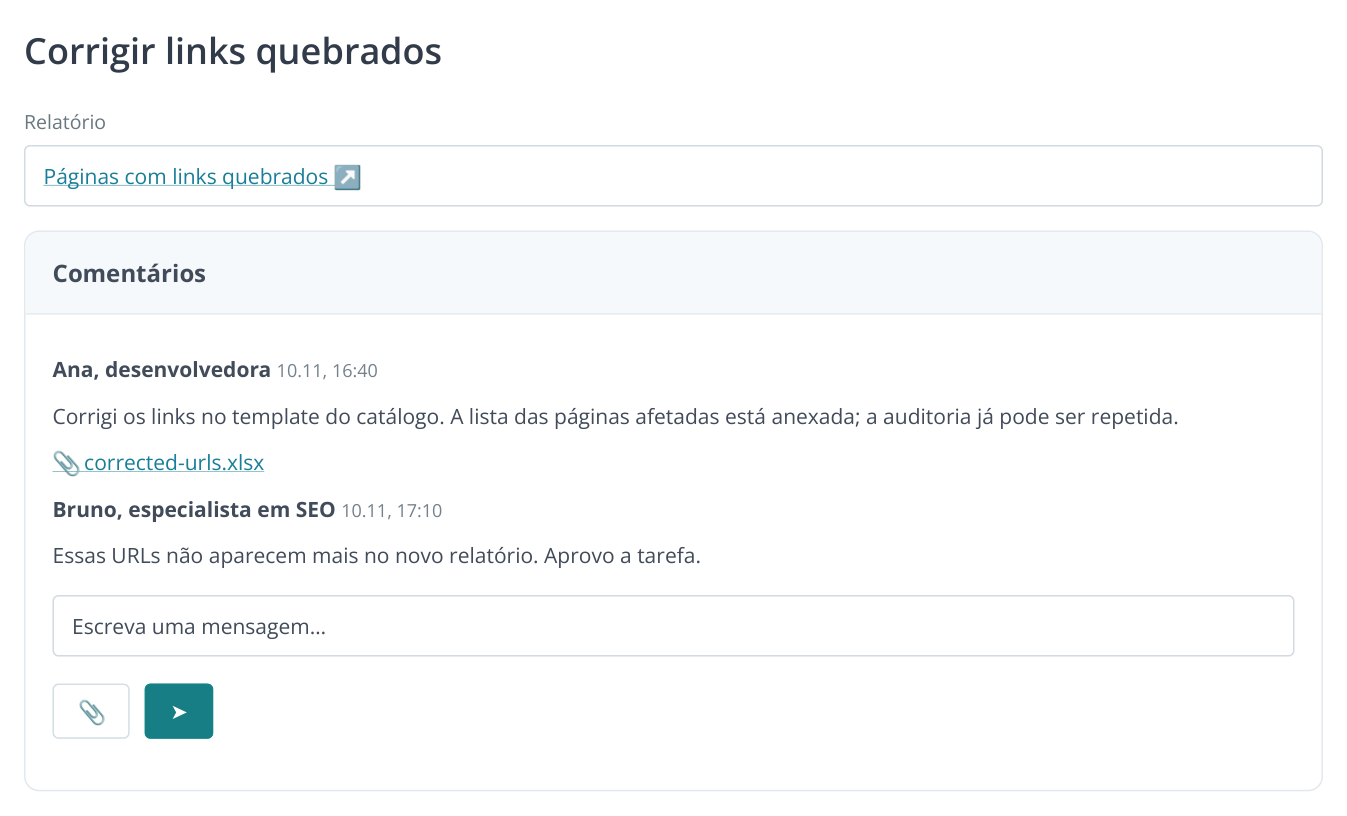
8. Trecho da ficha: o relatório associado, a conversa e o arquivo continuam junto da tarefa. As mensagens e os nomes são fictícios.
Para discutir uma correção específica, use “Comentários” na ficha; o ícone de clipe permite anexar arquivos. Há um chat privado para as conversas gerais do quadro. Anexe o arquivo, a URL ou o link da comparação à tarefa em discussão, em vez de espalhar capturas por várias conversas: todo o contexto ficará disponível na aprovação.
Confirme a entrega com uma nova verificação
Depois de corrigir um problema técnico, atualize a auditoria e confira as URLs afetadas. Para mudanças de texto, metadados e layout, use o monitoramento com capturas de tela. Anexe o link do resultado à tarefa e encerre-a após a conferência.
Na próxima etapa, a equipe continua com o plano pronto e o histórico das conversas. Veja um exemplo detalhado de inclusão de membros, atribuição em grupo e planejamento de datas no guia do plano de correções.