
 Português
expand_more
 English
 Español
 Deutsch
 Français
 Türkçe
 Polski
 العربية
 हिन्दी

Como acompanhar o preço de um produto e receber alertas no Labrika
O Labrika verifica os preços nos horários programados, armazena os valores encontrados e avisa por e-mail quando há alterações. Isso ajuda o consumidor a esperar uma promoção, o responsável por compras a identificar aumentos antes de fazer um pedido e a loja a comparar ofertas dos concorrentes. Vamos configurar a coleta em duas páginas de produtos da mesma loja, desde a escolha do preço correto até as verificações recorrentes e a exportação dos resultados.
Crie um projeto e escolha o monitoramento de preços
Abra “Adicionar novo site” → “Monitoramento”. Digite um nome, por exemplo, “Máquinas de café — preços da loja Example”. Clique em “Criar projeto” no canto inferior direito. Adicionaremos os endereços dos produtos depois de configurar a regra.
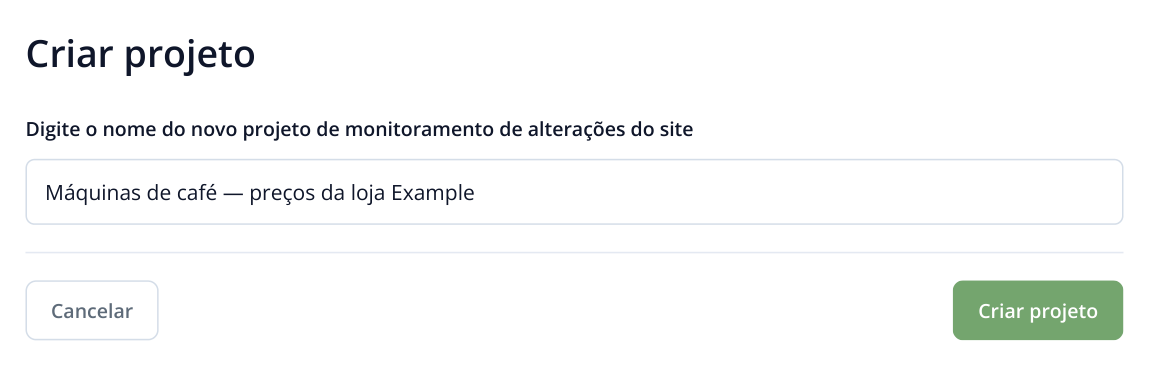
1. Digite o nome do projeto. O botão “Criar projeto” fica no canto inferior direito; a configuração da regra e a inclusão das URLs aparecem nas próximas telas.
Na próxima tela, selecione o cartão “Monitoramento de preços”. Ele ficará destacado com uma borda e uma marca de seleção. Clique em “Criar” à esquerda, abaixo dos cartões. À direita, será aberto o formulário “Criar regra: Preços dos concorrentes”.
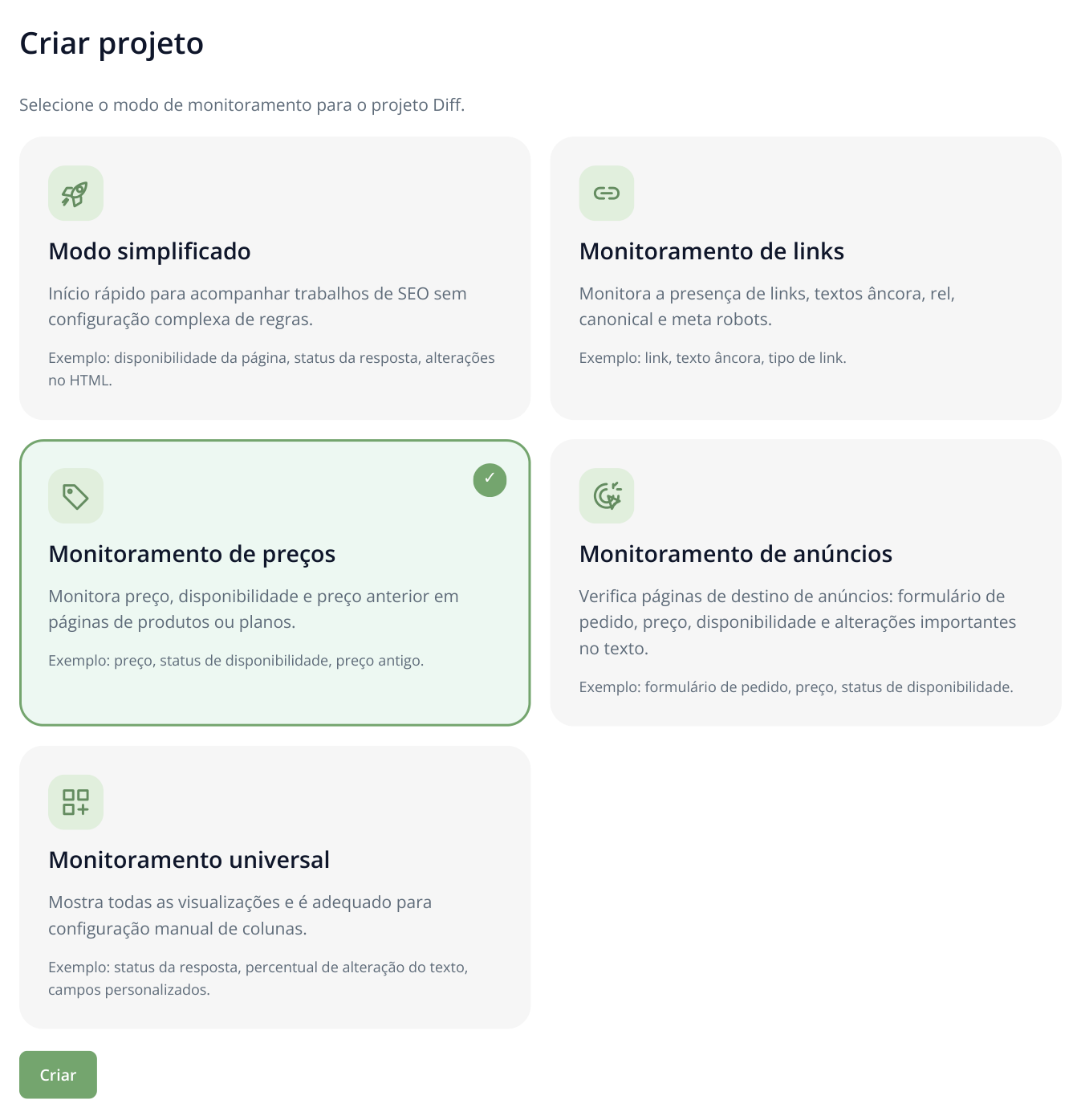
2. O modo “Monitoramento de preços” está selecionado. O botão abaixo dos cartões abre o assistente da regra com os campos do produto.
Escolha uma página cujo preço seja fácil de conferir. No exemplo, a máquina de café Model A custa R$ 3.999, e o preço anterior de R$ 4.499 aparece riscado ao lado. Queremos acompanhar o preço de compra. O formulário “Preços dos concorrentes” também serve para uma compra pessoal: basta adicionar à regra as páginas da loja que você quer acompanhar.
Encontre o campo “Preço” e abra o assistente
No início do formulário, preencha “Nome da regra” e “Email para notificações”. Neste exemplo, usaremos “Máquinas de café — Example”. Uma mesma regra pode ser atribuída a várias páginas de produto com a mesma estrutura.
Abaixo estão os campos “Nome do produto”, “SKU”, “Grupo”, “Preço”, “Disponibilidade”, “Avaliação”, “Desconto / Preço antigo” e “Campo de reserva”. O campo do preço define como localizar o valor na página. Clique na varinha mágica à direita, dentro do campo “Preço”, para abrir “Sandbox de seletores e regex”.
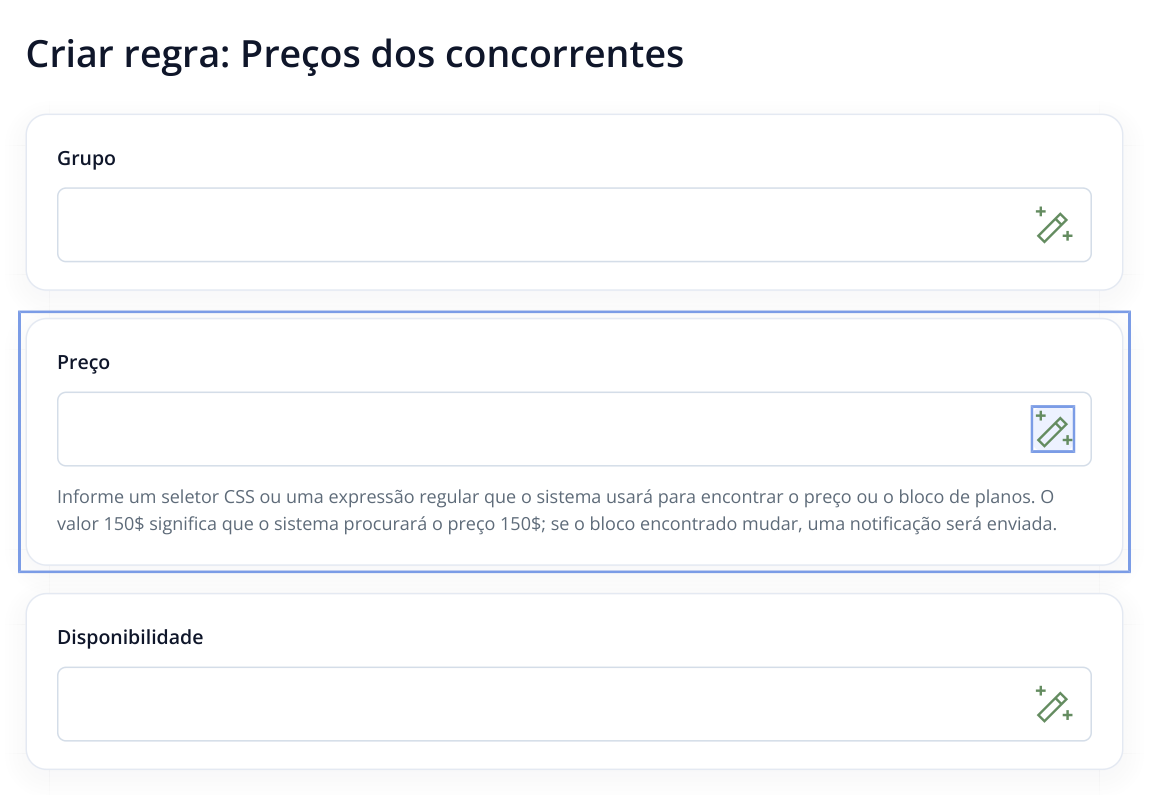
3. Trecho do formulário: o campo “Preço” fica entre “Grupo” e “Disponibilidade”. Abra a varinha da linha do preço: a expressão escolhida será devolvida a esse campo.
Para a primeira execução, basta configurar o preço. Um seletor CSS aponta para um bloco da página; uma expressão regular procura um valor seguindo um padrão. O sandbox sugere opções a partir do texto, sem exigir que você escreva uma expressão do zero.
Carregue a página do produto
Na linha superior do sandbox, cole a URL completa do produto, como https://shop.example/coffee/model-a/. Se a loja exibir o preço depois de executar scripts, ative “Renderizar JavaScript”. Clique em “Carregar”.
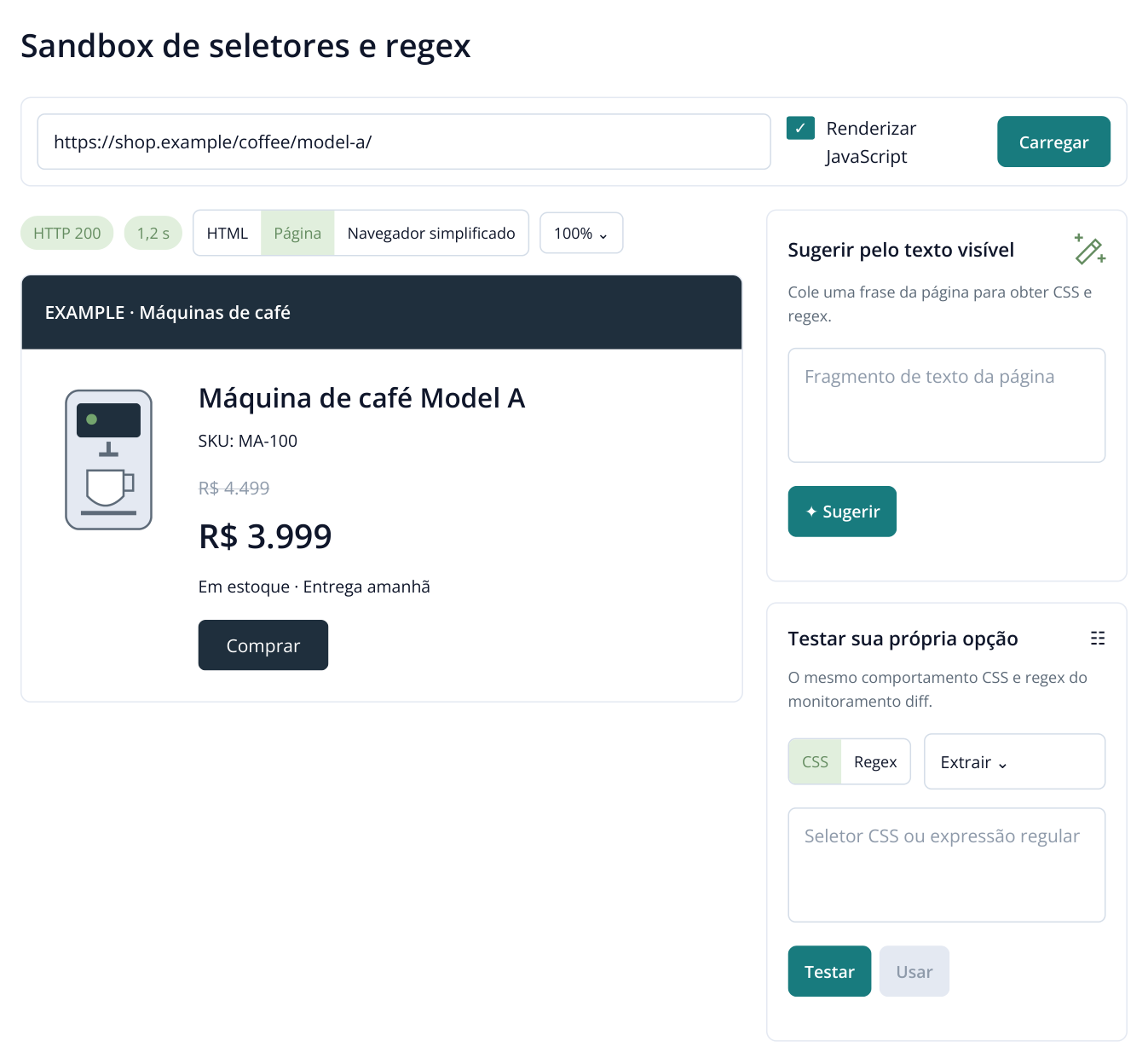
4. Página carregada com JavaScript. À esquerda, a loja do exemplo; à direita, a seleção pelo texto e o teste manual. R$ 3.999 é o preço atual; R$ 4.499, o anterior.
A página carregada aparece à esquerda. Acima dela ficam o código de resposta, o tempo de carregamento, as abas “HTML”, “Página”, “Navegador simplificado” e o zoom. Abra “Página” e localize o preço desejado. Se ele não aparecer, ative JavaScript e carregue a URL novamente.
Confira se você abriu o modelo e a versão corretos. Uma página pode mostrar ao mesmo tempo o preço atual, o anterior, o valor de uma parcela e produtos semelhantes. Neste exemplo, escolhemos R$ 3.999, e não os R$ 4.499 riscados.
Encontre uma expressão a partir do preço na página
À direita, no bloco “Sugerir pelo texto visível”, cole R$ 3.999, com os mesmos espaços e símbolo de moeda da página carregada. Clique em “Sugerir”.
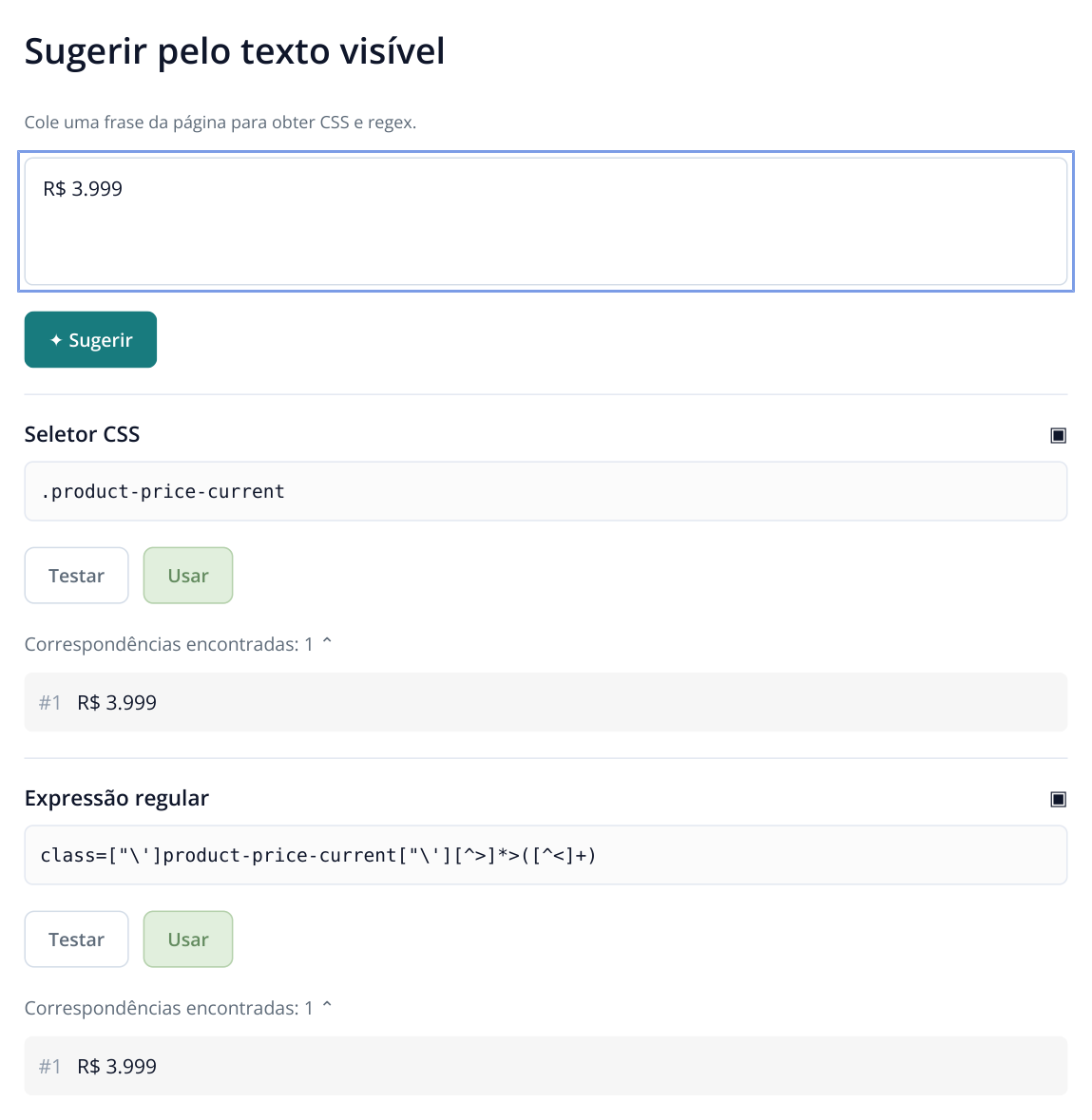
5. Painel direito após a sugestão: cada expressão tem seus próprios botões e uma lista expansível de correspondências. As duas opções encontram o preço atual; primeiro, clique em “Testar”.
Aparecem opções com os títulos “Seletor CSS” ou “Expressão regular”. Abaixo de cada uma estão “Testar”, “Usar” e o número de correspondências. Clique nesse número para expandir os valores encontrados. Assim, você percebe se uma opção também capturou o preço de um produto recomendado.
Comece testando a opção que retorna o preço atual correto. Clique no botão “Testar” correspondente. Se não houver sugestões, compare o texto informado com a página carregada; a aba HTML ajuda a verificar se o preço está presente.
No exemplo, .product-price-current funciona. Essa classe pertence à loja fictícia; para o seu site, use o resultado do assistente. Ao coletar várias páginas, uma expressão baseada na classe comum do bloco de preço é mais prática do que um identificador que contém o número de um produto específico.
Confira a primeira correspondência e clique em “Usar”
O bloco “Testar sua própria opção” mostra o modo CSS ou Regex e a expressão escolhida. Para coletar o preço, a ação deve ser “Extrair”. O botão “Testar” executa a extração: o trecho encontrado é destacado na aba HTML à esquerda, enquanto o resultado e as correspondências aparecem à direita.
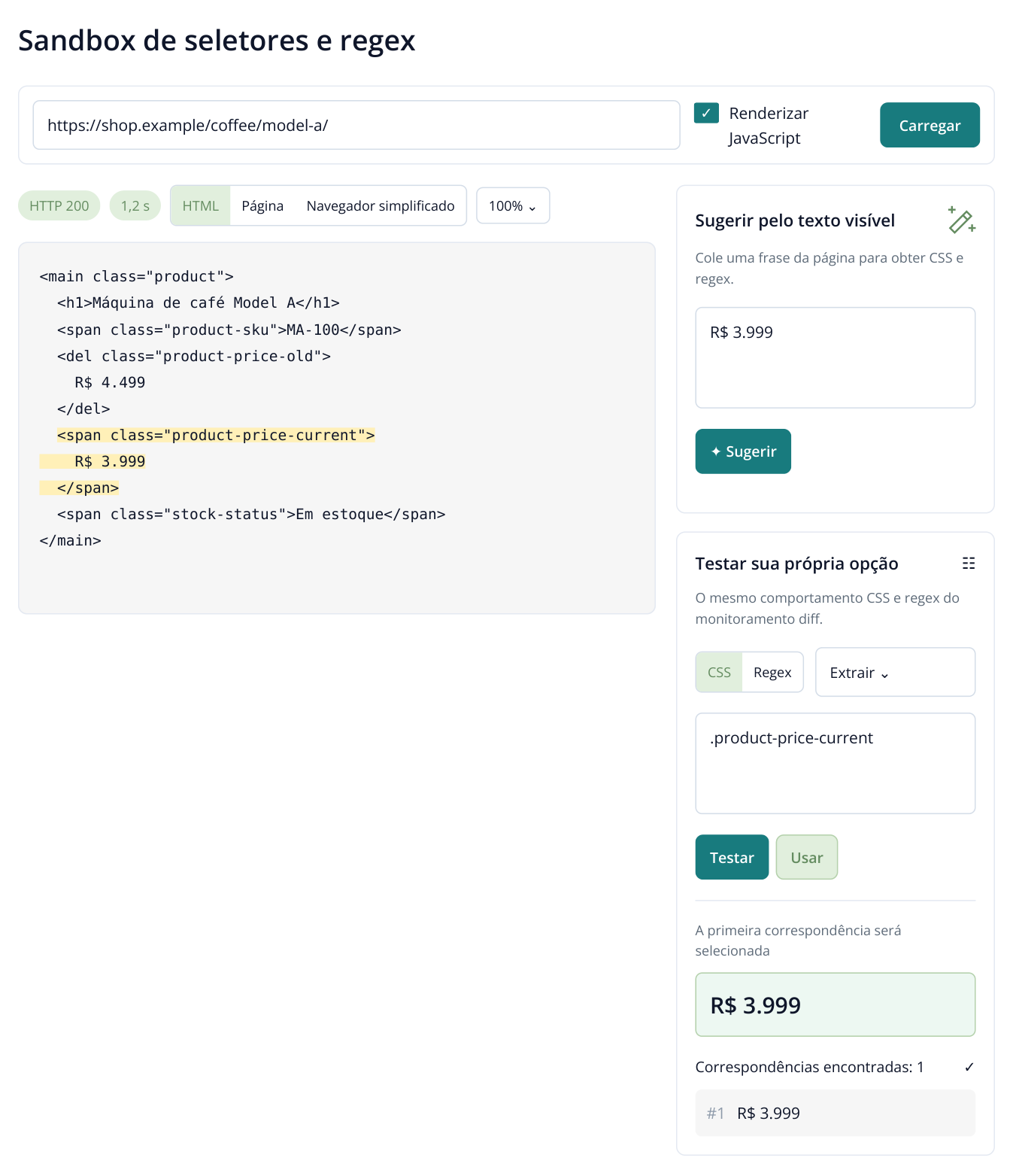
6. Teste do seletor encontrado: o bloco do preço atual aparece destacado no HTML; à direita, a primeira correspondência é R$ 3.999. “Usar” transfere a expressão para a regra. O HTML e os resultados da loja são ilustrativos.
Veja o valor abaixo de “A primeira correspondência será selecionada”. É ele que será registrado no campo do preço: neste caso, R$ 3.999. Se a primeira correspondência for outro número, volte às sugestões e teste uma opção mais precisa.
Quando o valor estiver correto, clique em “Usar”. O sandbox será fechado, e a expressão e o modo de extração serão transferidos ao campo “Preço” que o abriu. Clicar apenas em “Testar” não preenche a regra.
Para o segundo produto da loja, abra novamente a varinha no campo “Preço”, troque a URL pela de Model B e carregue a página. Teste a mesma expressão: no exemplo, ela deve retornar R$ 4.299. Assim, uma única regra coleta o preço de cada modelo. Crie uma regra separada para uma loja com estrutura de página diferente.
Configure os campos necessários e as notificações
Preencha os demais campos pelo mesmo processo: abra a varinha, carregue a página, selecione o texto, teste e clique em “Usar”. Escolha as informações de acordo com sua tarefa:
| Campo | Quando é útil |
|---|---|
| Nome do produto e SKU | Comparar o mesmo modelo entre fornecedores sem confundir versões. |
| Disponibilidade | Distinguir uma oferta disponível de um preço baixo de um produto sem estoque. |
| Desconto / Preço antigo | Guardar o preço riscado separadamente do valor de compra. |
| Grupo, avaliação e campo de reserva | Acrescentar uma categoria ou outro indicador necessário à planilha de trabalho. |
Na parte inferior da regra, mantenha “Notificar quando os campos monitorados mudarem” ativado. O e-mail é enviado quando qualquer campo configurado muda, inclusive quando o preço sobe. Para receber mensagens apenas sobre o preço, configure somente esse campo.
Se o teste de carregamento exigiu JavaScript, ative aqui “Executar JavaScript durante a verificação”. A opção “Renderizar JavaScript” do sandbox vale apenas para o teste e não altera a configuração da coleta recorrente.
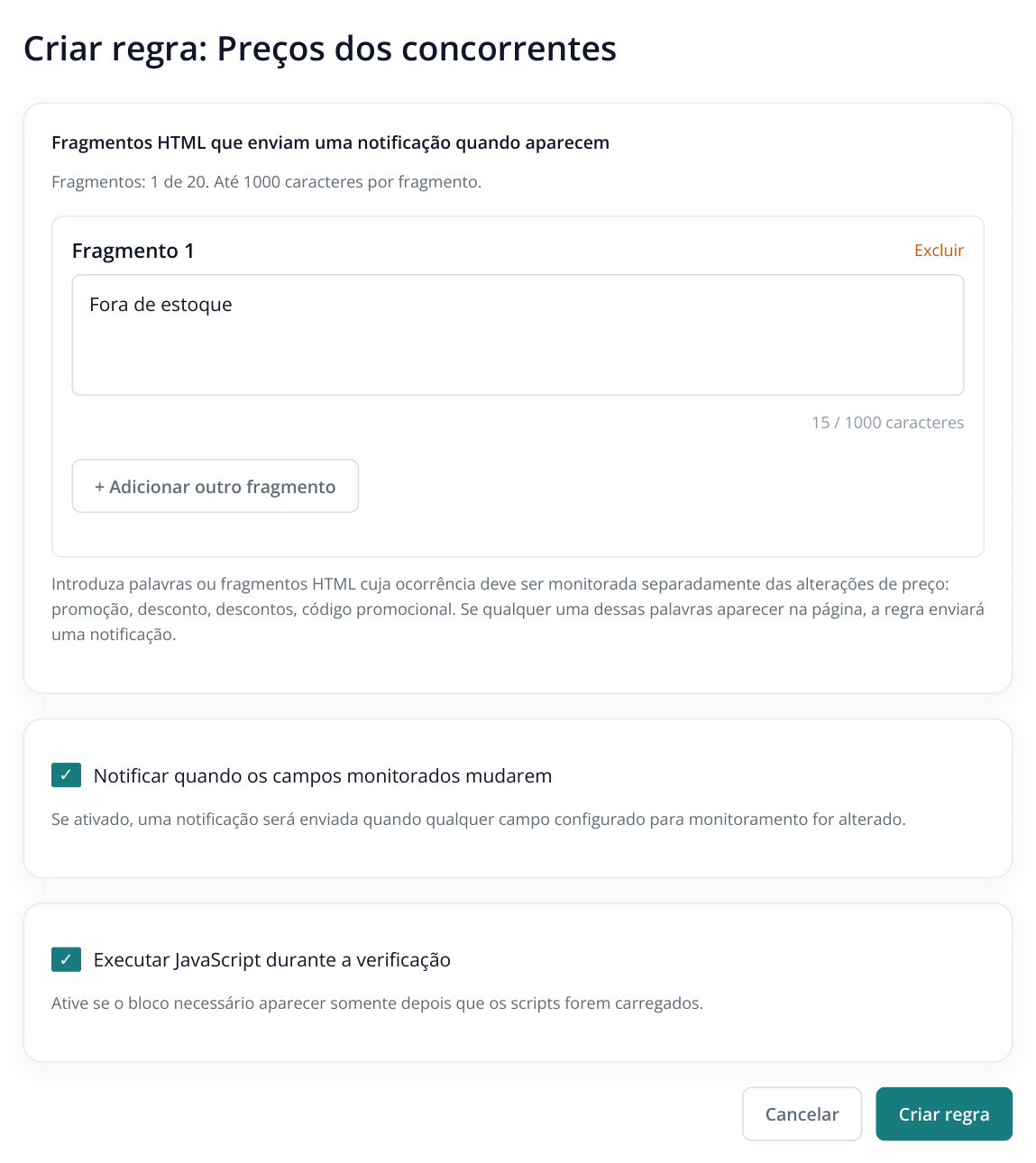
7. Parte inferior do formulário. No exemplo, as notificações de mudança dos campos e a execução de JavaScript estão ativadas. A expressão “Fora de estoque” foi adicionada separadamente; você pode removê-la para coletar apenas o preço.
O bloco “Fragmentos HTML que enviam uma notificação quando aparecem” serve para alertas separados sobre uma frase, como “Fora de estoque”. Para acompanhar somente o preço, remova as frases prontas que não forem necessárias. Neste exemplo, mantemos um fragmento “Fora de estoque” para também identificar quando o produto deixa de estar disponível para compra.
Confira o e-mail no início do formulário e clique em “Criar regra” no canto inferior direito.
Adicione os produtos e confira a regra atribuída
Depois de salvar, aparece a mensagem “Regra criada”. Em “Agora você pode:”, escolha “Inserir URLs de páginas de concorrentes onde os preços devem ser monitorados”. Essa opção abre a inclusão dos endereços para a regra que você acabou de configurar.
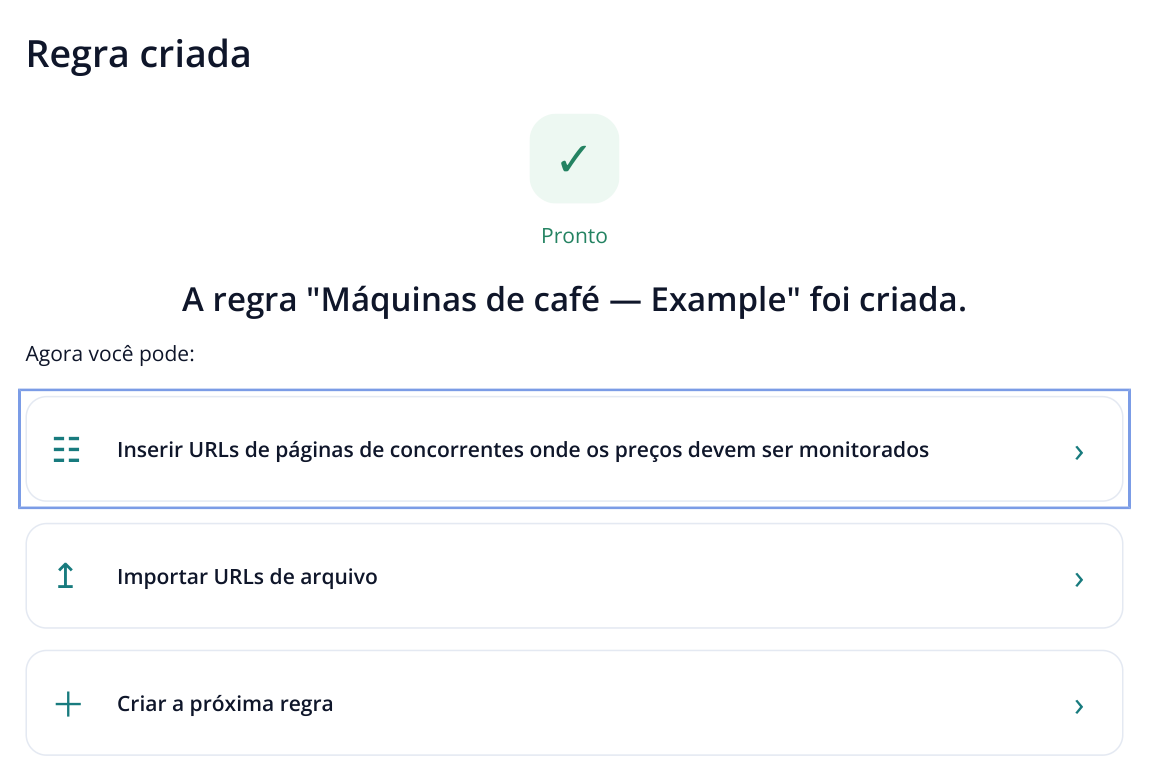
8. A regra foi criada. A primeira opção abre a inclusão manual de URLs e mantém o vínculo das novas páginas com essa regra.
No painel “Importar URLs”, cole os endereços completos, um por linha. No exemplo, adicionamos Model A e Model B da mesma loja. Clique em “Adicionar” à direita, abaixo do campo.
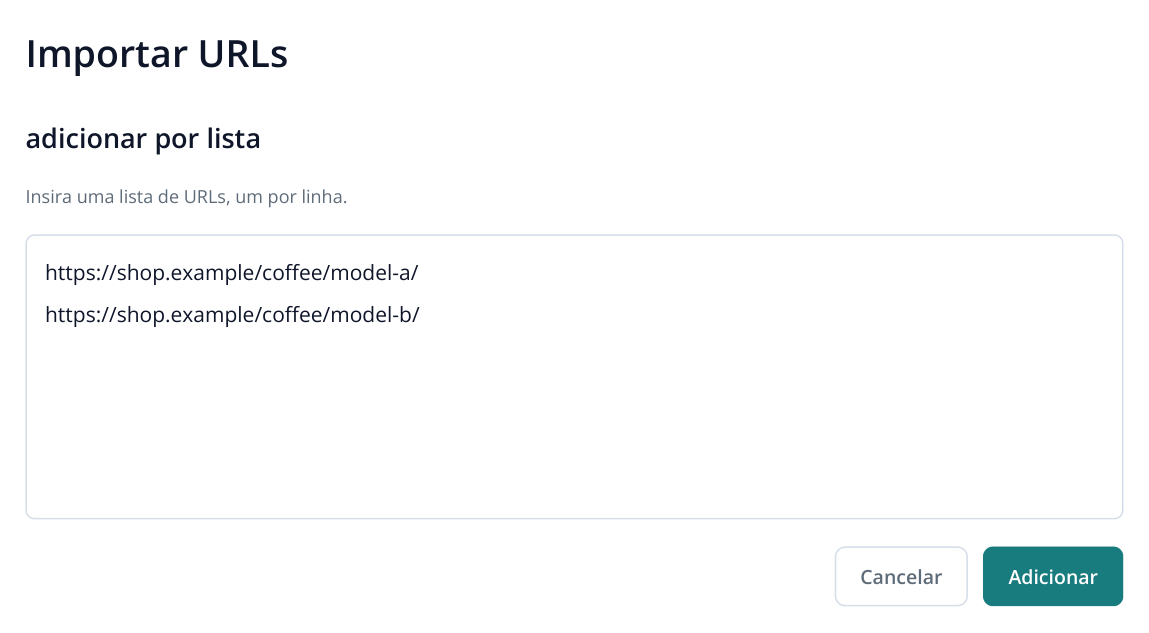
9. Ao escolher a inclusão manual, abre-se o painel “Importar URLs”. Não é necessário selecionar a regra novamente: ela já foi enviada pelo assistente.
No resultado da importação, confira quantos endereços foram adicionados e clique em “Continuar”. A mensagem confirma a atribuição da regra; o botão “Ir para a lista de URLs” abre as páginas adicionadas. O assistente aplica a regra a elas automaticamente.
Se as páginas já estavam no projeto, abra “Páginas monitoradas”, marque as linhas desejadas e clique em “Definir regras”. Selecione a regra criada. Antes da primeira execução, confira o nome dela na tabela, ao lado dos endereços.
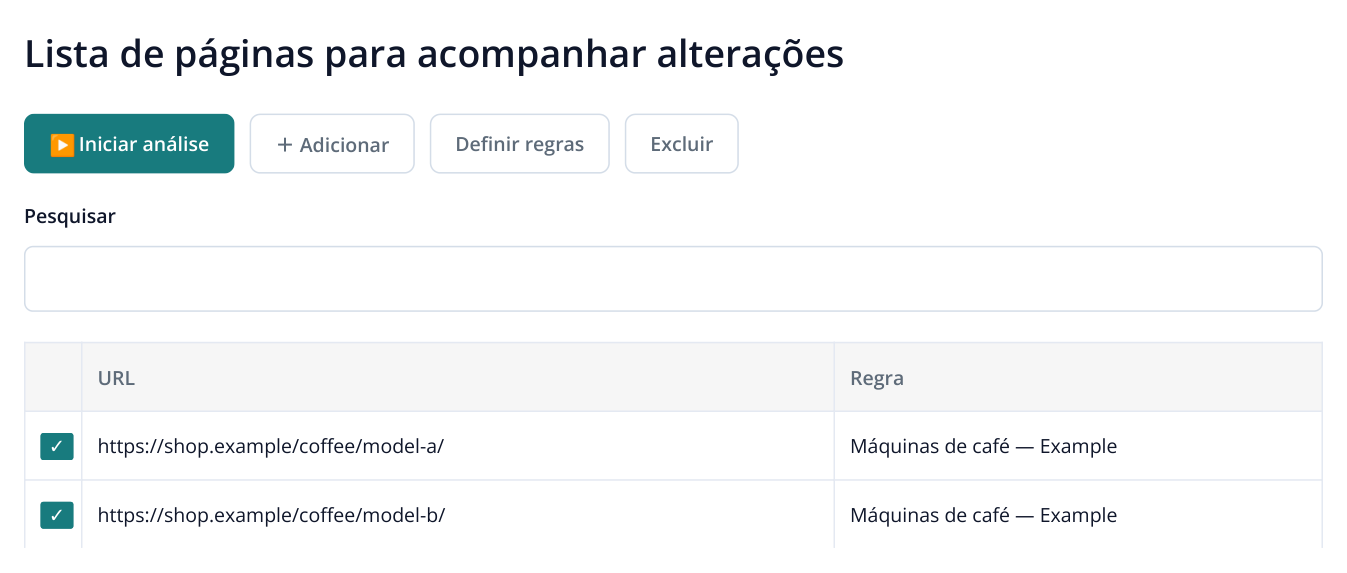
10. As duas páginas estão vinculadas à regra “Máquinas de café — Example”. “Definir regras” altera a regra das linhas selecionadas; “Iniciar análise” abre a confirmação da coleta.
Execute a primeira coleta e confira o preço
Na página “Lista de páginas para acompanhar alterações”, clique em “Iniciar análise” acima da tabela. Na janela aberta, escolha o pagamento com créditos ou dinheiro, confira o custo calculado da execução e o saldo restante. O ponto de interrogação ao lado do preço mostra o cálculo. Clique em “Iniciar”.
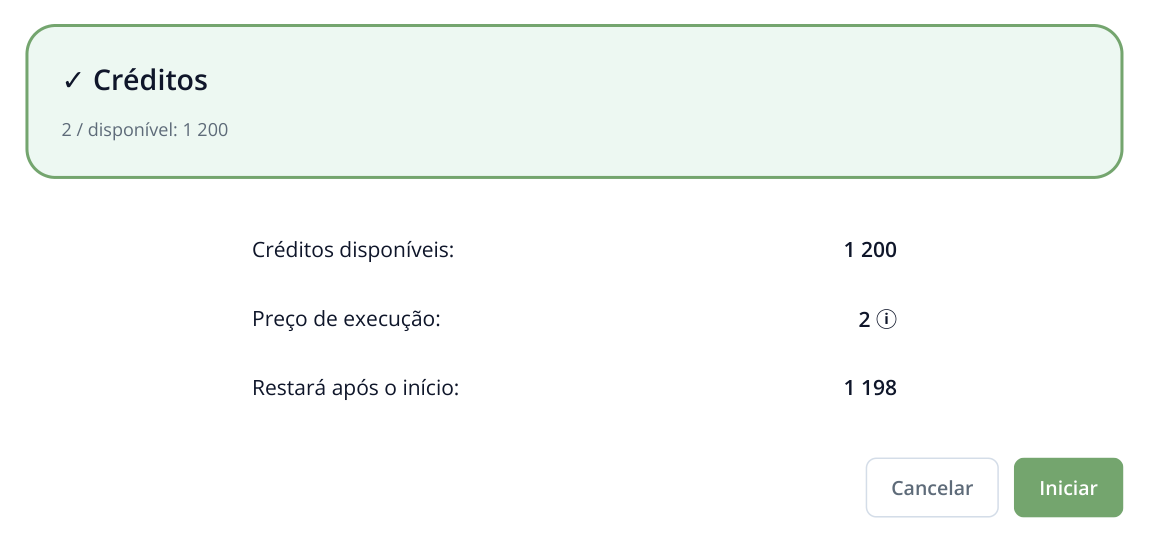
11. Trecho da confirmação com pagamento por créditos. Os números são ilustrativos: o Labrika calcula o consumo e o saldo conforme as configurações atuais. A última ação é clicar em “Iniciar”.
Após a conclusão, abra “Monitoramento de preços e disponibilidade” no menu esquerdo. Em “Data do relatório”, escolha a execução concluída e localize suas URLs. Na primeira coleta, Model A deve ter o preço de R$ 3.999, e Model B, de R$ 4.299. Esses serão os valores iniciais para as próximas comparações.
Se o campo estiver vazio ou contiver o preço antigo, abra a regra e teste a página no sandbox. Verifique nesta ordem: o preço foi carregado → qual valor a primeira correspondência retornou → JavaScript está ativado na regra? Quando a coleta das duas páginas estiver correta, adicione os demais produtos da loja.
Escolha os horários e a forma de cobrança
No menu esquerdo, abra “Configurações de agendamento”. Na página “Agendamento de verificação de mudanças”, escolha “Diariamente nos horários selecionados”. Abaixo, marque os horários desejados, como 09:00 e 18:00; eles ficarão destacados.
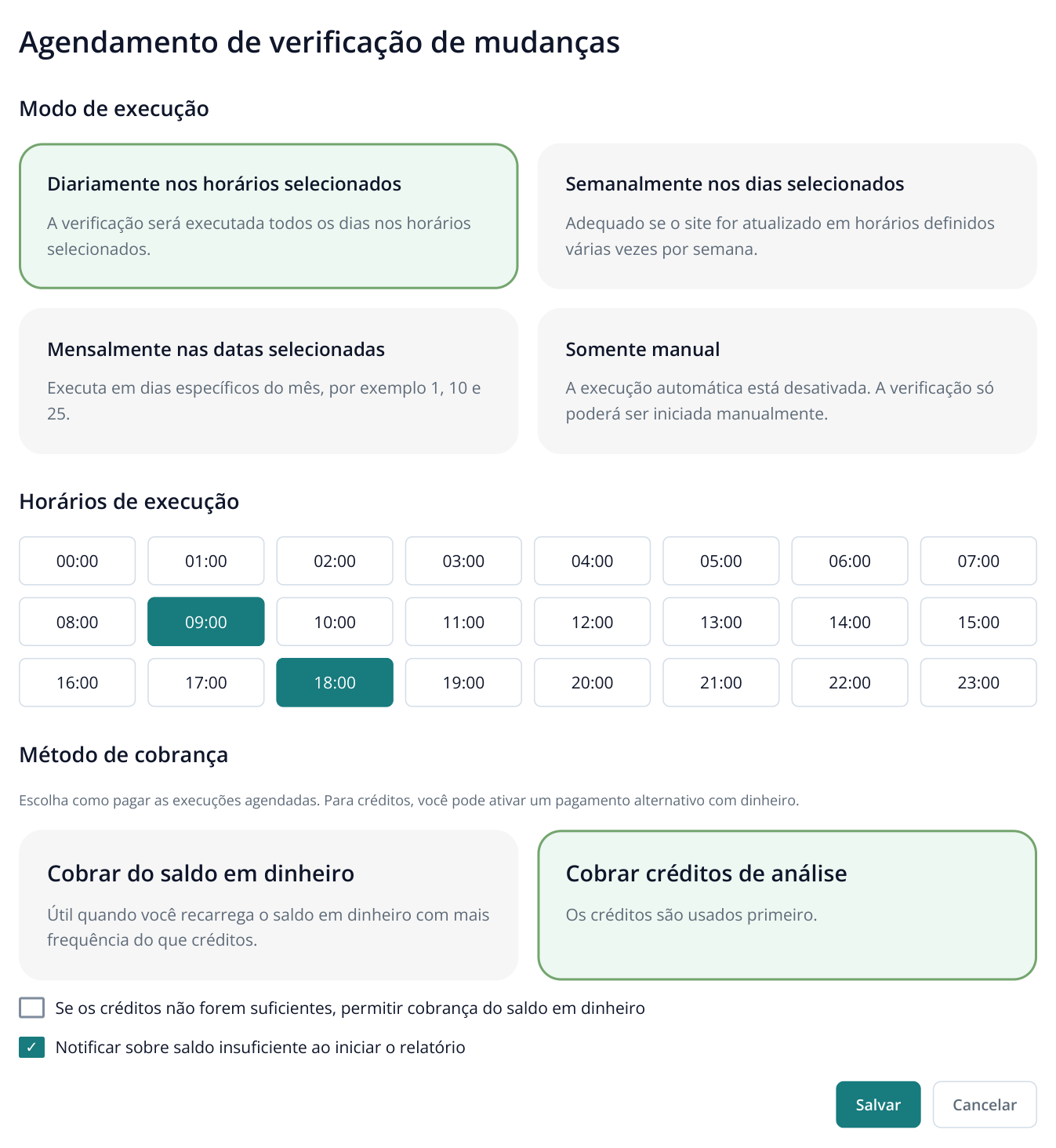
12. Configuração da execução diária: 09:00 e 18:00 selecionados, pagamento com créditos e e-mail em caso de saldo insuficiente. A cobrança alternativa em dinheiro está desativada. A imagem mostra o formulário sem o histórico de alterações do agendamento.
Em “Método de cobrança”, escolha o saldo em dinheiro ou os créditos de análise. No pagamento por créditos, a cobrança alternativa em dinheiro precisa ser ativada separadamente para o caso de os créditos acabarem. Se necessário, marque “Notificar sobre saldo insuficiente ao iniciar o relatório”. Clique em “Salvar”.
Para uma compra pessoal, comece com uma verificação pela manhã e outra à noite. Para compras empresariais, programe a coleta antes do horário do pedido. Em uma loja, defina a frequência conforme a rapidez necessária para reagir às ofertas dos concorrentes. O e-mail é gerado após a conclusão da análise; a página não é acompanhada continuamente.
Veja a alteração e use o resultado
Suponha que, à noite, Model A caia de R$ 3.999 para R$ 3.499. Em “Monitoramento de preços e disponibilidade”, selecione a execução da noite: a célula “Preço” mostrará o novo valor, a direção da mudança e a linha “anteriormente”.
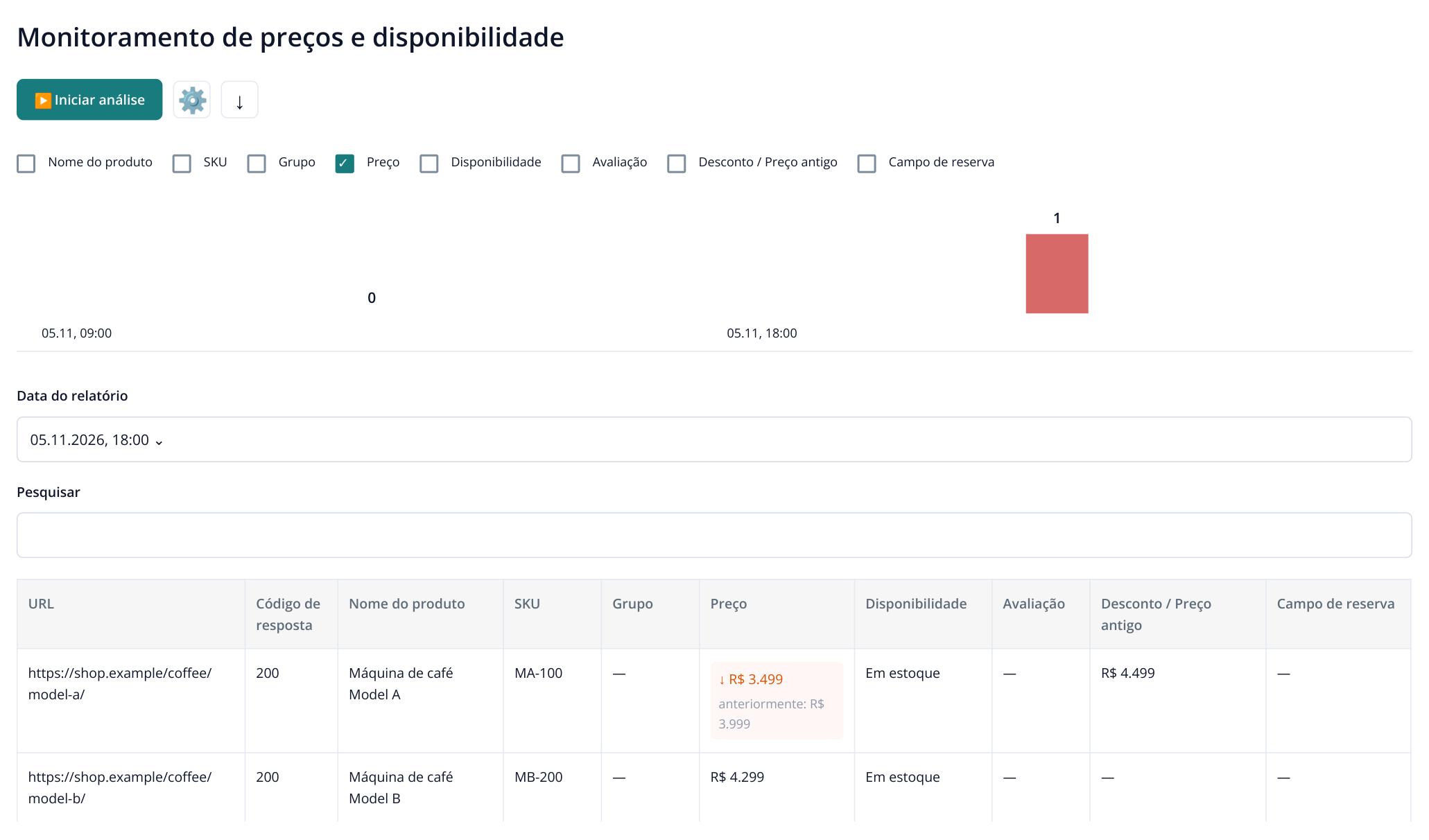
13. A verificação da noite encontrou uma alteração de preço: Model A ficou R$ 500 mais barata. O exemplo também coleta nome, SKU, disponibilidade e preço antigo; campos não preenchidos aparecem com um traço. A tabela permite rolagem horizontal.
O gráfico acima da tabela mostra o número de alterações dos campos monitorados em cada execução. Para analisar preços, mantenha apenas “Preço” na legenda, selecione a execução desejada e veja as linhas dos produtos. Os valores estão na tabela; o gráfico não representa a evolução do preço de um modelo específico.
O consumidor pode abrir a URL do produto e conferir a versão, a entrega e o total do pedido. Para o responsável por compras, é prático exportar a lista: clique no ícone de download acima do relatório, com a dica “Exportar para XLSX”. A engrenagem ao lado abre “Configurar nomes das colunas”, caso a equipe precise usar outros nomes para os campos.
Para uma loja, o mesmo relatório ajuda a analisar o mix por SKU: onde um concorrente baixou o preço, onde o produto ficou indisponível e onde a composição da oferta mudou. Um fabricante pode enviar ao gerente de canais as URLs específicas de revendedores que alteraram os preços. Compare produtos e condições equivalentes: coletar nome, SKU e disponibilidade mantém esse contexto na exportação.
Para controlar o consumo, adicione as páginas necessárias e escolha uma frequência suficiente. O cálculo exibido pelo Labrika antes da execução informa o custo da sua verificação; uma coleta simples de preços não exige salvar capturas de tela.