
 Português
expand_more
 English
 Español
 Deutsch
 Français
 Türkçe
 Polski
 العربية
 हिन्दी

Como encontrar um canonical para outro domínio e corrigir os links do site
Uma página de produto ou serviço pode abrir normalmente e, ao mesmo tempo, informar ao buscador que sua versão principal está em outro site. Isso acontece quando um rel="canonical" aponta por engano para outro domínio. Se o buscador escolher esse endereço como principal, outra página poderá aparecer nos resultados no lugar da sua, e os potenciais clientes não chegarão ao site correto.
Por exemplo, uma loja migra de old-shop.example para shop.example, mas o template das páginas de produto mantém o domínio antigo. O visitante vê a nova loja, enquanto o canonical de cada produto ainda aponta para a página anterior. Uma única configuração pode afetar todo o catálogo. O mesmo problema ocorre quando um site é criado a partir da cópia de outro projeto ou transferido de um domínio de testes.
A Labrika reúne as páginas com canonical para outro domínio em um relatório: o especialista em SEO não precisa abrir o código de cada produto ou categoria. Isso ajuda a conferir uma migração, validar a entrega de um novo site ou investigar o desaparecimento de páginas importantes da busca. A seguir, vamos localizar as URLs afetadas, corrigir a origem comum do erro e verificar se ainda existem links comuns para o domínio anterior.
Localize as páginas com canonical externo
Execute uma auditoria completa do site. Em «Auditoria técnica», abra «Páginas com a tag rel=canonical» e selecione o filtro «Páginas com cross-domain canonical». Compare as colunas «Página» e «rel=canonical»: à esquerda está a URL do seu site; à direita, a versão principal sugerida. Uma página da nova loja pode, por exemplo, apontar para o mesmo produto no domínio antigo.
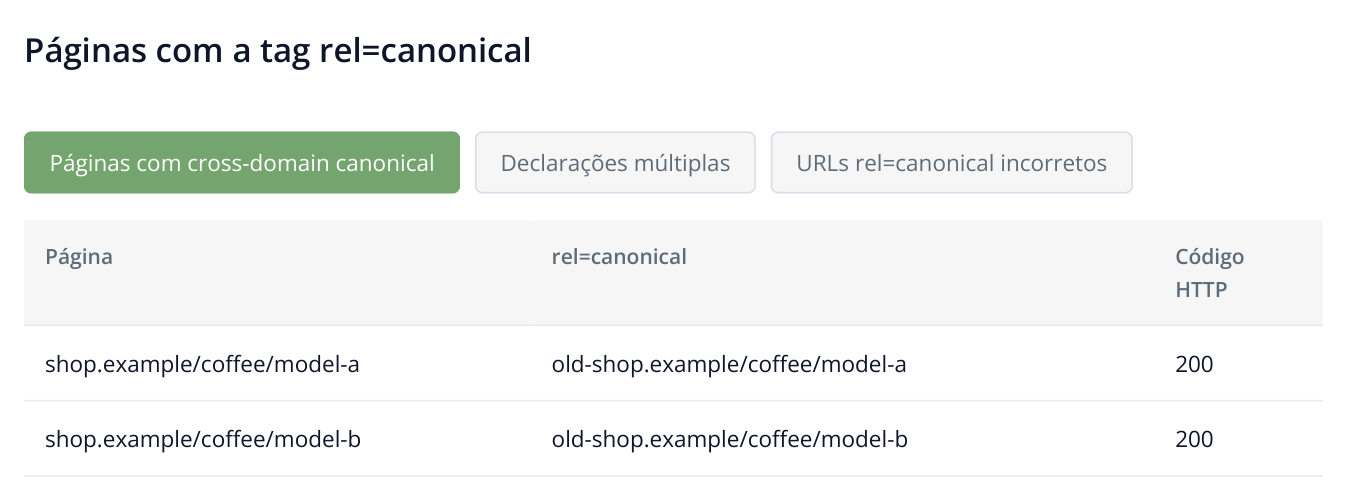
1. No exemplo, dois produtos apontam para o domínio antigo. O mesmo erro em várias páginas geralmente indica um template compartilhado.
Confira um produto e uma categoria da seleção. Se o domínio antigo se repetir em páginas do mesmo tipo, envie alguns exemplos ao desenvolvedor e peça a correção do template compartilhado ou da configuração de domínio. Avalie separadamente os canonical que apontam intencionalmente para a fonte original de um conteúdo republicado: o filtro identifica outro domínio, mas a decisão de corrigir depende da finalidade da página.
Corrija o canonical no CMS ou no template
Informe a URL final da página correta no seu domínio. Por exemplo, o canonical do produto https://shop.example/coffee/model-a deve apontar para a versão principal escolhida desse produto, e não para a página inicial da loja. A tag fica na seção <head>.
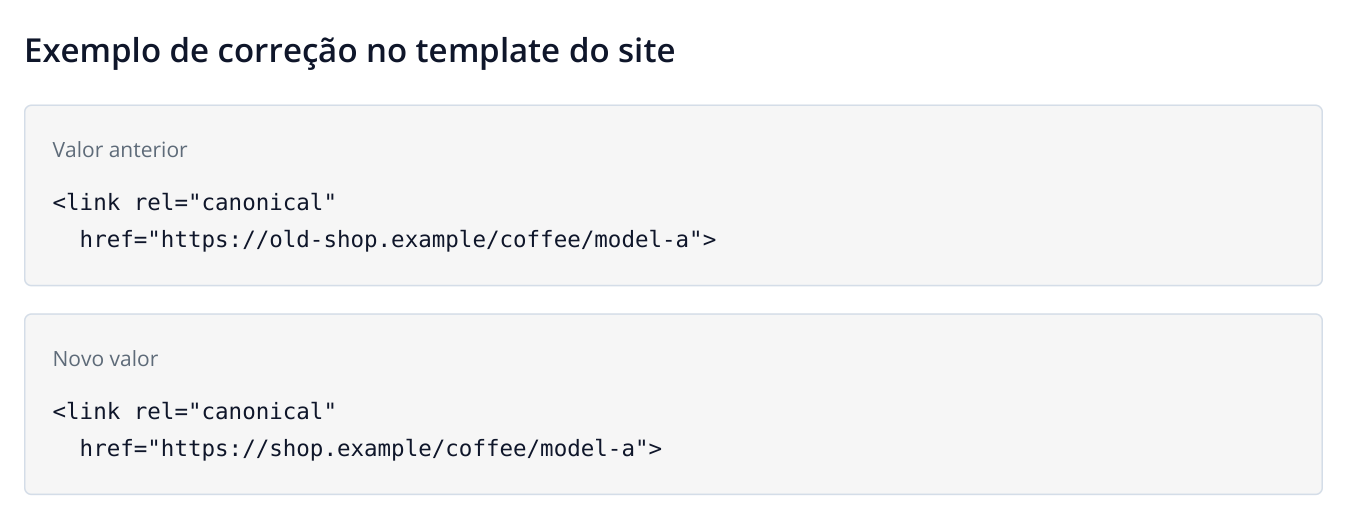
2. Exemplo de HTML criado para este guia: o domínio muda, mas o caminho do produto permanece. A correção é feita no próprio site.
Verifique se a URL escolhida abre sem erros, permite indexação e corresponde ao conteúdo da página. A consistência entre canonical, links e sitemap ajuda o buscador a escolher a versão principal. Consulte a documentação do Google sobre URLs canônicas.
Direcione os links internos para as mesmas URLs
Depois da migração, o domínio antigo também pode permanecer em menus, seleções de produtos ou artigos. O cliente clica em um produto e chega à loja antiga, talvez com um preço desatualizado, ou a uma página indisponível. Corrigir o canonical não modifica esses links: os destinos precisam ser verificados separadamente.
Abra «Links» → «Links externos únicos». Digite o domínio antigo na busca da tabela. Localize a URL do produto e clique em «Mostrar tudo» na coluna «Páginas»: será aberta uma lista das páginas do seu site que podem levar o visitante ao domínio anterior. Envie essas URLs ao desenvolvedor junto com o novo destino.
Por exemplo, o link para um produto antigo aparece em uma categoria e em dois artigos. Na categoria, corrija-o no template ou nos dados do catálogo; nos artigos, no editor do CMS. Use no menu, nos breadcrumbs e no sitemap.xml a mesma URL final escolhida para o canonical. Confira também os links para URLs intermediárias do próprio site no relatório de links para redirecionamentos.
Envie ao desenvolvedor as duas informações: a URL antiga de destino e a lista de páginas de origem mostrada na janela. Se o link estiver em um menu ou bloco compartilhado, corrija esse bloco uma única vez; se estiver no texto de um artigo, substitua-o no editor da página correspondente. É possível manter o texto âncora e alterar apenas a URL.
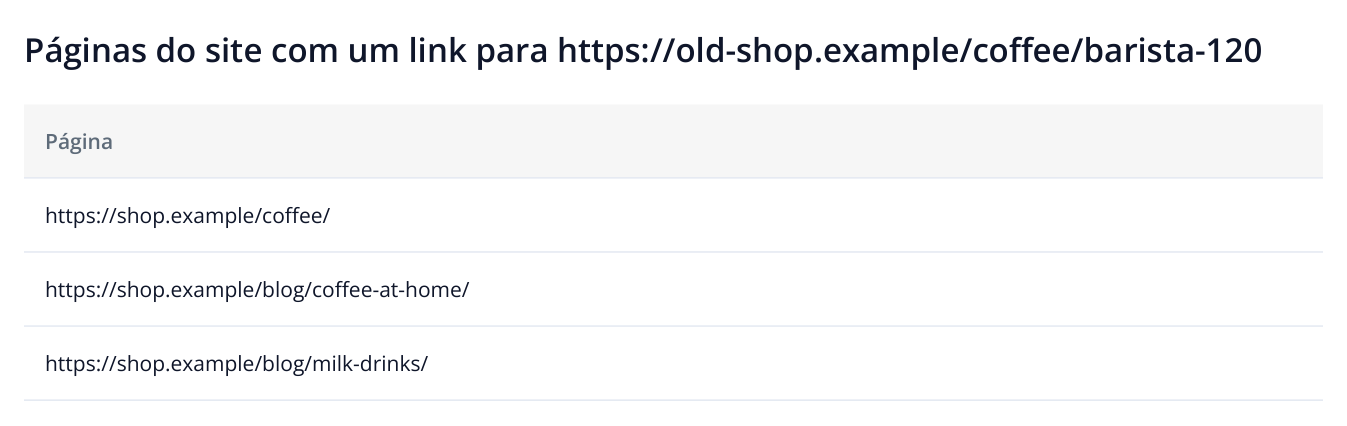
3. Resultado de «Mostrar tudo» em «Páginas»: são as páginas do seu site em que o link precisa ser corrigido. O destino antigo aparece no título da janela.
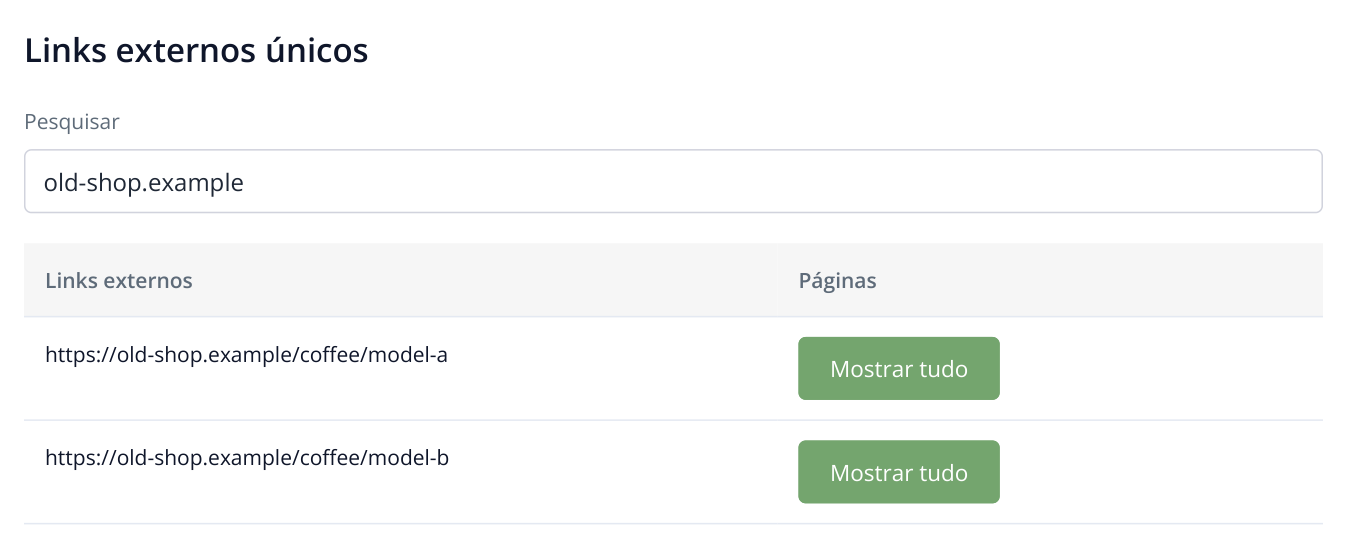
4. Trecho do relatório com URLs fictícias. A busca pelo domínio anterior encontra links para páginas antigas de produtos; «Mostrar tudo» abre as páginas nas quais esses links devem ser substituídos.
Repita a auditoria e ative novamente «Páginas com cross-domain canonical». As páginas corrigidas devem sair dessa seleção. Depois, confira os filtros «URLs rel=canonical incorretos» e «Declarações múltiplas»: eles ajudam a identificar uma URL incorreta ou uma segunda tag deixada por outro plugin.
Depois da nova auditoria, procure o domínio antigo também em «Links externos únicos». Se ainda houver links, «Mostrar tudo» mostrará onde estão. Assim, a validação da migração inclui duas verificações: as páginas indicam o canonical correto e a navegação leva aos endereços atuais.