
 Português
expand_more
 English
 Español
 Deutsch
 Français
 Türkçe
 Polski
 العربية
 हिन्दी

Como otimizar um artigo com IA em um clique na Labrika
«Otimização em 1 clique» ajuda especialistas em SEO, editores e proprietários de sites a melhorar artigos e páginas comerciais já publicados. A Labrika insere palavras-chave e termos relacionados ao tema com base nas recomendações do top 10, preservando a base do texto. É útil quando o conteúdo já foi aprovado e precisa ganhar relevância para a busca.
1. Abra o artigo no editor
No projeto, abra «Otimização e agrupamento de KW», encontre o grupo de palavras-chave do artigo e clique em «Otimizador de Conteúdo». As recomendações do buscador selecionado precisam estar calculadas.
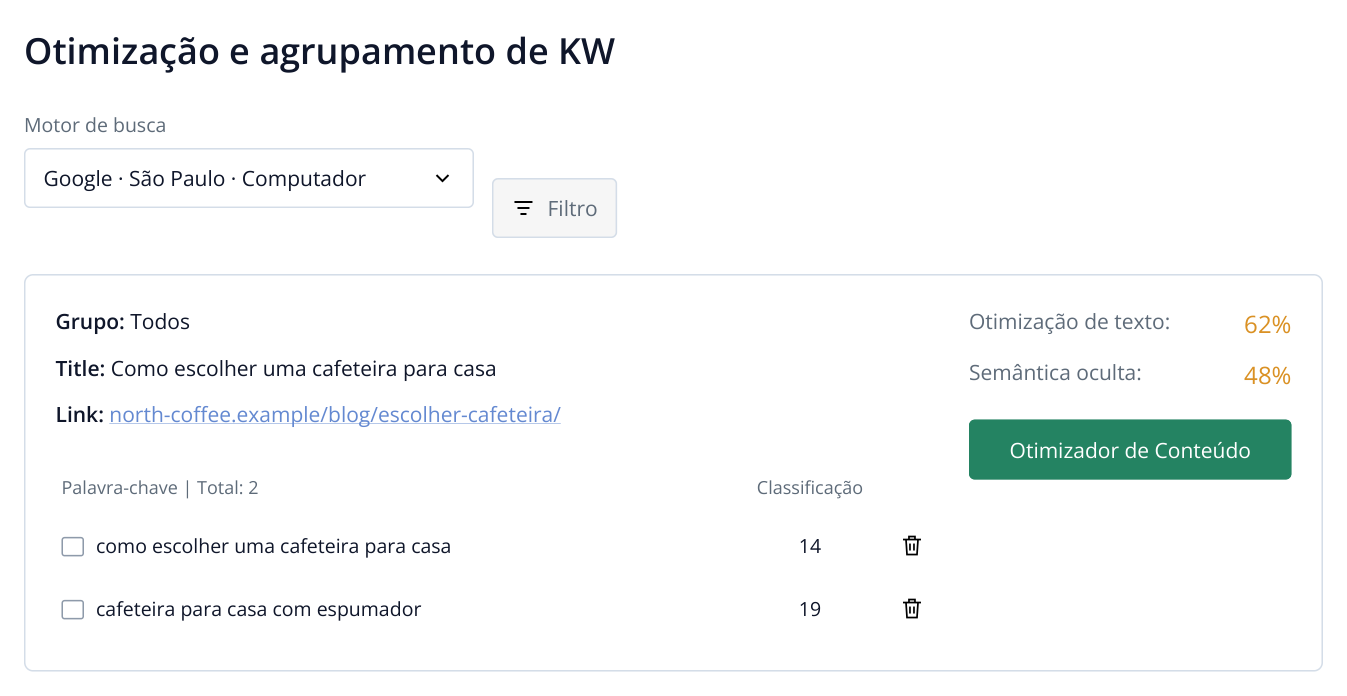
1. Grupo de palavras-chave expandido: página de destino e termos à esquerda, cumprimento das recomendações e «Otimizador de Conteúdo» à direita. É um trecho do relatório com dados fictícios.
Body contém o texto principal. Você pode melhorar a página carregada ou inserir um artigo próprio. Preencha Title, Description e H1 com o título SEO, a meta description e o título principal da página. Clique em «Atualizar» para obter a avaliação atual e salvar uma versão.
Dica: se o menu ou o rodapé foi carregado junto com o artigo, remova esses elementos de Body. Assim, o otimizador trabalhará apenas com o conteúdo.
2. Inicie «Otimização em 1 clique»
Acima de Body, clique em «Otimização em 1 clique». A IA acrescenta as palavras necessárias na forma gramatical adequada dentro das frases existentes, preservando sentido e estilo. Em um artigo sobre cafeteiras, por exemplo, pode complementar «modelo compacto» com «de cafeteira para casa» e incluir um espumador automático na descrição do sistema de leite. A opção ao lado, «Artigo em 1 clique», é indicada para uma reescrita mais completa.
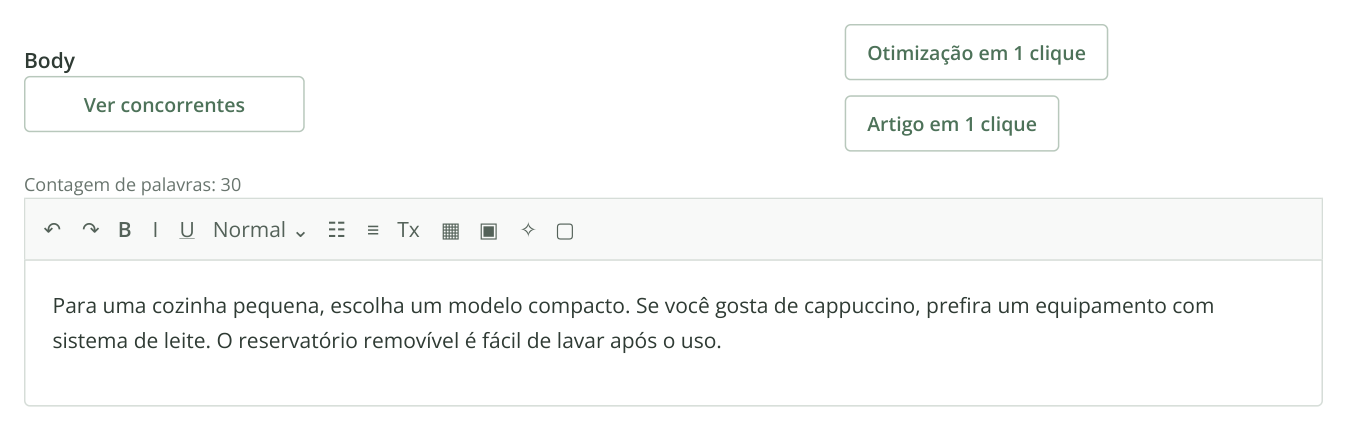
2. Texto original com três frases. Os botões dos dois modos ficam acima de Body, à direita; abaixo estão o contador de palavras, a barra de formatação e o texto. «Otimização em 1 clique» adiciona as expressões que faltam a esse conteúdo.
A janela «Iniciar a otimização de SEO?» mostra o custo. Nela, você também pode ativar «Não ajuste o comprimento do texto para TOP-10». Use essa opção para manter o tamanho original e concentrar o trabalho na inclusão de palavras-chave. É útil para uma página de serviço aprovada, uma análise autoral ou um caso detalhado. Para seguir a extensão recomendada, deixe a opção desmarcada.
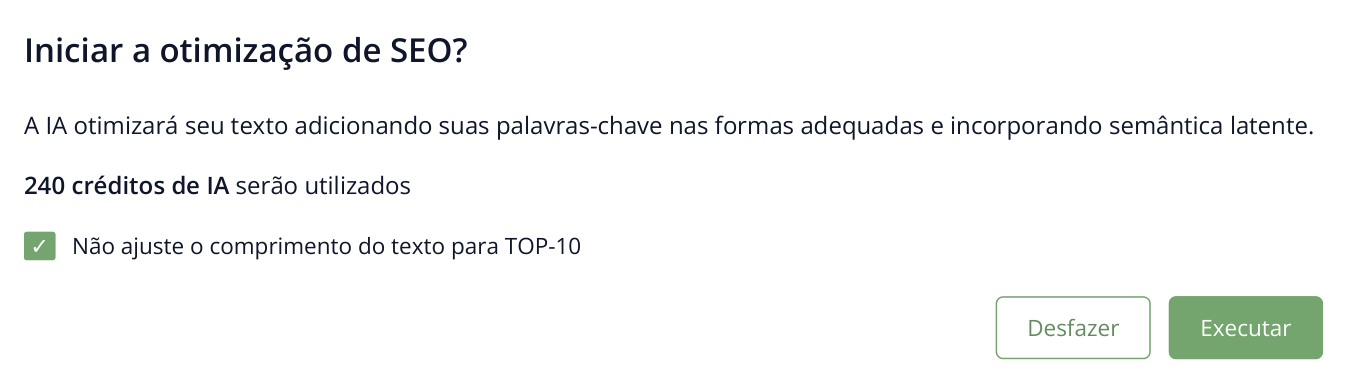
3. Para preservar o texto original do exemplo, «Não ajuste o comprimento do texto para TOP-10» está ativado. O custo é ilustrativo; o consumo da sua operação aparece antes do início.
Clique em «Executar». Após o processamento, aparecerá «Mostrar nova versão do artigo».
3. Escolha a nova versão
Clique em «Mostrar nova versão do artigo». À esquerda está «Versão atual do artigo»; no centro, «Nova versão do artigo»; e à direita, avaliações e recomendações. Os acréscimos aparecem em verde na coluna esquerda. No exemplo, a IA inseriu duas expressões no parágrafo existente e manteve as três frases originais.
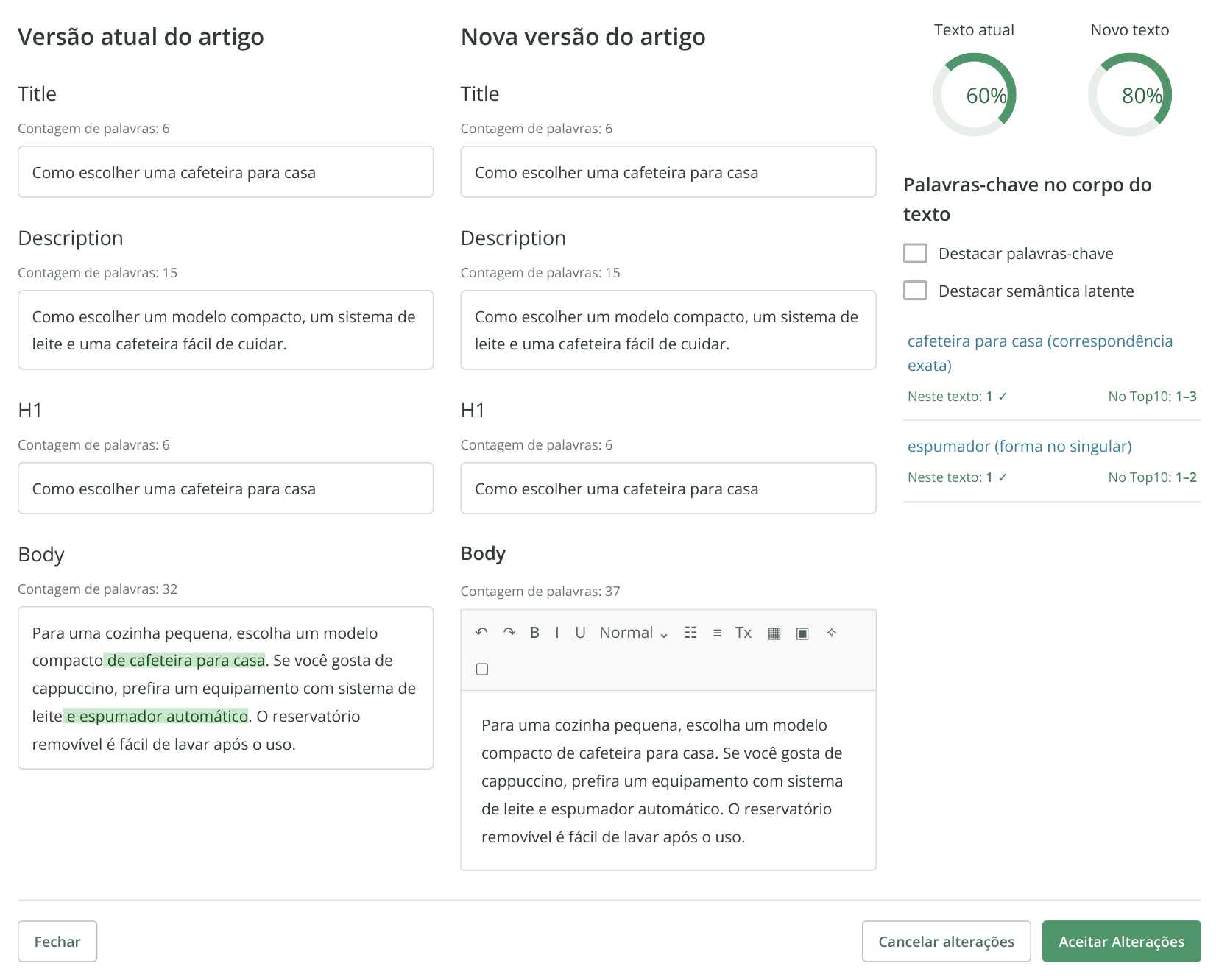
4. Nova versão: à esquerda, texto com inserções destacadas; no centro, resultado editável; à direita, avaliação e recomendações. As três frases foram mantidas, com apenas duas expressões adicionadas. O texto e os indicadores são ilustrativos. A rolagem horizontal permite ler as três colunas.
Uma loja pode melhorar descrições de categorias; uma empresa de serviços, reforçar páginas já aprovadas; e uma equipe editorial, atualizar artigos úteis para as buscas desejadas. Não é preciso distribuir cada palavra manualmente: a Labrika propõe inserções conforme as recomendações do grupo de palavras-chave.
Na comparação, confira as características adicionadas. Por exemplo, «com espumador automático» só se aplica a modelos com essa função. Se uma inserção mudar a promessa ao comprador, corrija-a diretamente na nova versão. O texto aprovado continua sendo a base do material. Clique em «Aceitar Alterações».
A nova versão aparecerá no editor. Clique em «Atualizar» para salvar e atualizar a avaliação. Para manter a anterior, use «Cancelar alterações».
4. Publique o artigo no site
Na barra de Body, clique no ícone com a dica «Copiar HTML para a área de transferência». Cole o texto no modo HTML do editor do CMS. Transfira Title, Description e H1 para os campos correspondentes da página.
Depois de colar no CMS, salve a página e abra como visitante. No exemplo, os mesmos parágrafos devem permanecer, com as expressões adicionadas dentro das frases. Assim, você transfere a versão aprovada inteira sem inserir as palavras-chave manualmente outra vez.
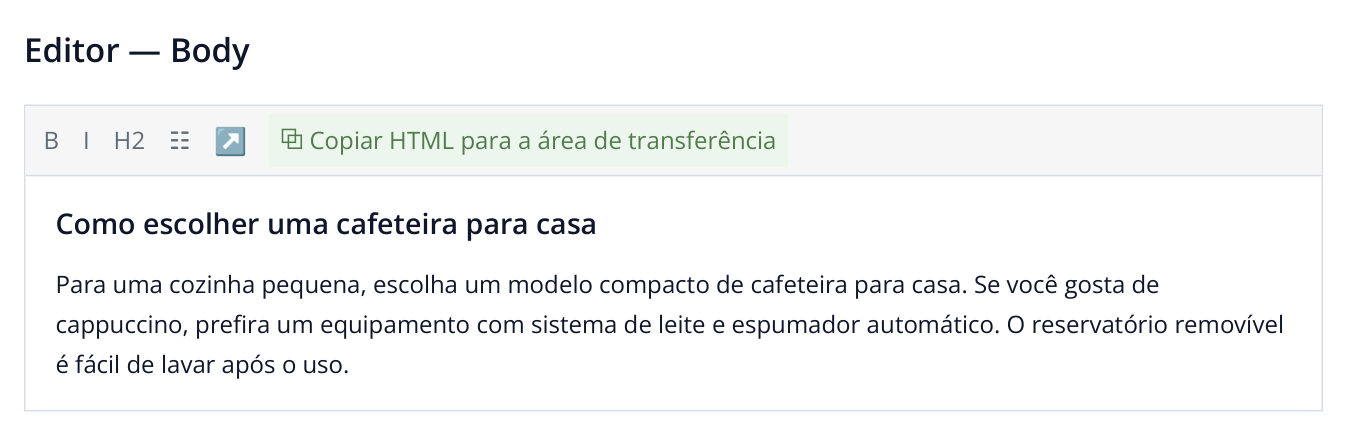
5. O botão de copiar fica na barra de Body. O trecho mostra o texto após aceitar as inserções; Title, Description e H1 são transferidos separadamente para o CMS.
Após publicar, compare o conteúdo do site com a versão salva na Labrika. As versões verificadas anteriormente ficam na aba «Histórico».
Para trabalhar com dezenas de páginas de uma vez, use a Fábrica de Conteúdo: ela permite preparar tarefas para grupos de palavras-chave e iniciá-las juntas.
As recomendações do top 10 se referem ao conteúdo das páginas concorrentes para o grupo escolhido. Depois de publicar, verifique as posições desse mesmo grupo na Labrika: você verá o resultado da melhoria na busca, separadamente da nota do texto no editor.
Ler mais artigos semelhantes