
 Português
expand_more
 English
 Español
 Deutsch
 Français
 Türkçe
 Polski
 العربية
 हिन्दी

Como verificar erros de SEO em um site JavaScript com a Labrika
Depois de migrar um catálogo para React ou Vue, os produtos podem aparecer corretamente no navegador, mas ter títulos iguais, canonical incorretos ou links sem endereço. O processamento de JavaScript da Labrika permite analisar o conteúdo depois da execução dos scripts e reunir as URLs específicas para o desenvolvedor. É útil para validar um novo template e antes de iniciar o trabalho de SEO de um site dinâmico.
Ative o processamento de JavaScript
Abra as configurações do site → «Configurações avançadas» → «Configurações do Rastreador». Ative «Analisar JavaScript (2 créditos de análise de página serão deduzidos para cada página em vez de 1)» e salve as configurações.
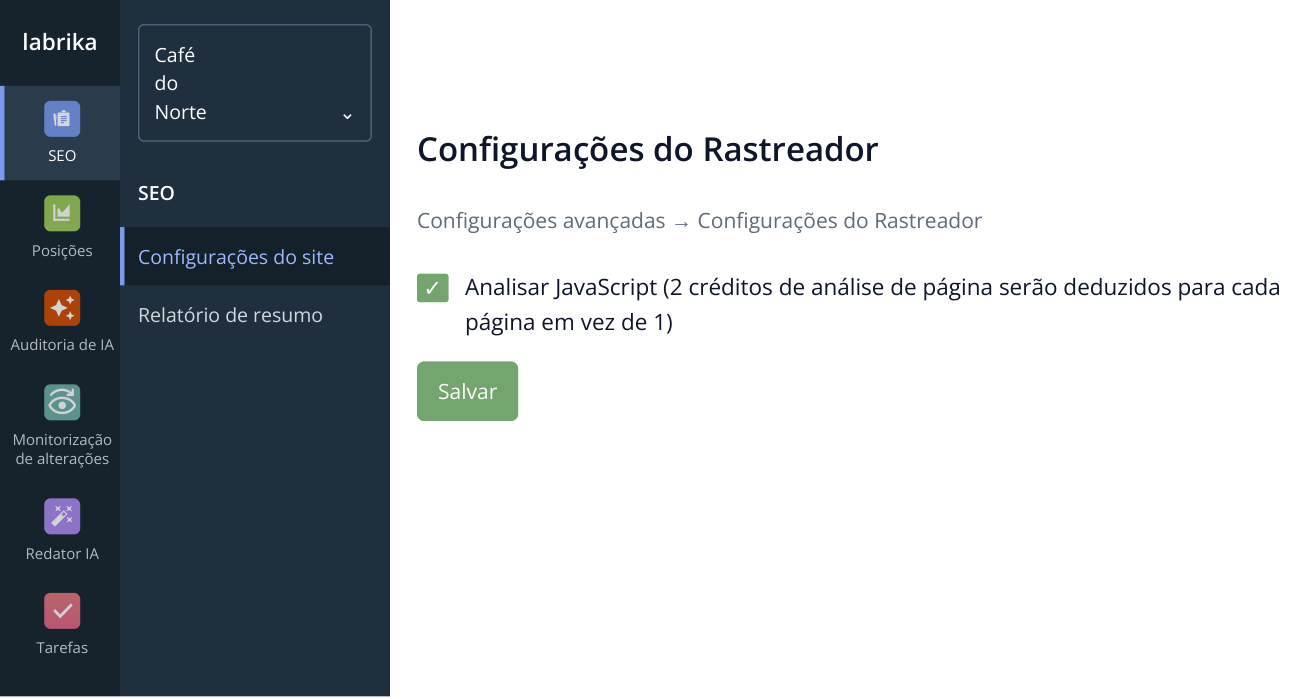
1. Comece em «SEO» → «Configurações do site». Em «Configurações avançadas», abra as configurações de rastreamento, ative JavaScript e salve. O trecho da interface usa dados fictícios.
Esse modo é necessário quando os scripts realmente geram conteúdo importante. Se o servidor já entrega títulos, links e textos completos, usar React ou Vue, por si só, não exige ativar JavaScript em todas as auditorias.
Configure as pastas para análise e as exclusões
Em «Configurações do Rastreador», há duas listas: «Restrições de URL» e «Exceções de URL». Elas permitem verificar as seções necessárias e ignorar páginas auxiliares. Após atualizar um catálogo em React, por exemplo, analise produtos e acessórios, excluindo comparações e versões com ordenação diferente. Assim, os créditos da análise JavaScript ficam concentrados nas páginas que você quer posicionar.
Adicione as pastas que deseja analisar
Em «Restrições de URL», informe um caminho por linha, como /coffee/ e /accessories/. Também é possível usar URLs completas, como https://shop.example/coffee/. A Labrika iniciará o rastreamento por esses endereços e analisará as páginas encontradas dentro das pastas: a regra /coffee/ também inclui /coffee/model-a.
Para analisar as pastas e suas páginas internas, deixe «Pular todas as outras páginas» desmarcado. Ative essa opção quando precisar apenas das URLs exatas da lista, por exemplo, algumas páginas de produto após corrigir o template. Nesse caso, informe os endereços dos próprios produtos.
Exclua as páginas desnecessárias
Em «Exceções de URL», adicione também uma regra por linha. Por exemplo, /coffee/compare/ exclui as páginas de comparação nessa pasta, enquanto *sort=* exclui URLs com o parâmetro de ordenação sort=. As regras seguem uma lógica semelhante à do robots.txt; as exclusões também se aplicam dentro das pastas selecionadas para análise.
Para verificar todo o site ignorando apenas algumas seções, deixe «Restrições de URL» vazio e preencha somente as exclusões. Para analisar seções específicas com exclusões internas, preencha as duas listas, como no exemplo abaixo.
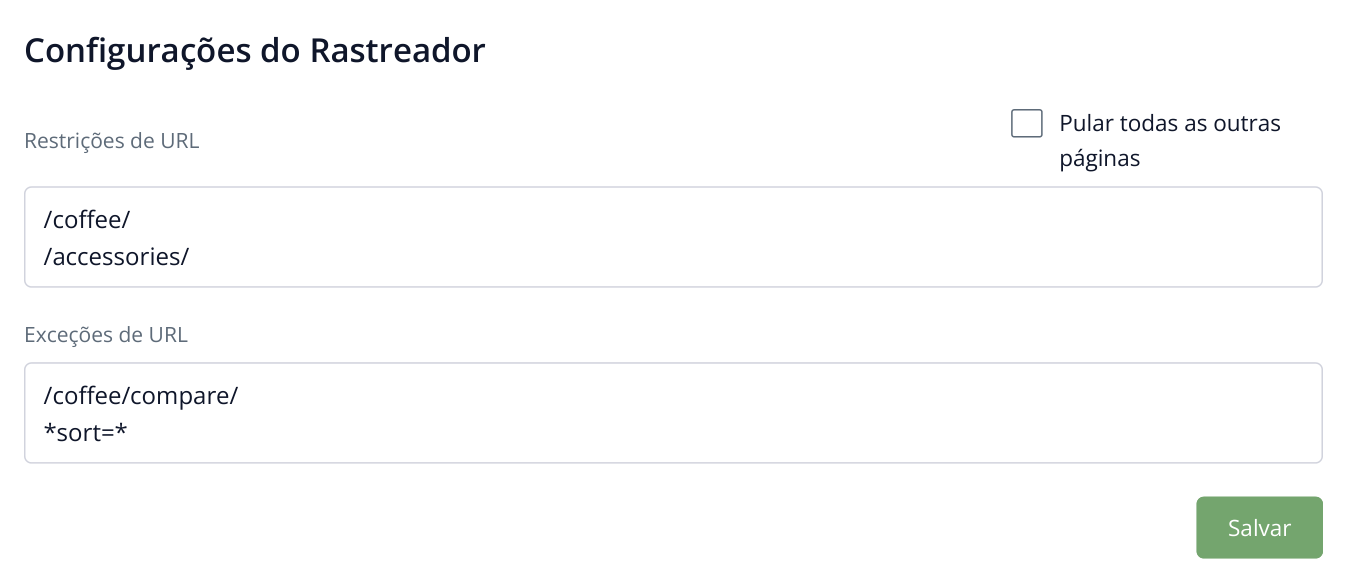
2. Exemplo: duas pastas e suas páginas internas são analisadas, exceto comparações de produtos e URLs com sort=. A caixa fica desmarcada para não limitar o rastreamento aos dois endereços da lista superior.
Clique em «Salvar», depois em «Iniciar relatório», e execute uma auditoria completa. Neste exemplo, os resultados devem incluir páginas de /coffee/ e /accessories/, incluindo os produtos encontrados; comparações e variantes de ordenação ficam excluídas. Se um produto importante estiver em outra pasta, como /products/, adicione esse caminho ao rastreamento.
Verifique os elementos criados pela aplicação
Comece em «Auditoria SEO» → «Duplicados de TITLE» e «Erros de meta tag e h1». Por exemplo, vinte páginas de produto mantêm o título «Catálogo», embora exibam nomes diferentes. Envie as URLs ao desenvolvedor: o template precisa gerar o título com os dados de cada produto. Depois, em «Auditoria técnica» → «Páginas com a tag rel=canonical», verifique se os produtos apontam para suas URLs principais, em vez de apontarem todos para a categoria.
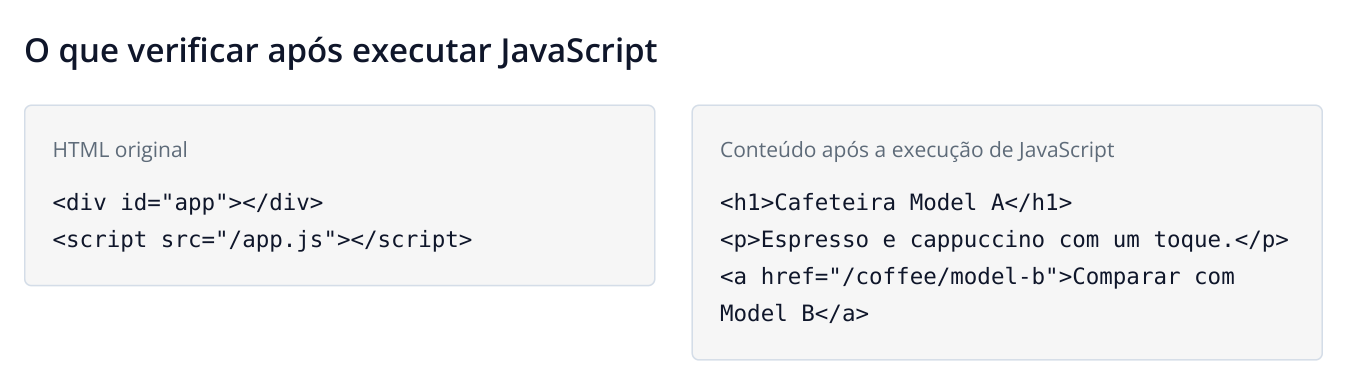
3. Exemplo criado para este guia: após a execução do script, aparecem o título, a descrição e o link para outro produto.
Em «Links», abra «Links internos» e verifique os links das categorias para os produtos. Se um produto só abre por um manipulador JavaScript, peça ao desenvolvedor um link comum com endereço: <a href="/coffee/model-a">Model A</a>. O Google recomenda links com href para descobrir páginas; consulte a documentação de SEO para JavaScript.
Após corrigir os problemas, repita a verificação com as mesmas configurações de JavaScript e o mesmo escopo de rastreamento. Quando o template funcionar corretamente, amplie a auditoria para todo o catálogo necessário.
Na nova verificação, abra os mesmos relatórios: o título compartilhado deve sair dos duplicados, os canonical devem levar às páginas corretas e os links devem ser encontrados na navegação. Salve os resultados para validar a publicação e amplie o escopo para as outras categorias que usam o mesmo template.