
 Português
expand_more
 English
 Español
 Deutsch
 Français
 Türkçe
 Polski
 العربية
 हिन्दी

Como comparar auditorias antes e depois do trabalho de um prestador
A Labrika ajuda a validar o trabalho de um prestador com resultados concretos: quais erros foram corrigidos, o que mudou nas páginas e como o site aparece no computador e no celular. Se o contrato inclui menções e reputação da marca, acrescente o SERM para analisar publicações, avaliações e plataformas encontradas. Em cada frente, você pode registrar o estado inicial e verificar o resultado após a implementação.
Registre o site antes do trabalho
Antes de iniciar uma etapa, execute a auditoria em «Iniciar relatório». A data será o ponto de partida. Após publicar as correções, faça outra verificação: a comparação mostrará o resultado daquela etapa. Se ambas as auditorias já estiverem no histórico, vá direto à seleção das datas.
Para textos, design e páginas de destino, ative antes o monitoramento de mudanças com capturas. Assim, você preserva os indicadores da auditoria e as versões das páginas. Em um contrato mensal, faça a primeira análise antes de entregar o site ao prestador e continue depois com verificações agendadas.
Por exemplo, uma agência recebe três demandas: corrigir erros do catálogo, atualizar páginas de serviços e ampliar a presença da marca em sites especializados. A primeira é verificada pela comparação de auditorias; a segunda, pelo histórico de páginas e capturas; a terceira, pelo SERM. Cada parte da entrega terá sua própria comprovação.
Compare as auditorias e encontre os erros restantes
- No projeto do site, abra «Relatórios de Comparação».
- Em «Data1», escolha a auditoria anterior ao trabalho; em «Data2», a realizada depois.
- Ative «Mostrar Apenas Diferenças» para encontrar rapidamente os indicadores alterados em «Auditoria de SEO» e «Auditoria técnica».
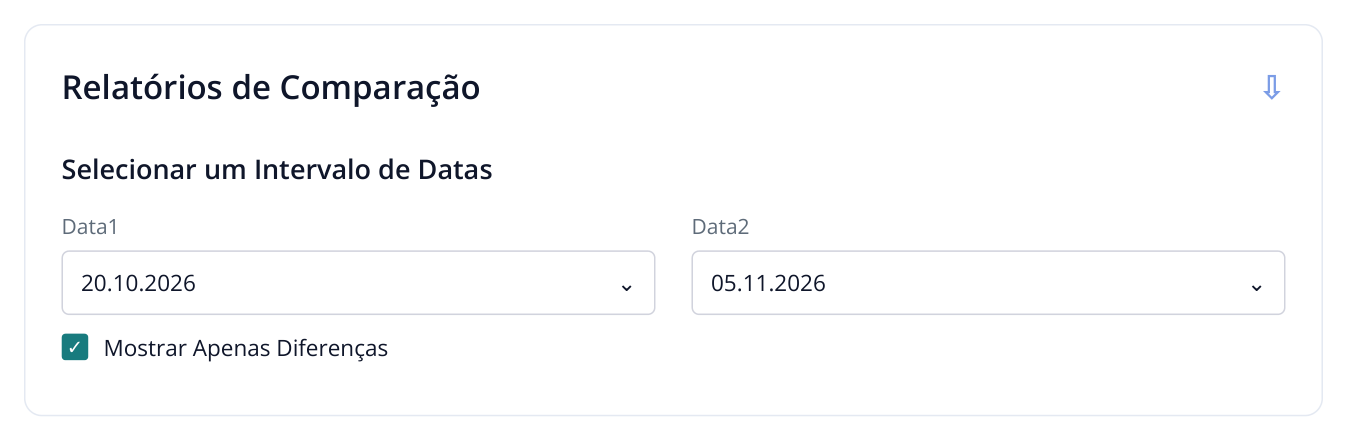
1. «Data1» corresponde ao estado inicial, e «Data2» ao estado após publicar as correções. «Mostrar Apenas Diferenças» facilita encontrar os indicadores alterados.
Confira os indicadores ligados à demanda. Para correções de metatags, compare erros de Title e meta description. Para reparos na navegação, verifique links quebrados e páginas indisponíveis. Para indexação, veja os controles de canonical, robots.txt e páginas bloqueadas para os buscadores.
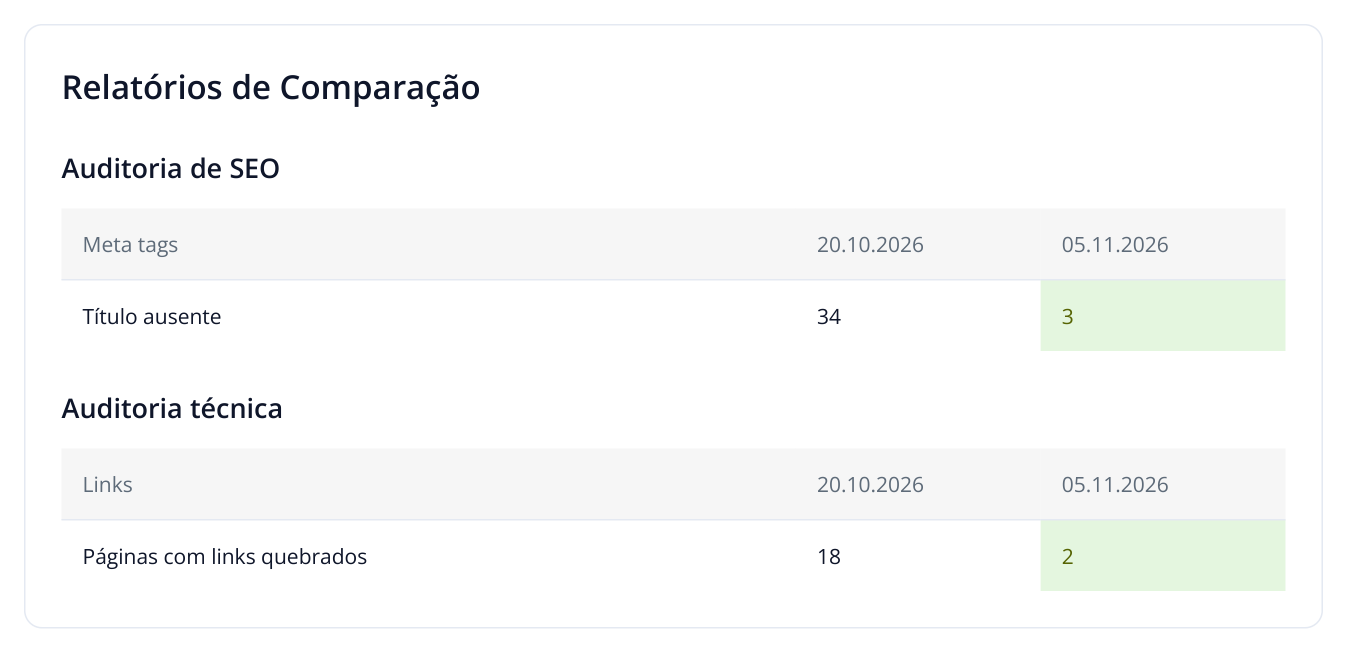
2. Exemplo com o mesmo escopo: 240 páginas. Há 31 páginas a menos com Title vazio e 16 a menos com links quebrados. Os erros restantes aparecem na coluna direita.
No exemplo, o prestador corrigiu 31 dos 34 Title vazios e os links quebrados de 16 das 18 páginas afetadas. Abra os relatórios detalhados pelo menu da auditoria e obtenha as URLs restantes: três páginas precisam de títulos e duas de ajustes nos links. São observações específicas para a revisão da entrega.
Depois, desative «Mostrar Apenas Diferenças»: você também verá os indicadores que deveriam melhorar, mas mantiveram o mesmo número de erros. Confira o escopo das duas auditorias: domínio, pastas rastreadas e número de páginas analisadas. Se 240 URLs viraram 80, descubra primeiro por que as demais ficaram fora do rastreamento. Uma página que deixou de ser verificada não representa um erro corrigido.
Configure o controle de mudanças e as capturas
O monitoramento é especialmente útil quando especialistas em SEO, desenvolvedores e redatores trabalham ao mesmo tempo. Ele preserva o estado publicado das páginas: textos substituídos, metatags, HTML e aparência após a publicação.
- Crie um projeto do tipo «Monitoramento», selecione «Modo simplificado» e adicione as páginas da demanda. Em um projeto existente, use «Páginas monitoradas» → «Adicionar».
- Abra a regra em «Regras de análise e alertas». Em «Capturas da página», ative «Fazer captura para desktop» e «Fazer captura para celular».
- Se alguns blocos aparecem com atraso, defina «Pausa antes da captura, s», por exemplo, como 5. Para analisar texto gerado por JavaScript, ative «Processar JS».
- Defina a sensibilidade nos limites de alteração de HTML, conteúdo e metatags. Para acompanhar pequenos ajustes no texto e no Title, use 0: qualquer mudança será detectada.
- Salve a regra e atribua às URLs com «Definir regras». Em «Configurações de armazenamento», escolha um prazo de armazenamento de HTML e capturas que cubra o trabalho e sua aprovação.
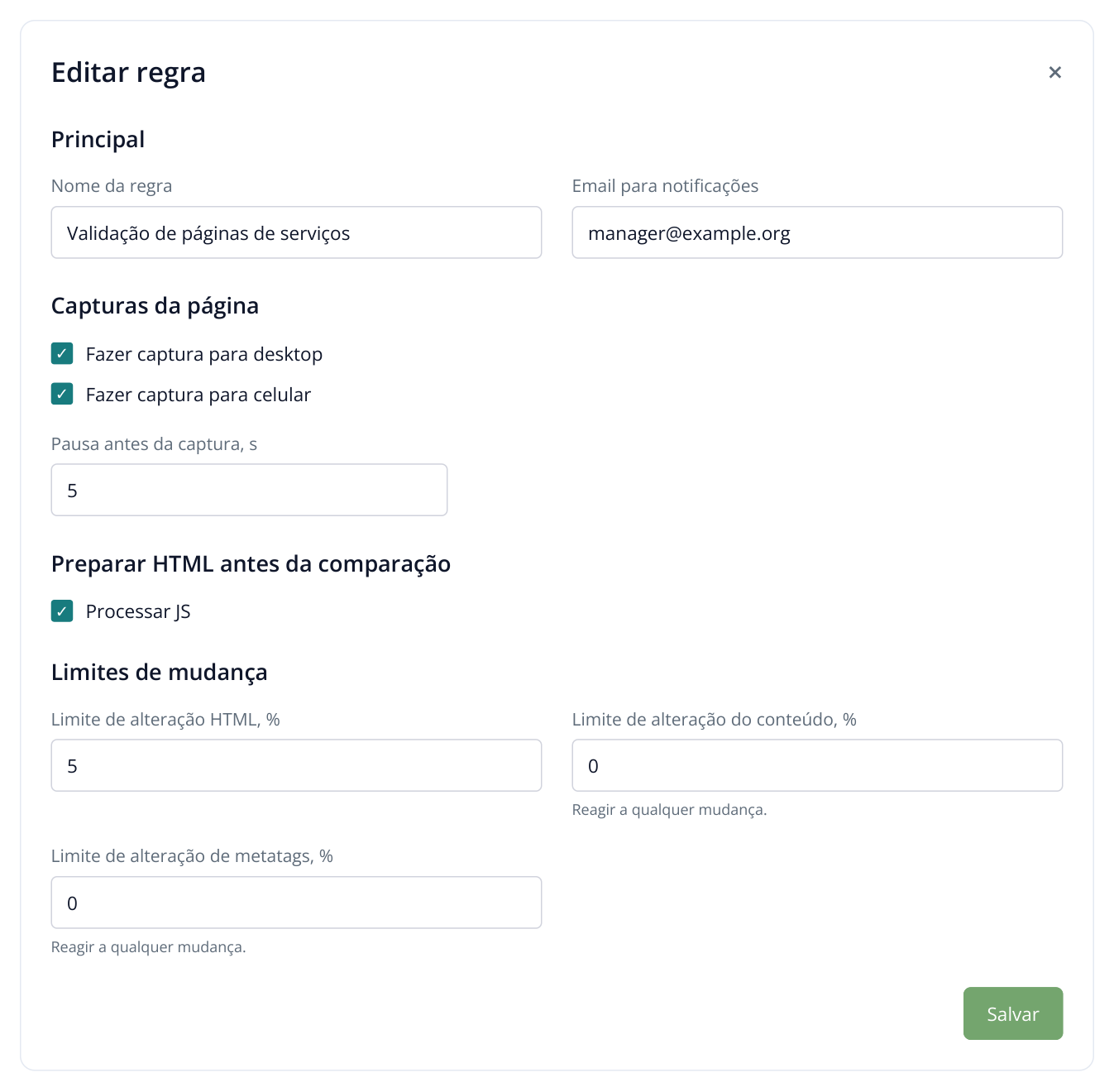
3. Trecho da regra: os dois tipos de captura ficam salvos, e texto e metatags são verificados mesmo após pequenas alterações. Configurações e e-mail são exemplos fictícios.
Clique em «Iniciar análise», confira o custo e confirme. Aguarde o primeiro resultado antes de iniciar as mudanças: ele salvará as versões iniciais. Depois, em «Configurações de agendamento», configure verificações diárias nos horários adequados. Informe o destinatário em «Email para notificações», dentro da regra.
Em um redesign, acompanhe a página inicial e uma URL de cada template alterado: categoria, produto e serviço. Se o prestador modifica páginas específicas, inclua todas as URLs da demanda. Esse conjunto permite verificar tanto o layout compartilhado quanto as entregas individuais.
Verifique o volume de trabalho e as alterações específicas
Abra «Resumo de alterações» no projeto de monitoramento. O relatório mostra quantas páginas acompanhadas e palavras foram adicionadas, removidas ou alteradas entre a execução selecionada e a anterior concluída. As categorias abaixo do resumo abrem a lista de URLs.
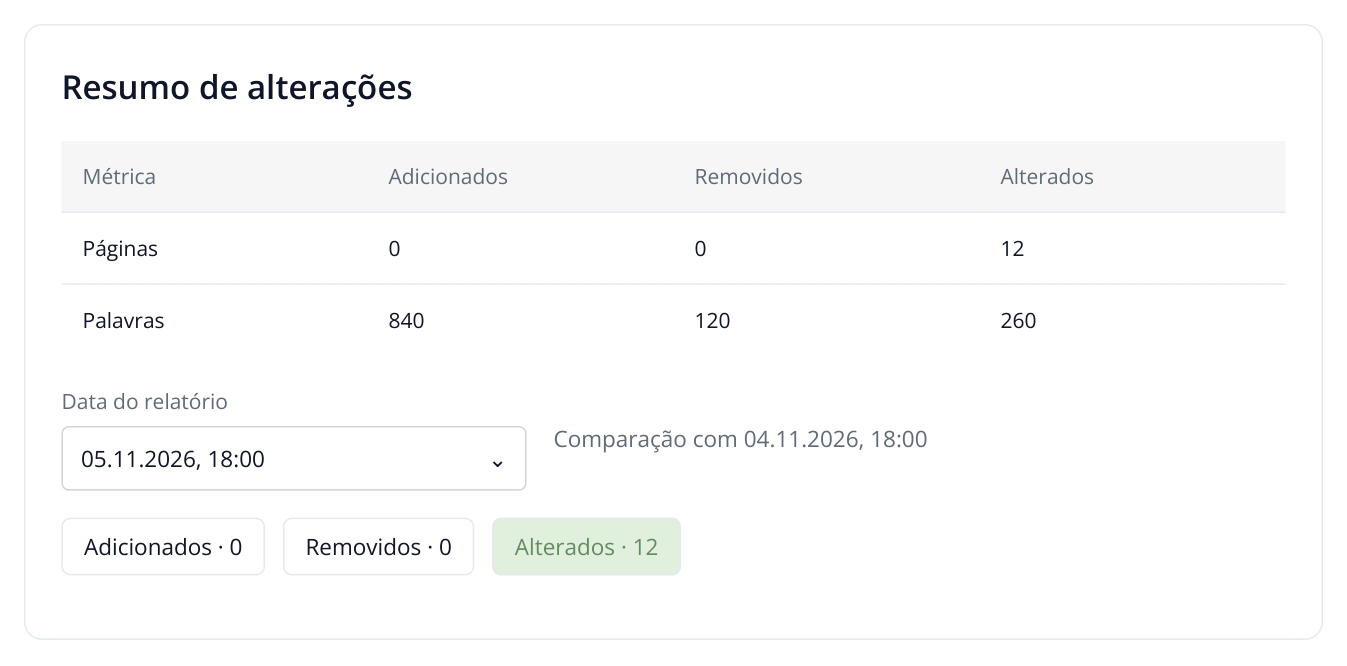
4. Resumo entre duas execuções consecutivas: 12 páginas monitoradas foram alteradas. «Alterados» abre a lista abaixo. O número de palavras ajuda a avaliar a extensão das mudanças.
Por exemplo, o prestador informa ter atualizado 12 páginas de serviços. Localize as URLs modificadas no resumo e abra com «Abrir». A contagem de palavras indica o volume editorial; a comparação revela o conteúdo do trabalho: novas condições, título reescrito ou apenas uma legenda curta alterada.
Se o trabalho durou várias semanas, abra a URL em «Relatório de alterações», selecione a data final e use o botão azul no painel direito para escolher a segunda data. Selecione uma execução salva antes da etapa e clique no valor «% de alteração do conteúdo». É possível comparar duas datas disponíveis da página mesmo que tenham ocorrido outras análises entre elas.
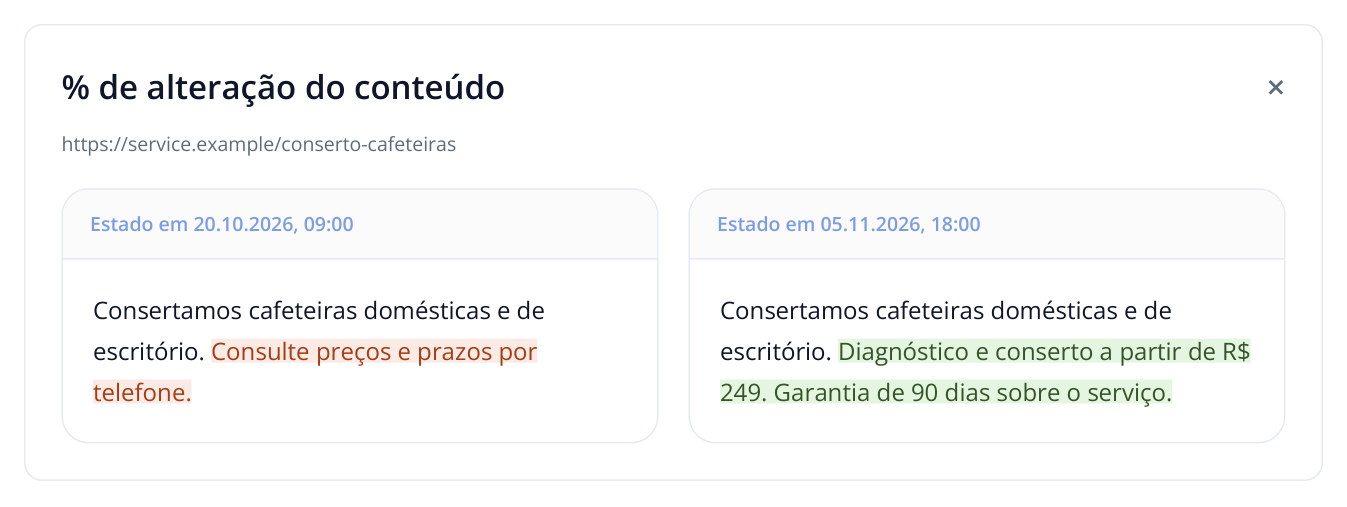
5. As duas versões mostram as condições específicas: o trecho removido aparece em vermelho, e o adicionado em verde. O exemplo usa as mesmas datas de acompanhamento.
O resumo registra mudanças do site, então compare as URLs com as demandas do prestador: sua equipe pode ter atualizado conteúdo nos mesmos dias. Uma página pode aparecer várias vezes nos resumos diários do mês. Para aprovar uma lista de 12 páginas, confira essas 12 URLs.
Valide a aparência pelas capturas de tela
No painel da página, clique em «% de alteração da captura de desktop» ou «% de alteração da captura móvel». «Lado a lado» mostra as versões lado a lado com as datas; «Antes / Depois» permite mover um divisor sobre as capturas para comparar a posição dos elementos.
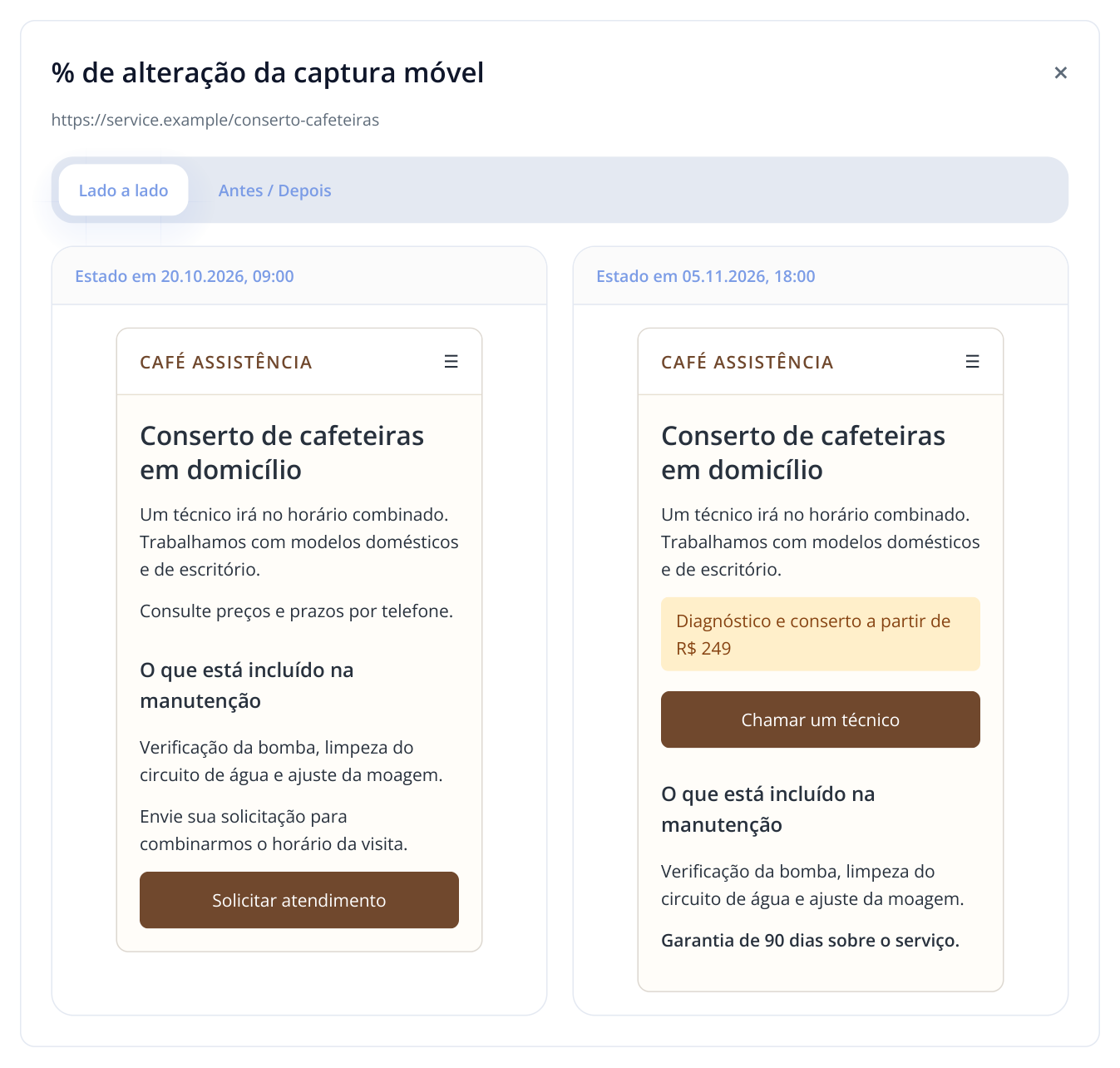
6. Exemplo de validação móvel: o prestador posicionou o preço e o botão de contato mais acima e adicionou a garantia. As capturas mostram as mudanças publicadas nas duas datas.
Para o proprietário da loja: confira se a página recebeu condições de entrega, garantia e o novo botão de compra. Para o gestor da agência: mostre ao cliente a versão publicada após o trabalho do designer e do desenvolvedor. Para ajustes na versão móvel: compare dimensões dos blocos, quebras de linha e posição do botão em uma tela estreita.
Clique no percentual de alteração de Title, meta description ou H1 para confirmar os ajustes desses campos. Para verificar a marcação, abra «% de alteração do HTML»; obtenha a versão salva com «Baixar HTML». Teste o envio do formulário e o pagamento separadamente no site: a captura mostra a aparência da página.
Inclua o SERM se o contrato prevê menções à marca
Se o prestador atua com reputação, publicações, avaliações ou presença em plataformas externas, inclua os resultados SERM na aprovação. A auditoria do próprio site não mostra os conteúdos sobre a marca publicados fora dele.
- Na seção SERM, configure a marca, suas variantes de nome, domínio e fontes de análise. Faça uma coleta inicial antes do trabalho e repita após a etapa com as mesmas configurações.
- Abra «Resumo». Veja a quantidade de conteúdos encontrados, a variação desde a análise anterior, a proporção negativa e o sentimento médio.
- Clique no número de conteúdos para abrir o histórico. Em «Histórico de menções», selecione «Data da análise» e compare os textos e links encontrados com a lista de publicações do prestador.
- Em «Plataformas», confira os sites com conteúdos sobre a empresa. Se a demanda inclui lidar com menções negativas, examine os materiais correspondentes e as ações associadas.
Por exemplo, havia 46 conteúdos sobre a marca antes da etapa e 63 depois: a diferença é 17. O prestador declara 10 publicações; abra o histórico e encontre esses dez links. Os demais conteúdos podem ter surgido independentemente. O relatório deve combinar a evolução geral com a comprovação das publicações acordadas.
| Trabalho do prestador | O que consultar no SERM | O que incluir na aprovação |
|---|---|---|
| Publicações com menções à marca | Quantidade de conteúdos e registros específicos no histórico | URLs encontradas da lista acordada |
| Presença em sites especializados | Lista de plataformas e conteúdos sobre a empresa | Quais plataformas planejadas já estão representadas |
| Gestão de avaliações e menções negativas | Sentimento, motivos de insatisfação e estado das ações | Quais solicitações foram atendidas e quais ainda precisam de resposta |
Mantenha as mesmas fontes e variantes do nome para comparar as medições. Se adicionar fontes, informe isso junto dos números: parte do crescimento virá da ampliação do monitoramento. A quantidade de conteúdos se refere aos dados coletados pelo SERM; os links permitem conferir cada publicação.
Se o SERM ainda não estiver configurado, crie um projeto da marca nessa seção, indique variantes do nome e fontes e faça a coleta inicial antes das publicações. Repita após a etapa com os mesmos parâmetros. Em «Plataformas», abra a fonte e compare as URLs encontradas com os links do relatório do prestador: as publicações correspondentes comprovam essa parte da entrega. Veja um exemplo detalhado no guia de auditoria GEO e SERM.
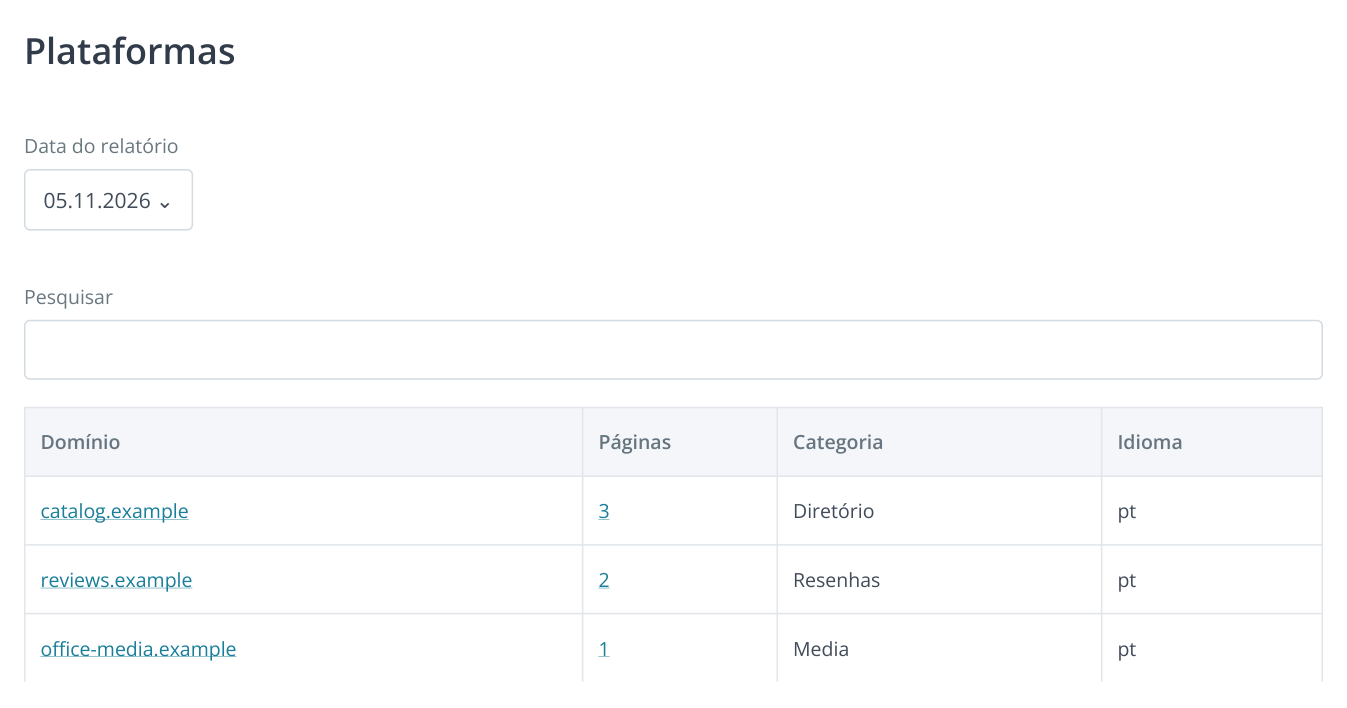
7. Trecho de «Plataformas» sem menu: cada domínio reúne as páginas encontradas; o número em «Páginas» abre a lista. Dados fictícios para conferir as publicações do prestador.
Organize os resultados para o cliente ou prestador
Em «Relatórios de Comparação», clique no ícone «Baixar relatório». Em «Exportar classificações», selecione novamente «Data1» e «Data2»: a exportação tem uma seleção própria de datas. Clique em «Baixar» para obter o comparativo em XLSX.
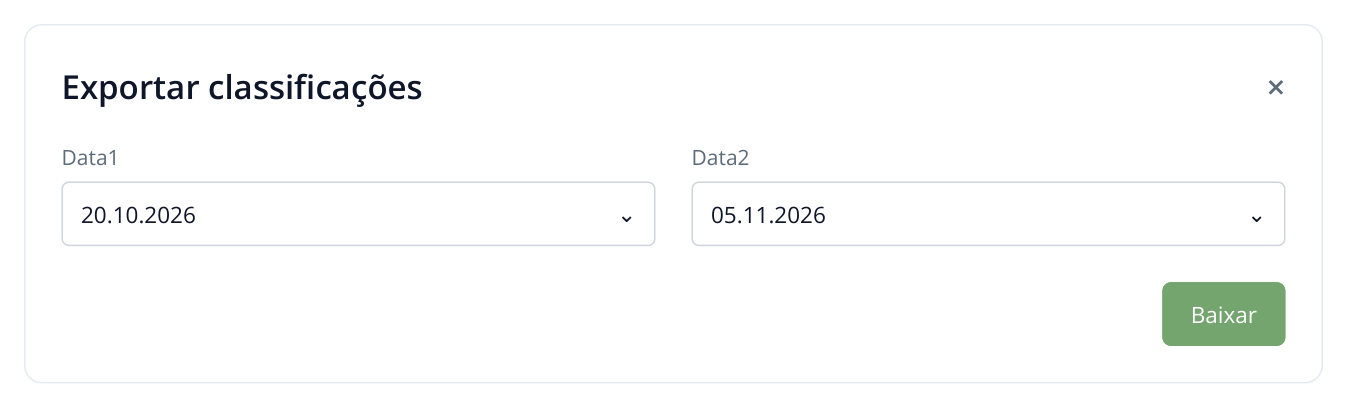
8. Repita as datas da validação na janela de exportação. Envie o XLSX ao cliente com a lista de URLs pendentes.
Inclua os resultados de monitoramento e SERM se fizerem parte do contrato. Para clientes com acesso ao projeto, envie os links dos relatórios e as datas; sem acesso, envie exportações e materiais salvos. O resumo SERM está disponível em PDF e DOCX. Relacione a explicação à demanda: «31 Title preenchidos, 3 pendentes; condições atualizadas em 12 páginas de serviços; 10 publicações acordadas encontradas».
Se o contrato prevê crescimento de posições ou tráfego, anexe a evolução no período combinado. Para posições, mantenha o mesmo grupo de palavras-chave, região e dispositivo. A agência mostrará o trabalho realizado e a evolução dos indicadores; o cliente receberá uma lista precisa das tarefas aprovadas e dos ajustes necessários.
Ler mais artigos semelhantes