
 Português
expand_more
 English
 Español
 Deutsch
 Français
 Türkçe
 Polski
 العربية
 हिन्दी

Como configurar a Fábrica de Conteúdo da Labrika para lotes de 50–100 páginas
«Fábrica de Conteúdo» ajuda lojas virtuais, empresas com muitos serviços e agências de SEO a preparar textos em lotes de 50–100 páginas. A Labrika utiliza os grupos de palavras-chave e as recomendações do projeto: cada grupo recebe um conteúdo próprio, e uma única ação inicia os documentos selecionados.
1. Crie uma tarefa para as páginas necessárias
Abra «Redator IA» → «Fábrica de Conteúdo» → «Criar Tarefa». Em «O que fazer», selecione «Otimização de grupo de palavras-chave». Esse fluxo utiliza os grupos de palavras-chave e as recomendações já calculadas para o projeto.
Informe o projeto em «Selecione um projeto com análise» e depois o buscador em «Selecione um mecanismo de pesquisa». Os grupos de palavras-chave e as recomendações precisam estar calculados: em um projeto novo, faça primeiro o agrupamento de palavras-chave. Para posicionar um serviço de locação em São Paulo, por exemplo, escolha as recomendações do buscador e da região para os quais as páginas serão criadas.
Em «Qual porcentagem de otimização a adotar», defina o limite de seleção. Por exemplo, 70% seleciona grupos com pontuação de até 70%. Para incluir conteúdos novos sem texto inicial, marque «Incluir grupos de palavras-chave sem texto».
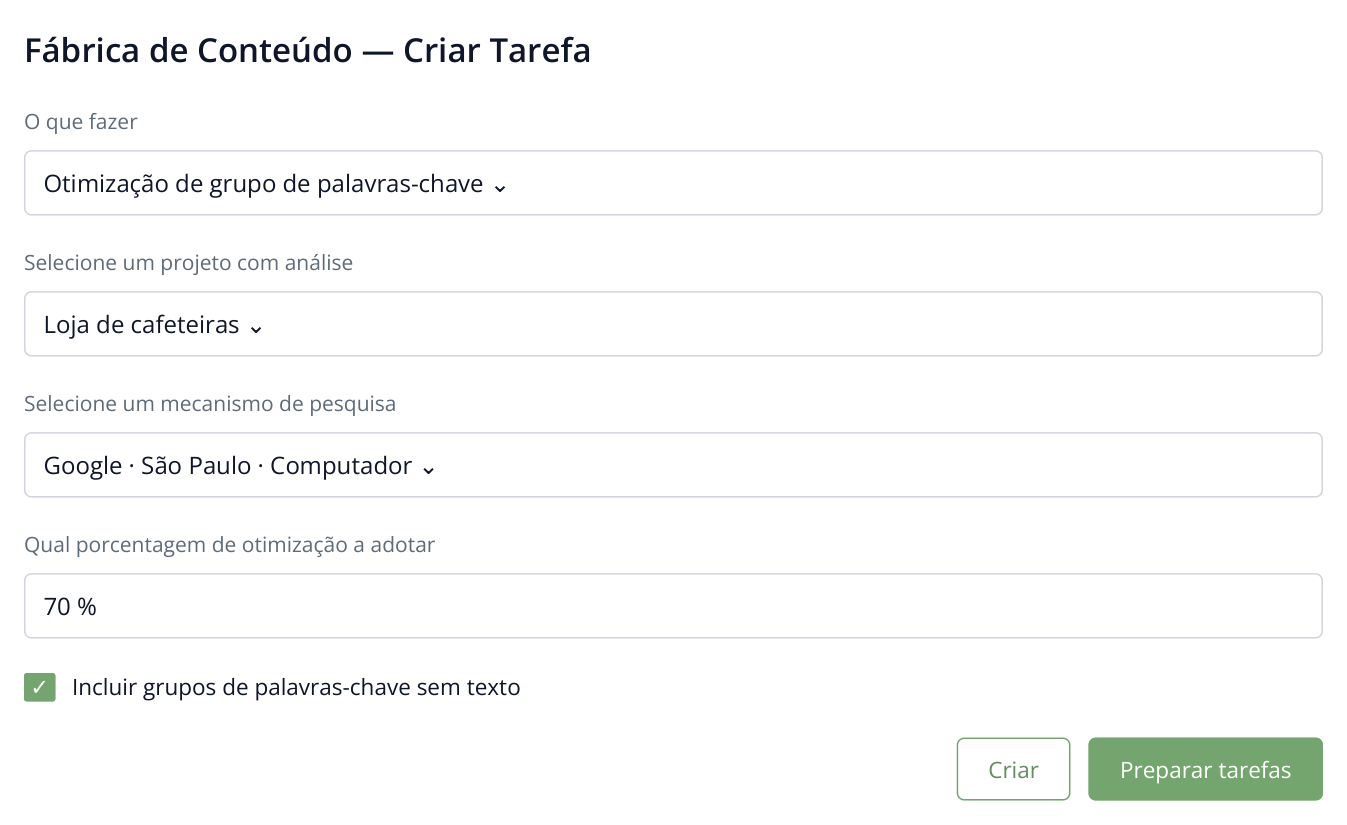
1. A loja seleciona páginas com pontuação de até 70% e grupos novos sem texto. Assim, a geração se concentra nas seções que precisam de melhorias.
Clique em «Criar» para ver os grupos encontrados e depois em «Preparar tarefas». A Labrika criará a lista de documentos para a próxima etapa.
Por exemplo, uma loja amplia o catálogo de cafeteiras e precisa de textos para cozinhas pequenas, escritórios e modelos com espumador de leite. Os grupos de palavras-chave representam necessidades diferentes dos compradores, por isso o lote contém materiais separados para essas páginas. Enquanto a Labrika escreve, a equipe pode cuidar do mix de produtos e da publicação.
Se você parte de outras informações: o assistente também oferece «Preencher páginas finas» para páginas com pouco texto e «Clonar site» para trabalhar com páginas selecionadas de um site de origem. A seguir, usaremos um lote baseado em grupos de palavras-chave já preparados.
2. Selecione um lote de 50–100 documentos
Na lista de documentos preparados, marque as linhas desejadas. Você pode gerar todos os conteúdos selecionados de uma vez ou dividir uma lista grande em vários lotes: primeiro as páginas de serviços, depois os artigos do blog, por exemplo.
Para selecionar em massa, aplique um filtro e clique em «Selecionar Filtrado». O contador geral mostra quantos documentos estão marcados, incluindo as linhas de outras páginas da tabela. Para mudar a seleção, clique em «Desmarcar» e selecione novamente.
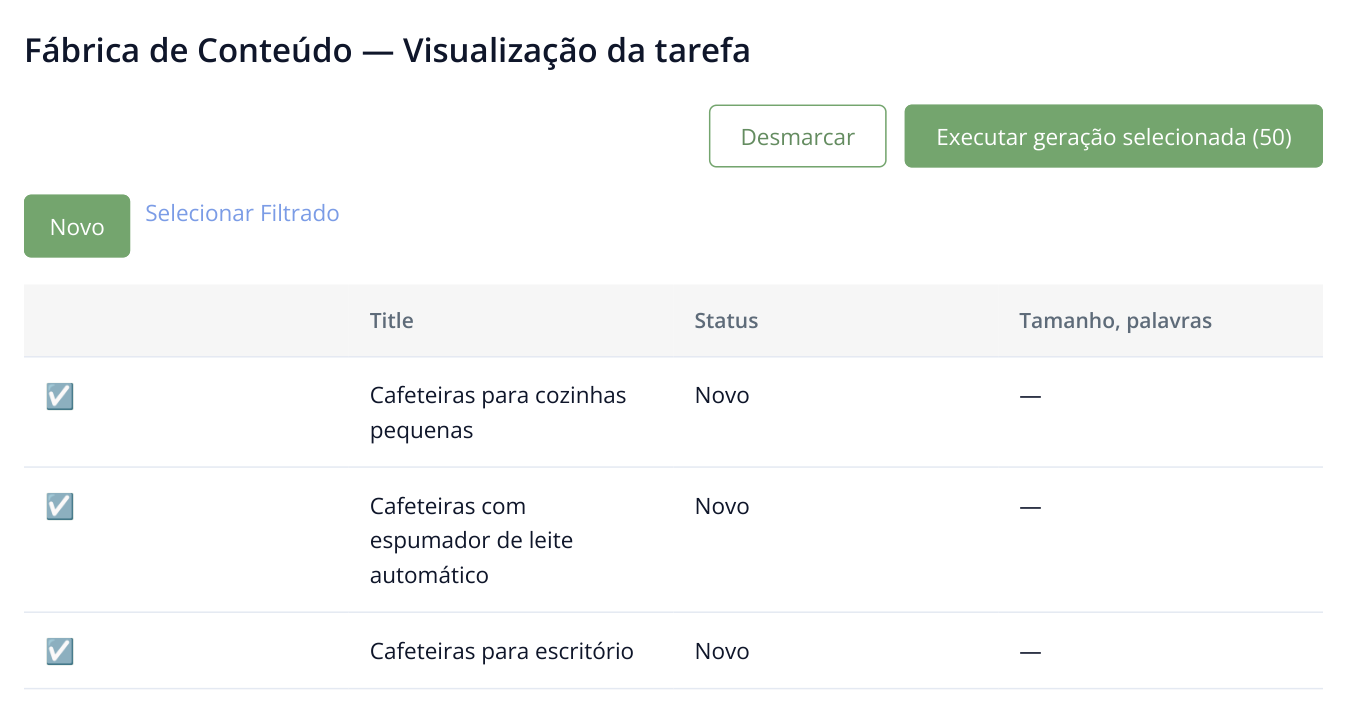
2. O exemplo usa um lote de 50 documentos; apenas parte da lista está visível. O número do botão inclui as linhas selecionadas em todas as páginas da tabela.
Clique em «Executar geração selecionada». O botão mostra a quantidade de documentos, e a confirmação informa os créditos de IA necessários e disponíveis. Clique em «Sim»: a Labrika começará a preparar os textos do lote selecionado.
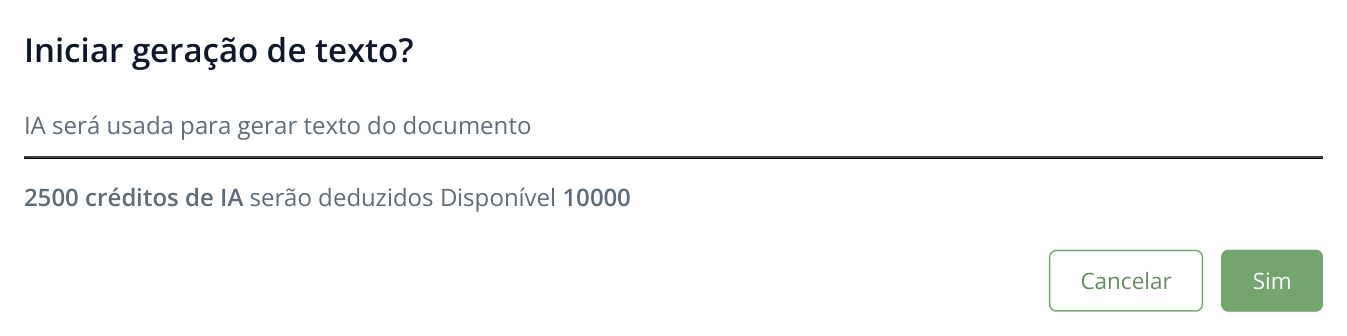
3. A confirmação mostra o consumo dos documentos selecionados. Os valores são ilustrativos: confira o cálculo da sua própria tarefa antes de iniciar.
Se parte da tarefa já estiver concluída, use o filtro «Novo» para selecionar os documentos ainda não processados. Assim, é fácil continuar com o próximo conjunto de páginas. Agências podem publicar lotes aprovados por projeto; pequenas equipes editoriais podem preparar uma série sem iniciar cada artigo separadamente.
3. Abra os textos prontos
Os estados mostram o andamento: «Novo» indica que o documento ainda não foi iniciado; «Processando», que o texto está sendo criado; e «Concluído», que o resultado está pronto. Abra uma linha concluída para trabalhar no conteúdo. Se a geração falhar, leia os detalhes do erro e resolva a causa indicada; os documentos concluídos podem ser usados independentemente dessa falha.
Para conteúdos vinculados a grupos de palavras-chave, o resultado abre no editor interativo do grupo correspondente. Confira as condições que se repetem no lote: área de entrega, escopo do serviço e mix de produtos. Se as condições variarem entre categorias, ajuste os textos correspondentes antes de publicá-los. Assim, a geração conjunta preserva as diferenças entre páginas.
4. Baixe os conteúdos para publicação
Na linha do documento, abra o menu pelo ícone de três traços horizontais. Escolha «Baixar em HTML», «Baixar em TXT» ou «Copiar para a área de transferência». A exportação é feita para o documento selecionado.
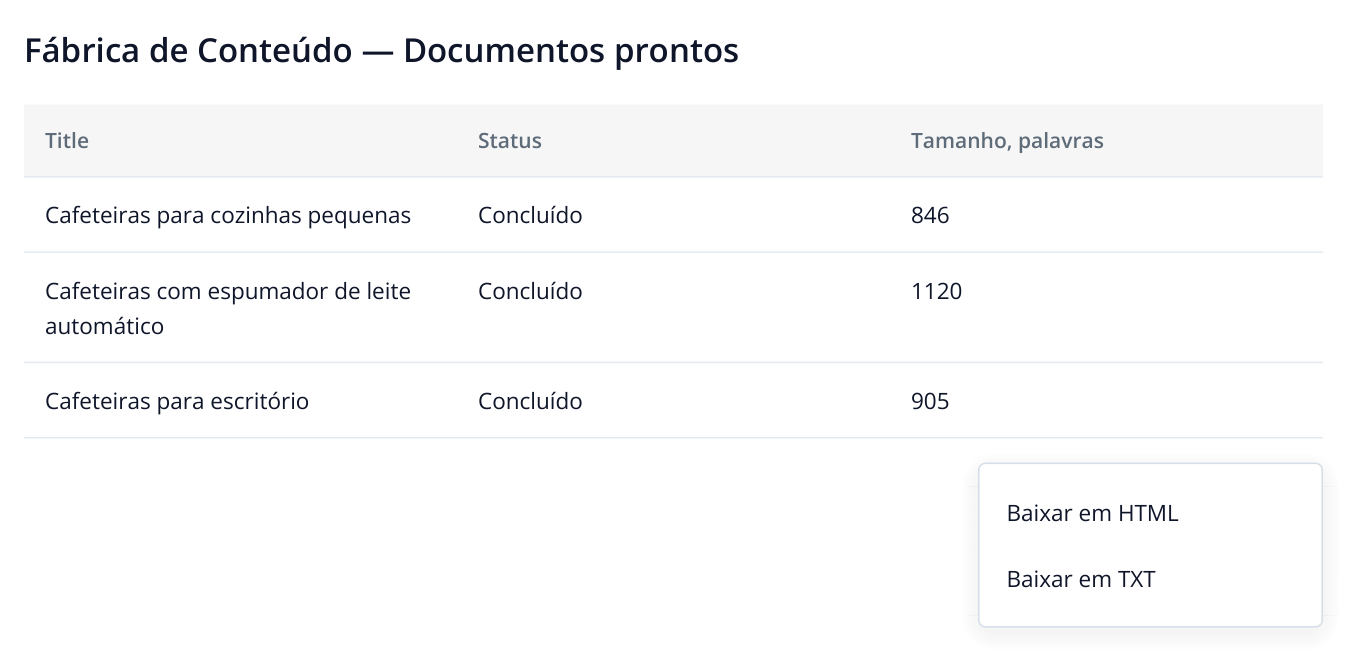
4. O resultado são conteúdos independentes para diferentes páginas da loja. «Concluído» indica que o texto está pronto; o menu da linha permite baixar o documento escolhido. Os tamanhos são ilustrativos.
O HTML pode ser transferido para o CMS mantendo a formatação. Ao preparar um lote, dê aos arquivos nomes que identifiquem facilmente a página de destino, como escolher-cafeteira.html para um guia de compra de cafeteiras.
Para melhorar uma página individualmente, use a otimização em um clique. Para criar um novo guia aprofundado, escolha «Artigo especializado».
Ao expandir para uma nova região, prepare um lote sobre os serviços realmente oferecidos; em uma loja, crie as páginas das novas categorias do catálogo. Para uma agência, é prático organizar a publicação por etapas: primeiro as páginas comerciais aprovadas pelo cliente e depois os conteúdos informativos que dão apoio a elas.