
 Português
expand_more
 English
 Español
 Deutsch
 Français
 Türkçe
 Polski
 العربية
 हिन्दी

Como gerenciar projetos de clientes e conceder os acessos certos na Labrika
Uma agência pode trabalhar com os sites de vários clientes na Labrika, convidar especialistas e mostrar a cada cliente os relatórios necessários. As permissões sobre os resultados do site e os papéis no quadro de tarefas são configurados separadamente. Assim, a equipe trabalha sem compartilhar uma senha, e cada cliente tem uma forma adequada de acompanhar o projeto.
Crie um projeto separado para cada site de cliente
Adicione cada site com um nome fácil de reconhecer. Por exemplo, “Café do Norte — loja”, “Serviço Plus — serviços” e “Alfa Software — B2B”. Se o cliente tiver vários sites, diferencie-os por marca ou área de atuação.
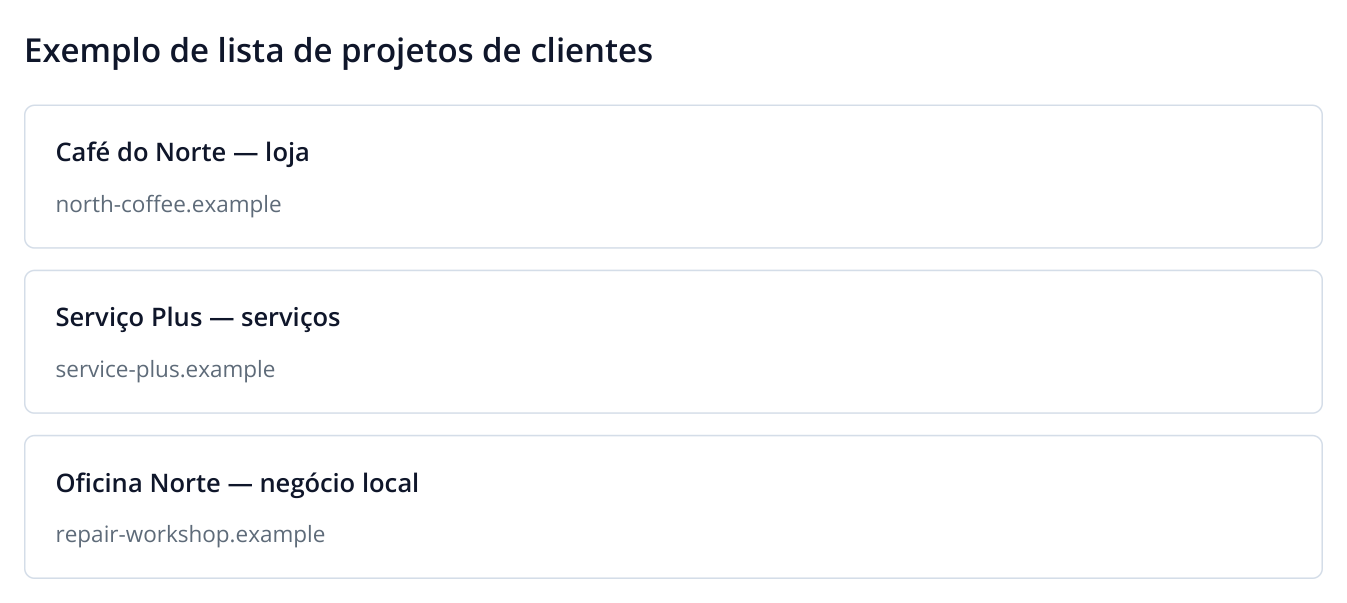
1. Projetos de exemplo: nomes claros ajudam a escolher o site certo no trabalho diário.
Configure em cada projeto o Google, as localidades e as palavras-chave do cliente. Para definir um calendário comum, abra “Execuções agendadas”, marque os sites de um mesmo grupo de atendimento e escolha “Editar selecionado” → “Auditoria completa do site”. Você pode agendar uma verificação semanal para todos os clientes com o mesmo plano de acompanhamento e outra frequência para uma loja que muda constantemente.
Ao lançar uma campanha, abra o projeto correspondente e adicione as páginas necessárias ao monitoramento. Por exemplo, a agência verifica diariamente as landing pages de anúncios de um cliente e reúne um histórico semanal das mudanças nos artigos de outro.
Compartilhe um link para um único relatório
Se o cliente ou prestador precisa de apenas um resultado, envie um link de convidado. Ele verá o relatório selecionado sem se cadastrar na Labrika; o link não libera outros relatórios nem projetos. Você pode enviar ao desenvolvedor os erros que precisam de correção ou ao cliente o resumo da auditoria antes de discutir o trabalho.
- Abra o site e o relatório desejado. Se a análise ainda estiver em andamento, espere o resultado ficar pronto.
- Na barra estreita à direita, clique no ícone de três pontos conectados. Ao passar o cursor, aparece “Obter um link para o relatório”. Ele fica acima do ícone de ajuda “?”.
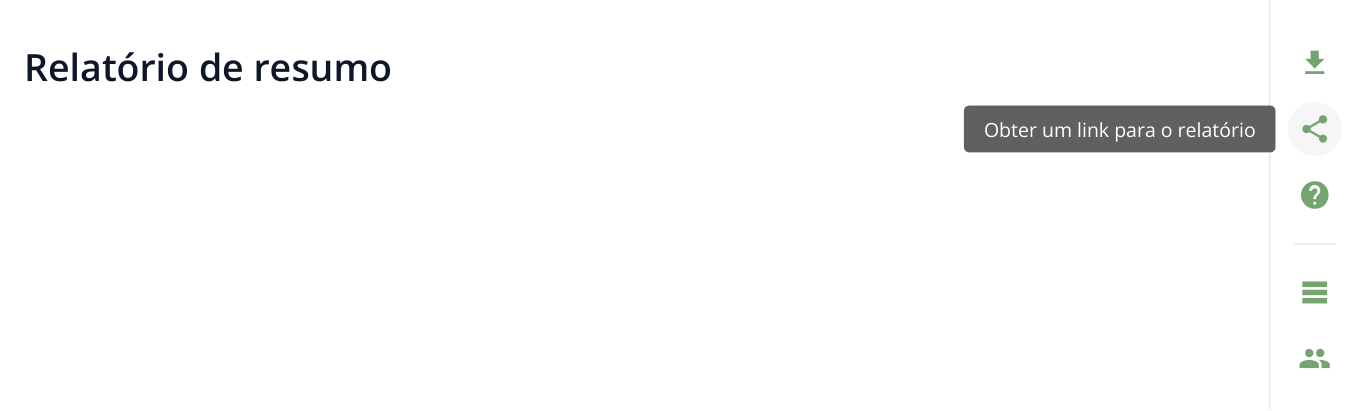
2. Trecho da lateral direita do relatório: o botão fica entre o download e a ajuda. A ilustração mostra a dica exibida ao passar o cursor.
- Na janela, abaixo de “Link do relatório”, já haverá um endereço pronto. Se aparecerem as opções “Linkar” / “Arquivo”, mantenha “Linkar”.
- Clique no ícone de cópia à direita do endereço. Aparecerá “O link foi copiado para a área de transferência”. Cole o link em um e-mail, mensagem ou descrição de tarefa e envie ao destinatário.
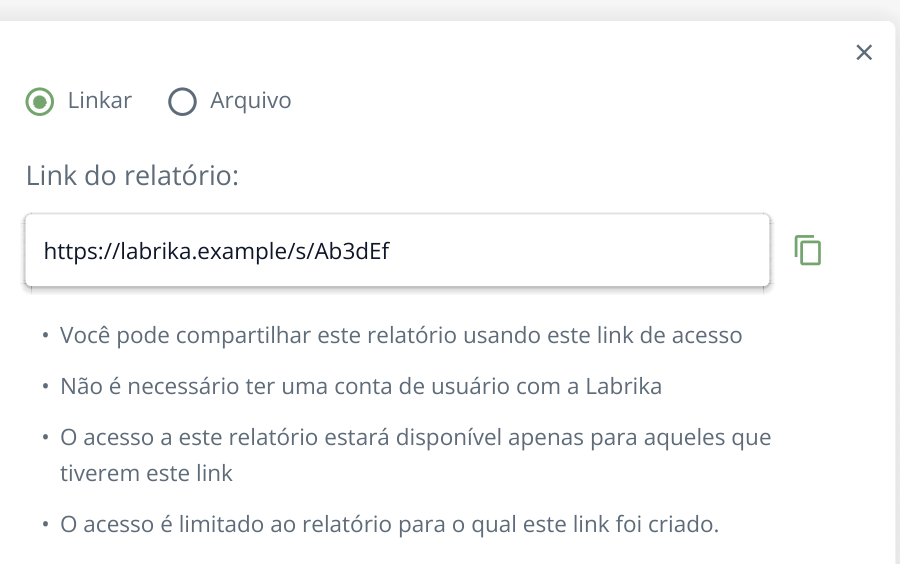
3. O endereço é criado ao abrir a janela. O ícone à direita o copia; o destinatário só precisa abrir o link. O endereço do exemplo é fictício.
Inclua uma solicitação curta junto do link: “Confira os erros deste relatório e estime o prazo de correção”. O desenvolvedor recebe os dados para avaliar o trabalho. Em uma reunião com o cliente, você pode enviar o resumo e discutir os mesmos resultados. Para compartilhar vários relatórios separados, obtenha um link em cada um.
Quem tiver o link poderá abrir o relatório. Para um colaborador trabalhar regularmente com vários relatórios e configurações, use o convite por e-mail: a próxima seção mostra como escolher as permissões.
Convide o cliente para os relatórios do próprio site
Abra qualquer relatório do site. Na barra estreita à direita, encontre o ícone de membros: ao passar o cursor, aparece “Convidar Membros da Equipe”. Clique nele. Em “Permissões de compartilhamento para o site”, clique em “Convidar Membros da Equipe” e preencha “Email para enviar um convite”. Em “Permissões”, expanda “Capacidade de visualizar todos os relatórios” e marque os relatórios que o cliente poderá abrir.
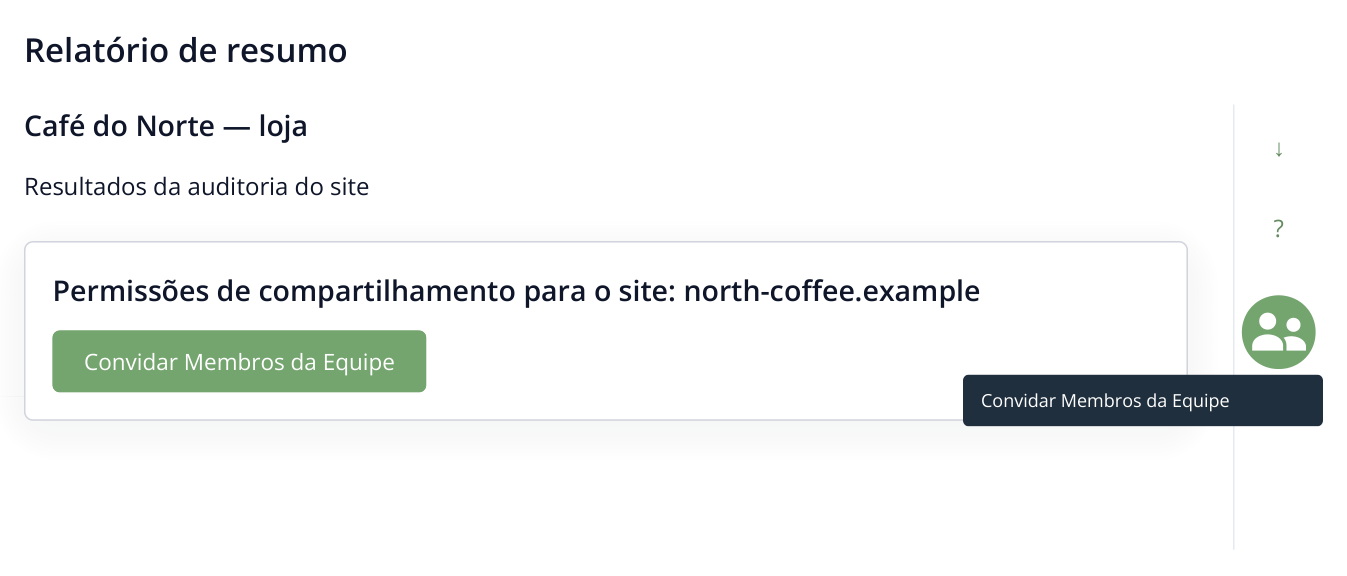
4. O botão de acesso fica na barra direita do relatório. Primeiro abre a lista de acessos, depois o formulário de convite.
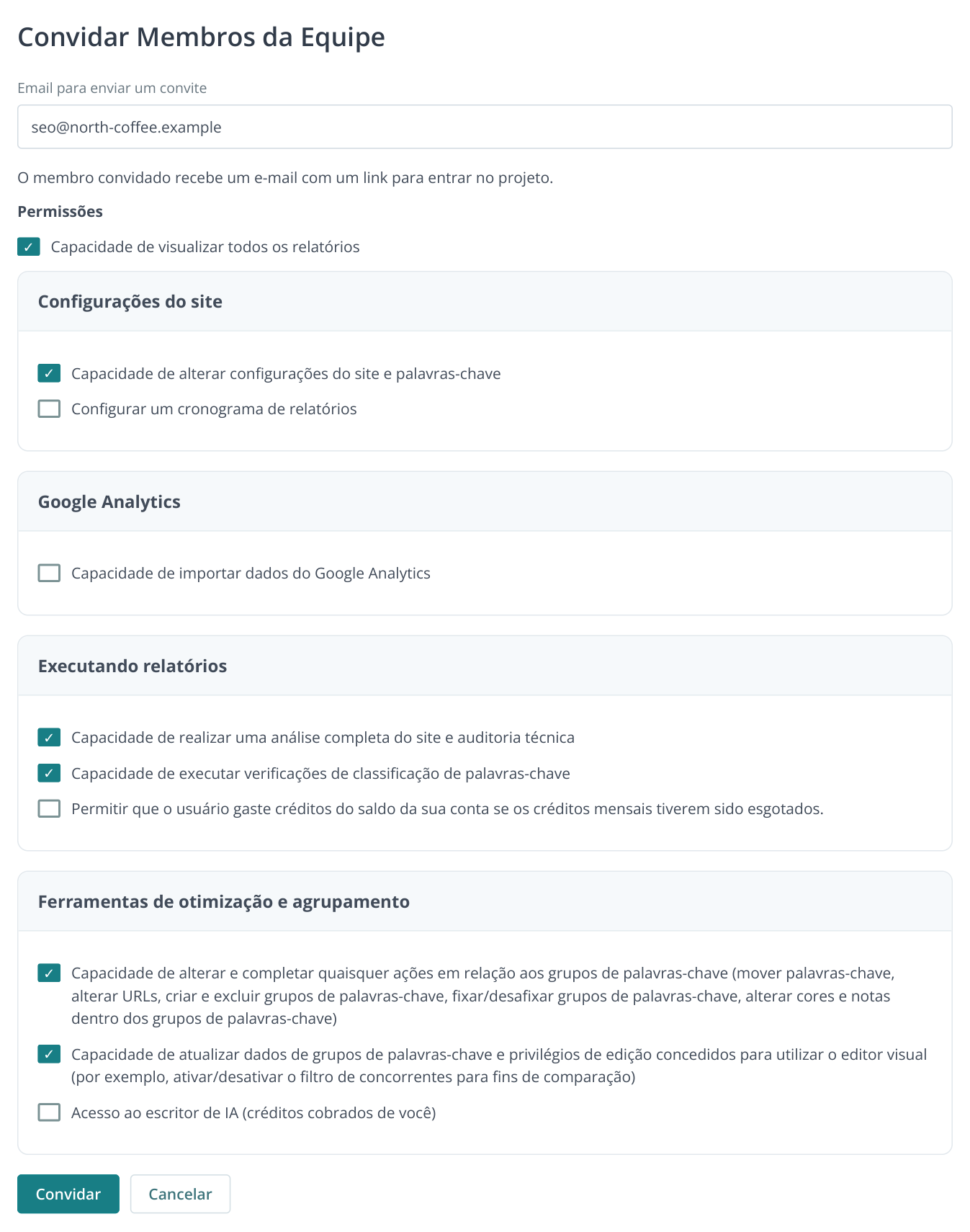
5. Formulário de convite com grupos de permissões. No exemplo, o especialista em SEO pode configurar, analisar e gerenciar grupos de palavras-chave; o uso do saldo e o redator de IA não estão habilitados. A imagem mostra os grupos principais.
As permissões são definidas por caixas de seleção: configurações do site e das palavras-chave, agendamento, analytics, execução de auditorias e verificações de posições e ações nos grupos de palavras-chave. “Permitir que o usuário gaste créditos do saldo da sua conta se os créditos mensais tiverem sido esgotados.” e o acesso ao redator de IA são habilitados separadamente. Para o cliente que apenas consulta resultados, mantenha a visualização dos relatórios; para o especialista, libere as ações da sua área. O papel no quadro é definido em outro convite, mostrado mais abaixo.
Clique em “Convidar”: a Labrika enviará um e-mail ao endereço informado. O destinatário abre o link, entra na conta ou se cadastra e aceita o convite. Depois, abre o site na própria conta e vê os relatórios permitidos. Não precisa da senha da agência. Se perder a mensagem, abra “Permissões de compartilhamento para o site”: na linha do convite é possível copiar o link e reenviar o e-mail.
Por exemplo, o gestor da loja precisa dos resultados da auditoria e das posições. Um especialista externo em SEO pode precisar de outras ações para executar seu trabalho. Escolha as permissões conforme a função de cada pessoa: a lista permite conceder exatamente os recursos necessários.
Configure a participação nas tarefas
Para trabalhar em conjunto, clique em “Tarefas” no menu estreito à esquerda, expanda o quadro e abra “Membros”. O proprietário clica em “Convidar um novo membro para o projeto”, seleciona um contato existente ou o cria por e-mail. Em “Função no projeto”, escolha o papel adequado e clique em “Salvar”.
Qual papel escolher
| Função | Quais tarefas pode ver | O que pode fazer | Para quem é indicado |
|---|---|---|---|
| Proprietário | Todas as tarefas | Cria o quadro, convida pessoas e gerencia papéis, tarefas e prazos. Aprova o trabalho e pode renomear ou excluir o quadro. | Criador do quadro; esse papel é atribuído automaticamente. |
| Administrador | Todas as tarefas | Distribui o trabalho, altera prazos, aprova resultados e gerencia os participantes existentes. Novas pessoas são convidadas pelo proprietário. | Gestor do projeto que precisa de uma visão geral no Kanban. |
| Especialista | Tarefas atribuídas a ele e tarefas que criou | Cria tarefas para si e para outros participantes. Em suas tarefas, edita descrição, prazos e responsáveis. Envia o resultado para revisão. | Especialista em SEO que também atribui tarefas ao desenvolvedor ou redator. |
| Executar | Somente as tarefas atribuídas a ele | Escreve comentários, anexa arquivos, marca itens da tarefa e altera o estado de trabalho. Não cria tarefas nem modifica prazos ou responsáveis. | Desenvolvedor ou redator que trabalha com demandas já definidas. |
| Observador | Somente as tarefas atribuídas a ele | Consulta o conteúdo, os prazos e os anexos. Não escreve no chat, não edita a tarefa nem altera seu estado. | Cliente que precisa acompanhar trabalhos específicos. |
O Kanban fica disponível para o proprietário e o administrador. O especialista e o executor usam a lista e os cartões de suas tarefas; ao concluir o trabalho, enviam para «Revisão». O proprietário ou o administrador passa a tarefa para «Pronto» após a aprovação.
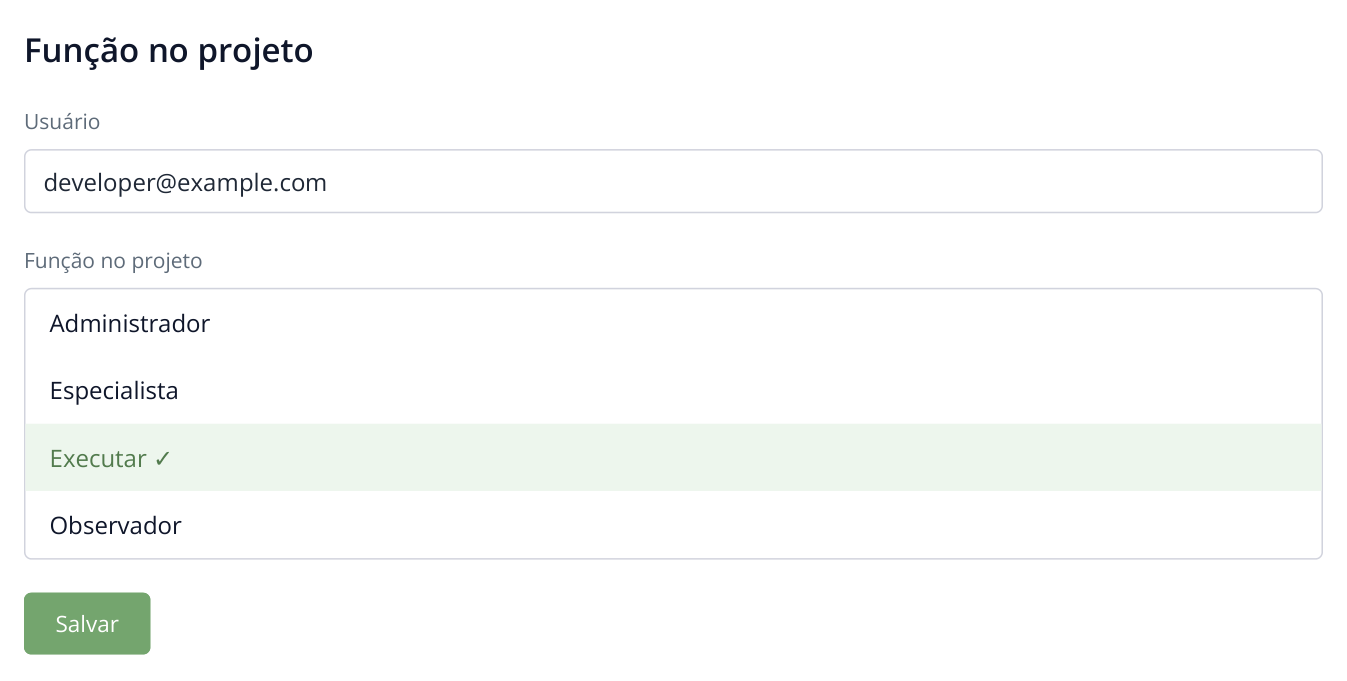
6. Escolha do papel do desenvolvedor convidado. O proprietário já é definido na criação do quadro; a lista serve para escolher o papel do novo membro.
Como aceitar o convite e começar a trabalhar
- Depois de salvar o novo participante, a Labrika envia uma mensagem ao e-mail informado. No e-mail «Convite para compartilhamento de projeto», o colaborador clica em «Aceitar convite».
- Se ainda não estiver conectado, ele clica em «Ir para autorização» e entra na sua conta da Labrika ou se cadastra. Deve usar a conta com a qual trabalhará no projeto.
- Se a tela «Obtendo acesso a um projeto» aparecer após o login, o colaborador clica em «Aceitar convite». O convite fica vinculado à conta dele.
- Na conta, ele abre o projeto para o qual foi convidado, depois «Tarefas», o quadro correspondente e a lista «Tarefas». O proprietário ou o administrador atribui as tarefas ao colaborador; elas passam a aparecer na sua lista de trabalho.
Para começar, basta abrir o nome da tarefa, ler a descrição e o relatório vinculado e mudar o estado para «Em andamento». Após a correção, o colaborador comenta o resultado e escolhe «Revisão». O gestor vê a mudança no quadro geral.
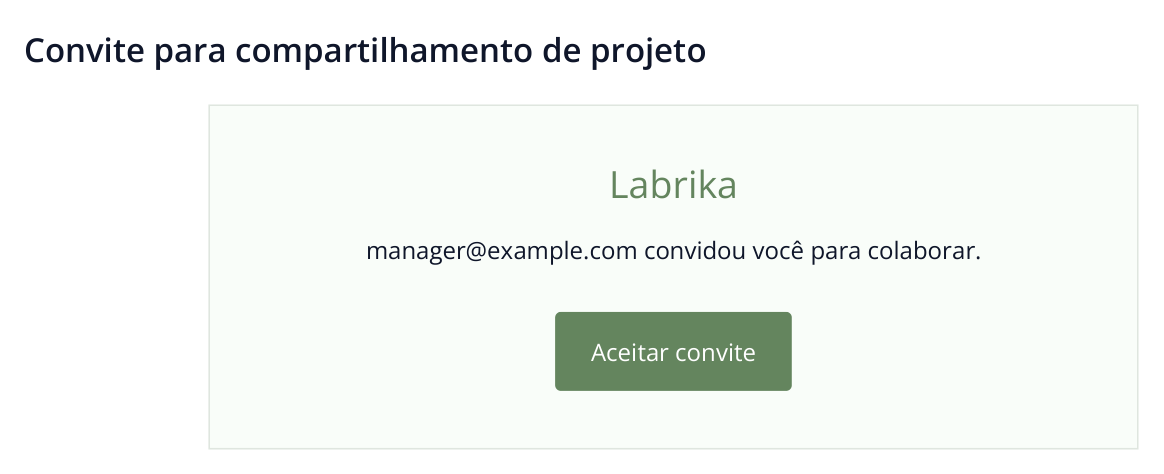
7. A mensagem chega ao e-mail informado ao adicionar o contato. O botão permite aceitar o convite; a imagem mostra um exemplo da mensagem.
Por exemplo, o desenvolvedor recebe as tarefas de templates e erros do site; o editor, os textos; e o especialista em SEO, a revisão e a otimização. Você pode dar ao cliente o papel “Observador” se ele precisar consultar as tarefas atribuídas sem editar nem usar o chat.
Se o cliente precisar discutir o trabalho no chat da tarefa, selecione “Executar” e atribua a ele as tarefas correspondentes. “Observador” serve para leitura sem comentários. O gestor da agência continua como administrador e aprova as entregas.
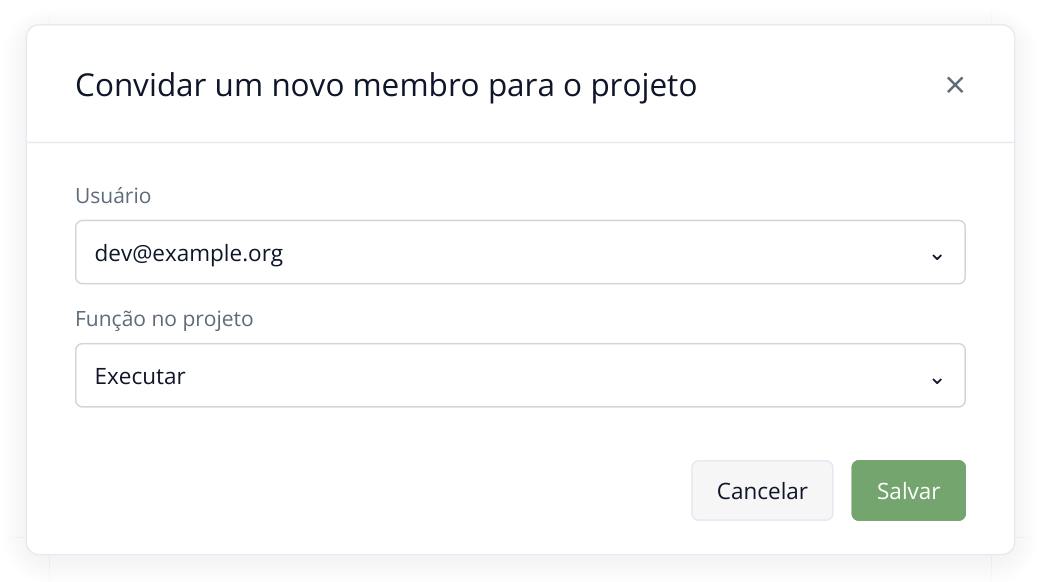
8. Convite de um desenvolvedor: selecione o contato e o papel no projeto. Se o contato ainda não existir, você pode criá-lo por e-mail na mesma lista.
No quadro, abra “Quem tem acesso” e confira a participação do cliente. O observador precisa ser atribuído às tarefas que poderá ler. Após a confirmação do contato, o projeto libera os relatórios associados às tarefas dele. Se precisar de outros relatórios, conceda acesso em “Permissões de compartilhamento para o site”, como mostrado antes. O administrador tem acesso mais amplo a tarefas e relatórios, por isso esse papel é excessivo para consultar trabalhos específicos.
Organize o trabalho por tipo de cliente
| Serviço da agência | Como organizar o trabalho |
|---|---|
| Acompanhamento mensal de SEO | Auditoria e posições com agendamento, tarefas no Kanban e acesso do cliente aos relatórios necessários |
| Auditoria técnica pontual | Verificação do site, plano de correções pronto e documento com a marca da agência para entregar ao desenvolvedor |
| Lançamento de uma nova seção | Grupos de palavras-chave e textos para o editor, desenvolvimento e publicação no Gantt e nova verificação após o lançamento |
| Otimização da visibilidade em IA | Auditoria GEO, tarefas de conteúdo e plataformas, conjunto fixo de prompts e histórico de visibilidade em IA |
No acompanhamento recorrente, siga o mesmo ciclo para cada cliente: verificação, tarefas, implementação e nova medição. Os relatórios e a frequência das execuções continuam ajustados a cada site.
O gestor pode usar “Em que os membros da equipe estão trabalhando” para ver as tarefas atuais e planejadas. Para informar as horas dedicadas, os colaboradores podem usar o cronômetro pessoal e a exportação para Excel.
Escolha como compartilhar os resultados com o cliente
Para discutir um resultado específico, envie um link para o relatório: o cliente abre sem conta. Se ele participa regularmente, o acesso aos relatórios e tarefas permite conversar sobre URLs e resultados concretos. Se precisar de um documento para a reunião mensal, prepare um relatório com a sua marca em “Rótulo branco”.
Ao transferir um cliente para outro colaborador, convide o novo especialista para os relatórios e o quadro, atribua as tarefas abertas e indique os próximos prazos. Remover o membro anterior do quadro não substitui a revisão das permissões dele sobre o site. Ao concluir a transição, confira ambas as listas de acesso: o novo responsável precisa conseguir abrir os relatórios das próprias tarefas.
Ler mais artigos semelhantes