
 Português
expand_more
Português
expand_more
 English
 Español
 Deutsch
 Français
 Türkçe
 Polski
 العربية
 हिन्दी
Como Remover Membros da Equipe das Tarefas
Se você desejar remover qualquer membro da equipe de uma tarefa, ou se quiser restringir o acesso, então siga estas instruções passo a passo:
Para bloquear o acesso de um usuário:
- Vá para a seção “Gerenciando minha área” (1) da sua conta pessoal.
- Selecione o subitem "Membros" (2).
- Na tabela com a lista de membros da equipe, encontre a coluna “Ativo” (3).
- Use o toggle para bloquear o usuário. Quando o toggle estiver azul, isso significa que o usuário está ativo, e quando alternado para cinza, o usuário se torna inativo e não pode mais participar de nenhuma tarefa.
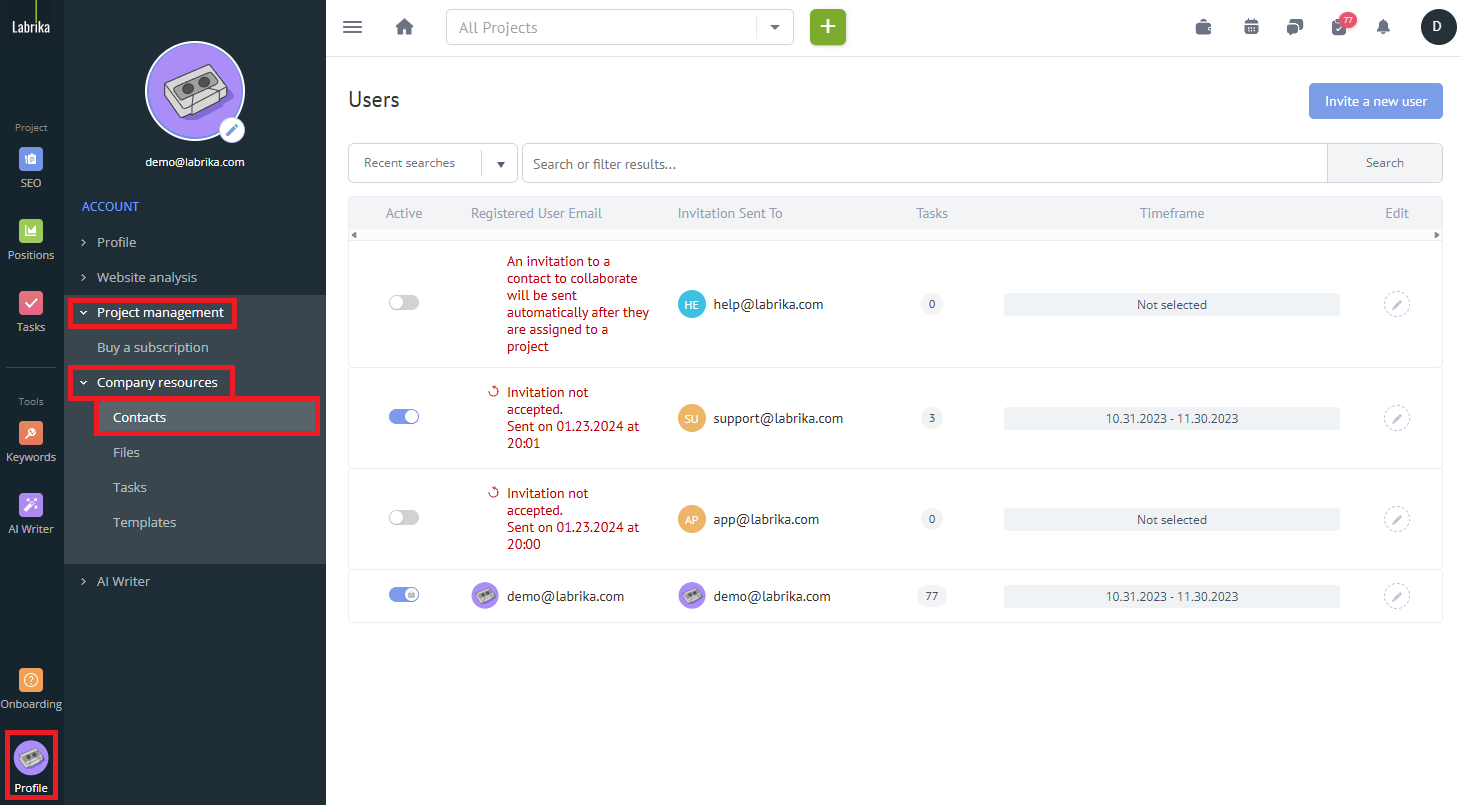
Para bloquear o acesso de um participante a um dos quadros, você precisa:
- Selecionar um projeto no cabeçalho do perfil (1)
- Ir para a seção de gerenciamento do projeto (2).
- Visualizar todos os quadros criados (3) para este projeto no menu esquerdo.
- Abrir o menu do quadro
- Ir para a subseção "Membros" (4). Nesta seção, você pode visualizar todos os membros da equipe que foram adicionados a este quadro.
- Na tabela com a lista de membros da equipe, encontre a coluna "Ativo" (5)
- Use o interruptor toggle para remover o usuário do quadro. Azul significa ativo e cinza significa inativo (por exemplo, removido do acesso ao quadro).
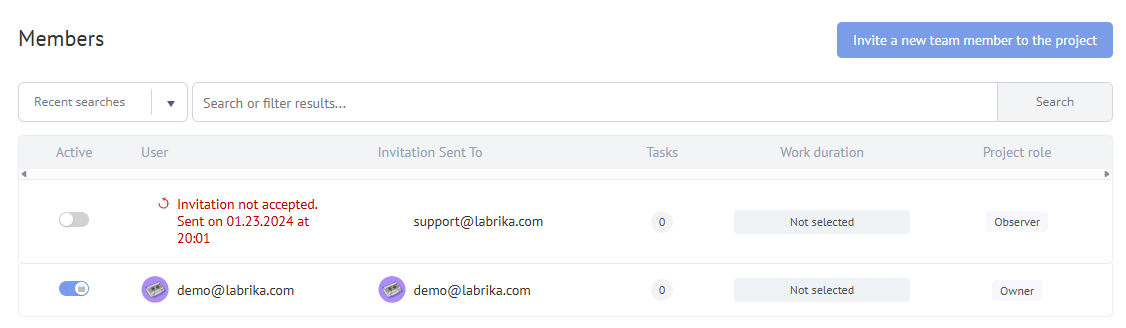
Por que não posso excluir um membro da equipe completamente?
Excluir um membro da equipe completamente também removerá qualquer trabalho que eles tenham feito e também removerá qualquer arquivo associado à sua conta. No entanto, se você apenas remover seu acesso (conforme mostrado na seção 'removendo membros da equipe de uma tarefa'), então tudo será salvo até que você exclua os arquivos/tarefas você mesmo.
Se o membro da equipe não estiver ativo em nenhuma tarefa, então eles não contarão para sua tarifa.