
 Português
expand_more
Português
expand_more
 English
 Español
 Deutsch
 Français
 Türkçe
 Polski
 العربية
 हिन्दी
Adicionando uma Nova Tarefa
Para adicionar uma nova tarefa:
- Vá para o projeto e abra o quadro criado anteriormente ao qual você deseja adicionar uma tarefa (1).
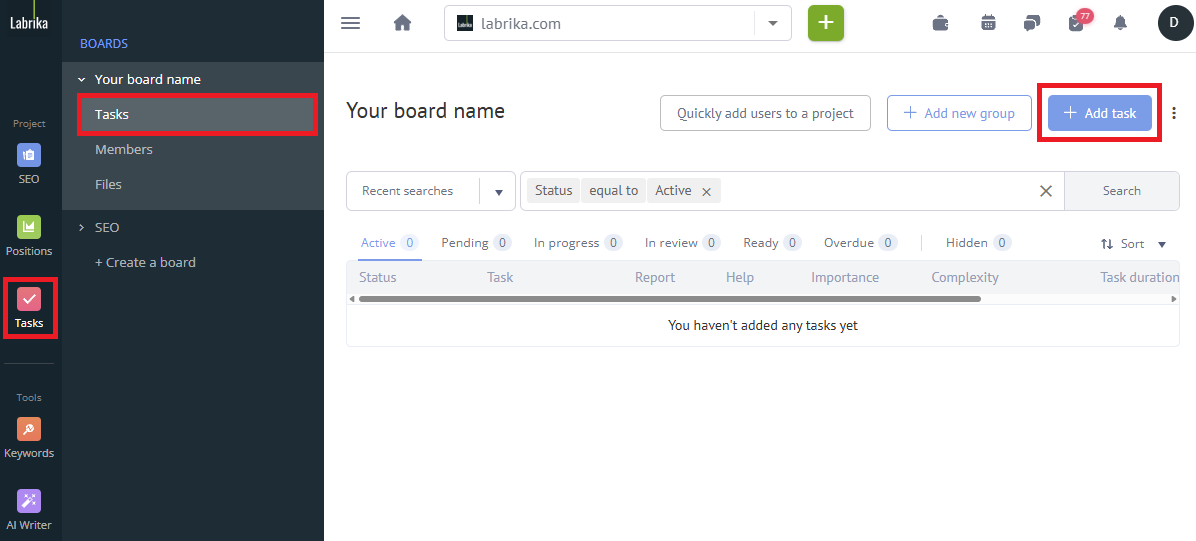
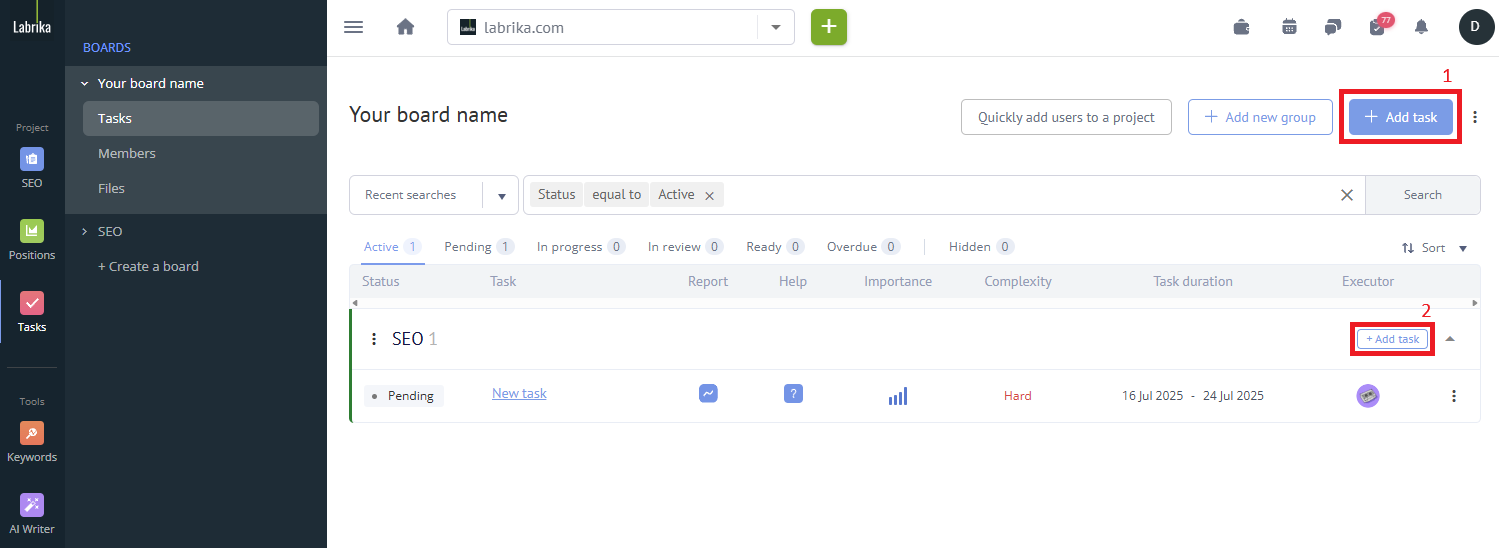
- Clique no botão “Adicionar Tarefa” (1) no canto superior direito. Se você já tiver grupos de tarefas, você pode usar o ícone “mais” que pode ver na linha com o nome do grupo (2).
Você pode então prosseguir para o preenchimento das informações da tarefa, que inclui vários itens. Você não precisa preenchê-los todos, apenas as partes relevantes para sua tarefa.
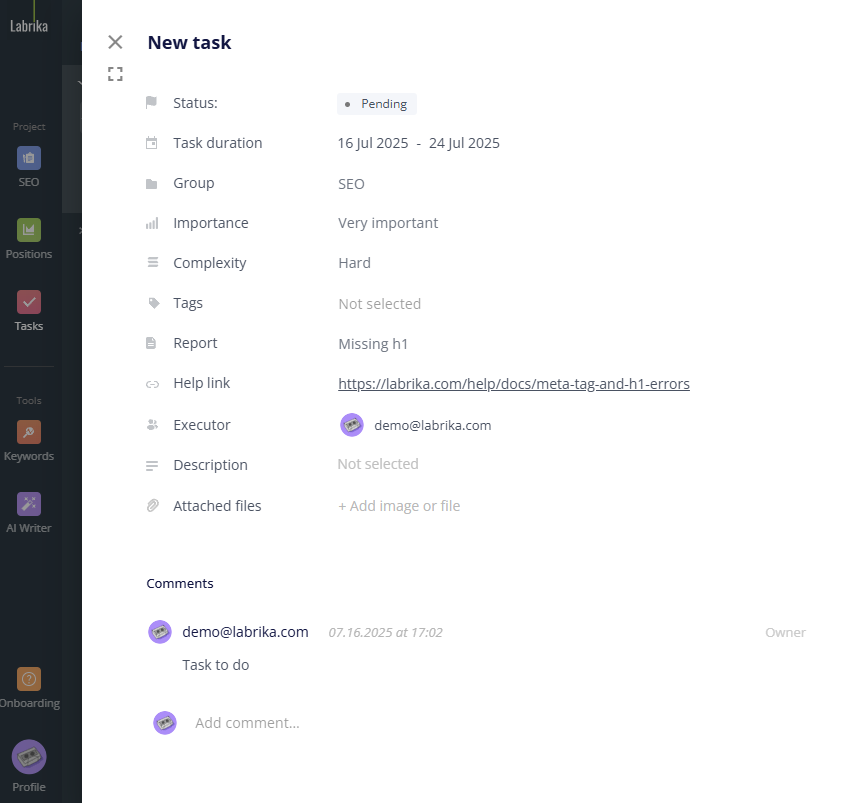
1. Preencha o nome da tarefa
Crie um nome de tarefa (1), você pode usar nosso artigo (link) sobre como criar um nome de tarefa eficaz e claro.
* Este é um campo obrigatório.
2. Atribuir um grupo
As tarefas podem ser combinadas em grupos, tornando mais fácil e claro trabalhar nelas. Para atribuir um grupo a uma tarefa na lista suspensa, crie um novo grupo clicando no botão “+ adicionar um novo grupo” ou selecione um existente. (3)
* Este é um campo opcional.
3. Conectar o relatório
Se você tiver um site vinculado ao seu projeto e uma análise completa do site tiver sido executada nele, então você pode selecioná-lo na seção "relatório". Para bloquear o acesso ao relatório de outros membros da equipe, você precisará excluir os membros da equipe do acesso à tarefa (link). (4)
* Este é um campo opcional.
4. Adicionar um link para ajudar os membros da equipe
Aqui, você pode anexar um link para um recurso externo que pode ajudar os membros da equipe a trabalhar na tarefa. (5)
* Este é um campo opcional.
5. Especificar a data de vencimento
Você pode especificar datas de início e fim para cada tarefa. Isso permite que você navegue facilmente quando uma tarefa específica deve ser concluída. Os prazos podem ser movidos para frente ou para trás. Se o membro da equipe não conseguiu concluir a tarefa a tempo, o prazo será destacado em vermelho. (2)
* Este é um campo opcional.
6. Especificar a importância da tarefa
Especifique quão importante a tarefa é para que o membro da equipe possa determinar rapidamente em que ordem completar as tarefas.
Se uma tarefa for classificada como alta importância, então o gerente de tarefas também será notificado, dessa forma eles podem garantir que a pessoa certa seja atribuída à tarefa (ou reatribuí-la a outra pessoa se não). (6)
* Este é um campo opcional.
7. Determinar a complexidade
O filtro de complexidade da tarefa pode ser usado pelo gerente de tarefas para atribuir membros da equipe. (7)
* Este é um campo opcional.
8. Adicionar tags
Adicionar tags a uma tarefa é uma etapa importante na organização e gerenciamento de tarefas. As tags permitem que você sistematize e classifique tarefas, o que simplifica muito a busca e filtragem de tarefas selecionadas de um grande número. As tags podem ser usadas para diferenciar tarefas por prioridade, tipo, data de vencimento, projeto ou quaisquer outros parâmetros que sejam significativos para uma tarefa específica ou organização. Elas ajudam a agrupar tarefas por características comuns, o que aumenta a eficiência da equipe e permite navegar um grande número de tarefas mais rapidamente. Adicionar tags às tarefas também contribui para uma análise e relatório mais precisos sobre o trabalho realizado, o que ajuda na melhoria de processos e planejamento de ações futuras. Em geral, o uso de tags é uma parte integrante do trabalho eficaz com tarefas e fornece uma abordagem mais estruturada e organizada para o gerenciamento de projetos e tarefas.
* Este é um campo opcional.
9. Adicionar membros da equipe
Você pode adicionar membros da equipe a uma tarefa de três maneiras diferentes. Leia mais sobre adicionar um membro da equipe aqui (link para mais abaixo na página). Pelo menos um membro da equipe deve ser adicionado a uma tarefa. (8)
* Este é um campo obrigatório.
10. Adicionar tags
Especifique tags que ajudarão você a agrupar tarefas (9).
11. Adicionar uma descrição da tarefa
Descreva a essência da tarefa o mais detalhadamente possível; se necessário, adicione links para recursos que ajudarão a resolver o problema. Use nossas recomendações sobre como compor uma descrição concisa e útil. (10)
* Este é um campo opcional.
12. Adicionar arquivos
Você pode adicionar qualquer tipo de arquivo que ajudará a concluir a tarefa. Seu plano limita o armazenamento disponível. Se necessário, você pode aumentar seu armazenamento ou excluir arquivos desnecessários na seção "arquivos" de sua conta pessoal. (11)
* Este é um campo opcional.
13. Salvar a tarefa
Clique no botão “salvar tarefa” para finalizar tudo e começar a trabalhar!