
 Português
expand_more
Português
expand_more
 English
 Español
 Deutsch
 Français
 Türkçe
 Polski
 العربية
 हिन्दी
Adicionando Membros da Equipe a uma Tarefa
Existem três maneiras de adicionar um membro da equipe a uma tarefa. Os membros da equipe serão adicionados ao grupo imediatamente quando você seguir as etapas abaixo.
Opção um
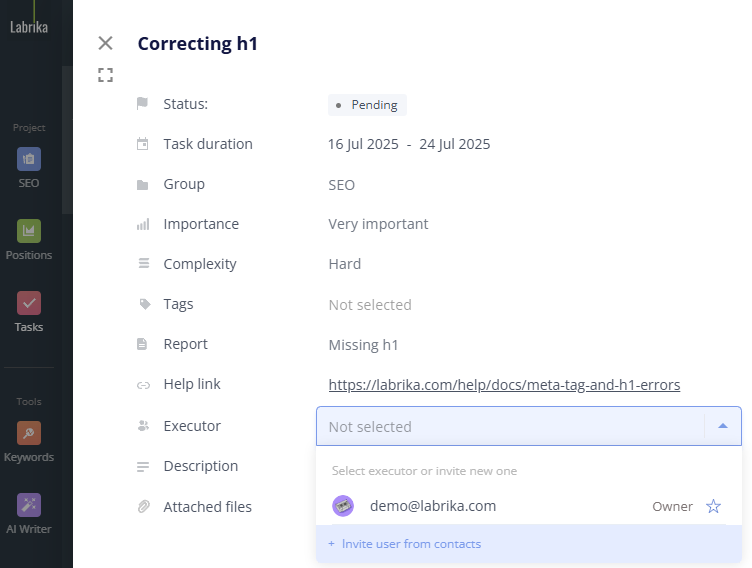
Adicione um membro da equipe que foi previamente convidado para o projeto.
Para fazer isso:
- Clique no botão “convidar um membro da equipe”
- Na janela “convidar um membro da equipe”, uma lista de membros da equipe previamente adicionados é exibida (1). Cada projeto tem sua lista de membros da equipe.
- Marque as caixas dos membros da equipe aos quais você deseja atribuir a tarefa.
- Na tabela que lista os membros da equipe, você pode então selecionar a pessoa que deseja tornar gerente da tarefa (a pessoa que monitorará o progresso da tarefa).
- Para finalizar, clique no botão “adicionar membros da equipe marcados”.
Opção dois
Convide um membro da equipe da lista de contatos da conta (eles podem ter trabalhado em um projeto diferente antes)
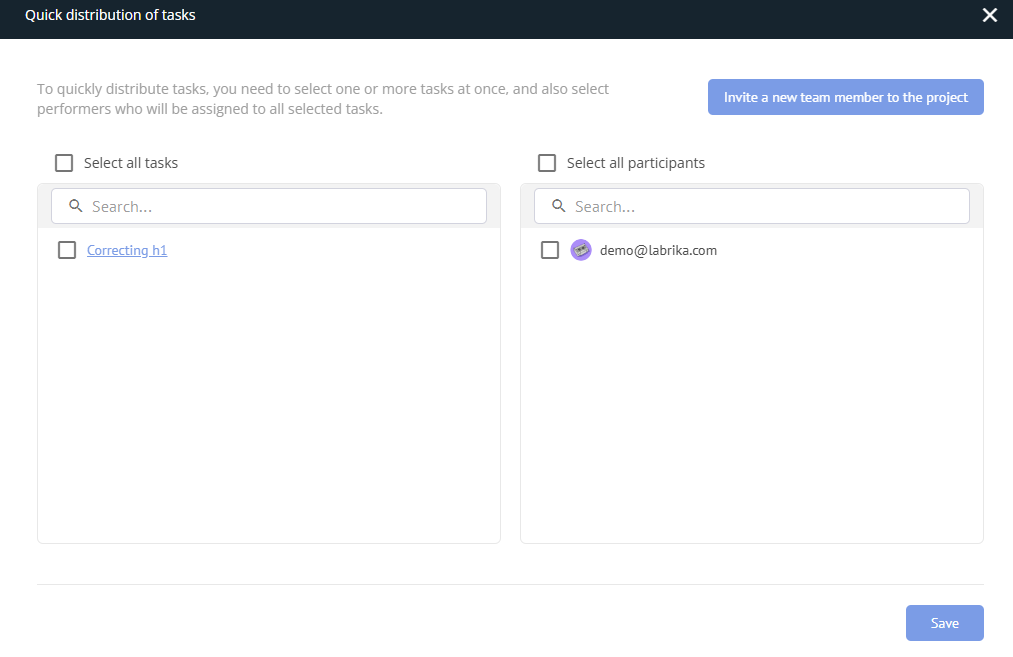
- Clique no botão “convidar membro da equipe”
- Na janela “convidar membro da equipe” no canto superior direito, clique em “Convidar um novo membro da equipe para o projeto”.
- Na janela “convidar um novo membro da equipe para o projeto”, insira o endereço de e-mail (1) do membro da equipe pretendido no campo de contatos ou encontre-o na lista suspensa.
- Em seguida, especifique seu papel no projeto (2).
- Clique no botão “adicionar” para finalizar.
Opção três
Você pode convidar um novo membro da equipe por e-mail.
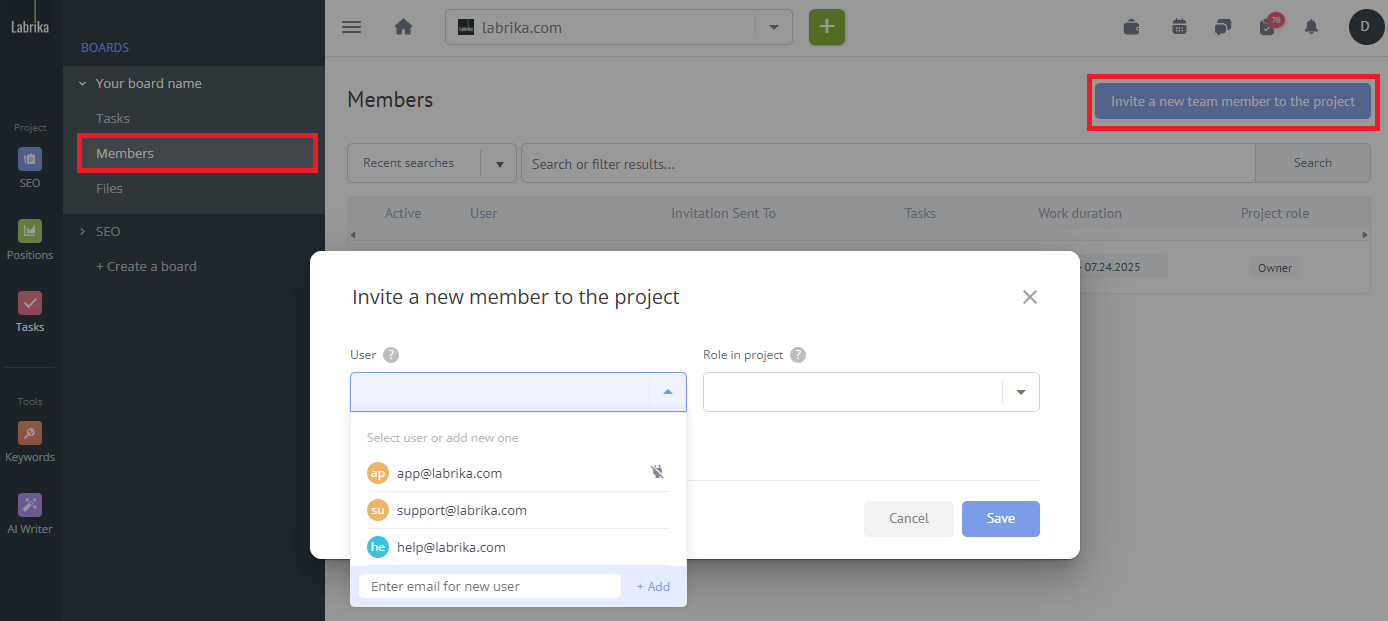
- Na janela “convidar membro da equipe” no canto superior direito, clique no botão “Adicionar um novo membro da equipe ao projeto” (5).
- Na janela “convidar um novo membro da equipe para o projeto”, no campo de contatos, selecione a primeira linha “Adicionar contato” da lista suspensa.
- Na janela “Adicionar Contato”, insira seu e-mail e selecione as habilidades do membro da equipe
- Você pode então finalizar especificando seu papel no projeto.
- Clique no botão “adicionar” para finalizar.
Nota:
Nota: Um membro da equipe pode aceitar um convite de qualquer e-mail, seja ele já no sistema ou não. Eles simplesmente precisarão registrar o endereço de e-mail uma vez clicando no e-mail de convite.