
 Português
expand_more
Português
expand_more
 English
 Español
 Deutsch
 Français
 Türkçe
 Polski
 العربية
 हिन्दी
Anexando e Gerenciando Arquivos em Tarefas no Labrika
Para anexar um arquivo à sua tarefa, simplesmente clique no botão "Adicionar Imagem ou Arquivo", e então faça o upload do arquivo ou arraste e solte-o na janela que aparece. Isso permite que você inclua convenientemente quaisquer documentos ou imagens necessários em seu pedido.

Há duas maneiras de rastrear quaisquer arquivos adicionados.
A primeira maneira é rastrear arquivos para cada quadro do projeto.
- Selecione um projeto no cabeçalho do perfil (1)
- Vá para a seção de gerenciamento do projeto (2).
- Visualize todos os quadros criados (3) para este projeto no menu esquerdo.
- Abra o menu do quadro
- Vá para a subseção Arquivos (4). Nesta seção, você pode visualizar todos os arquivos que foram anexados a este quadro específico.
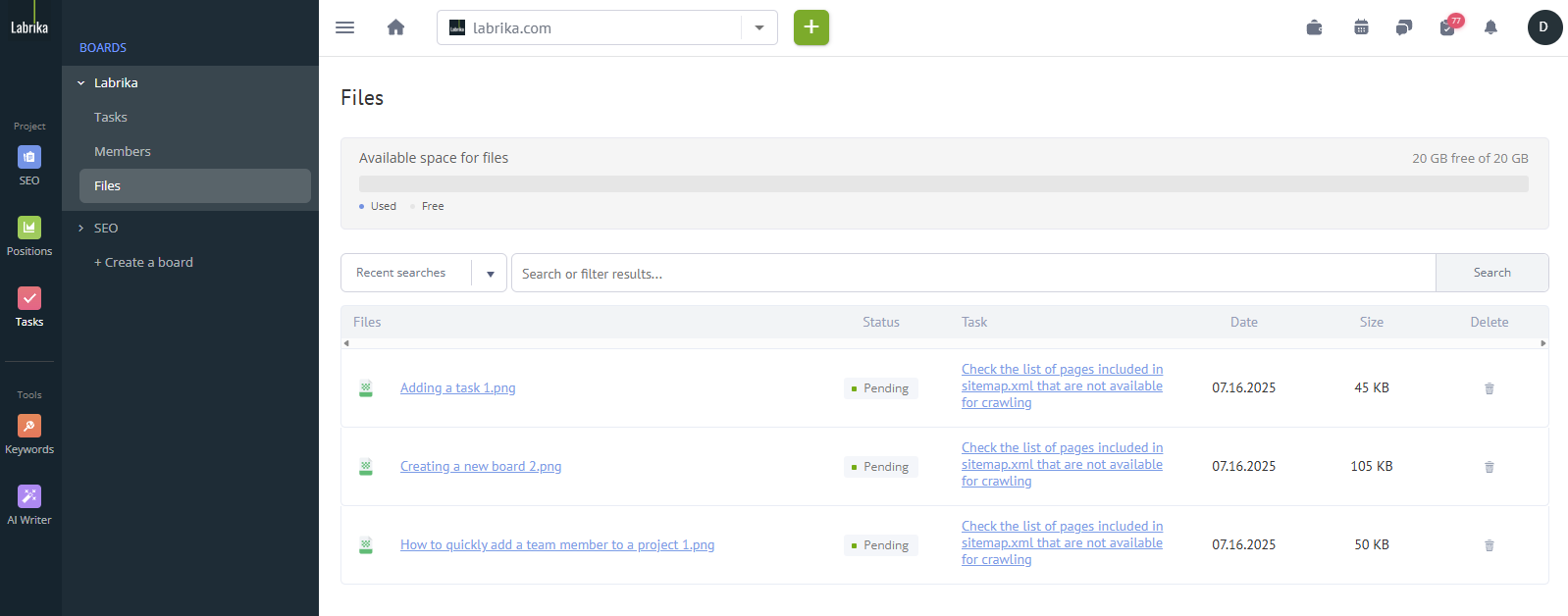
A segunda maneira é rastrear arquivos em toda a conta.
- Vá para o menu da conta pessoal (1)
- Selecione “gerenciando minha área” (2)
- Vá para a subseção de arquivos (3).
- Nesta seção, você pode rastrear quanto espaço está disponível em seu armazenamento.
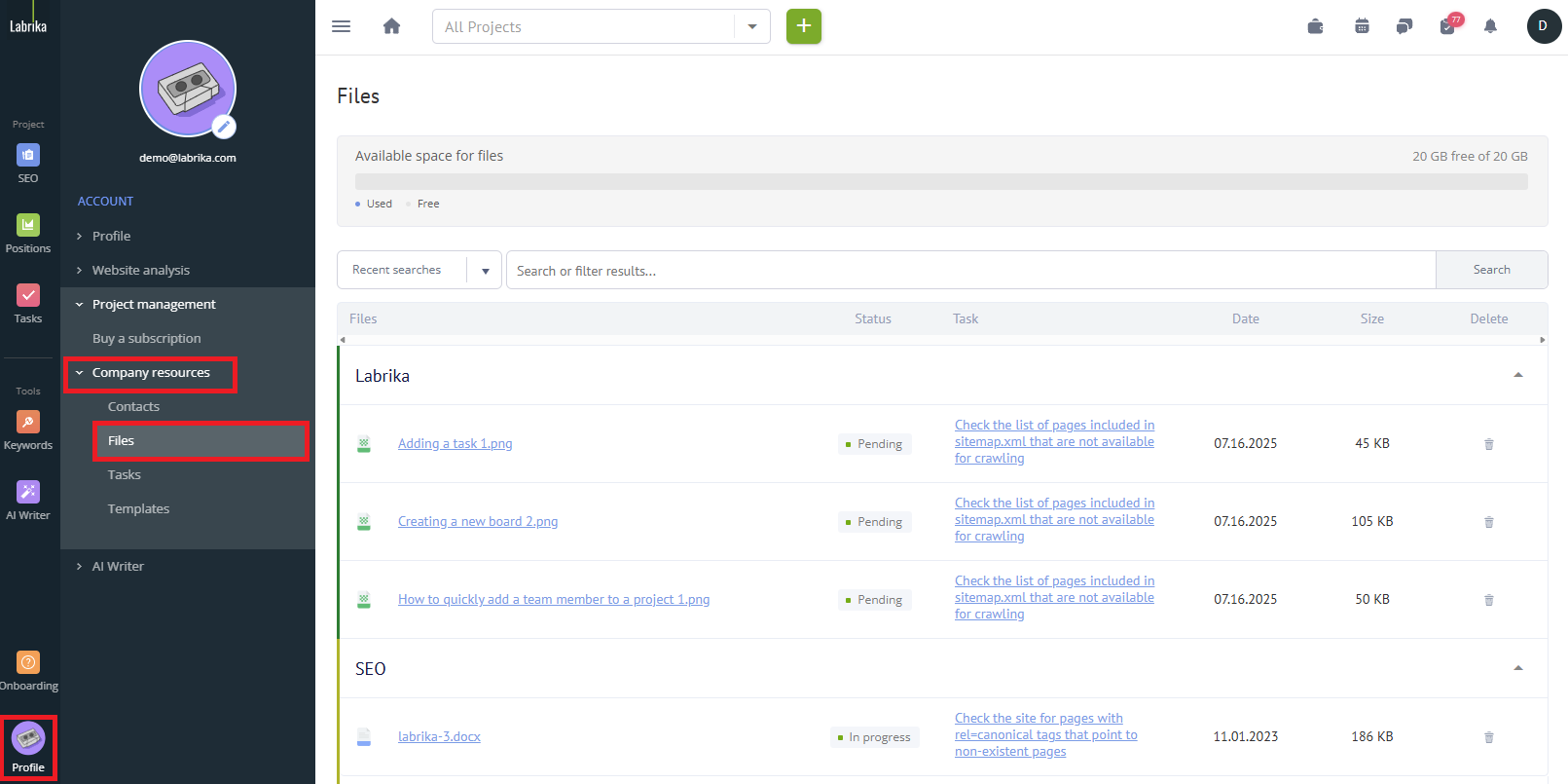
Você pode classificar arquivos por:
- projetos
- status
- data adicionada (1)
- tamanho.
Você também pode usar um menu adicional (contexto) (2).

Se necessário, você pode excluir arquivos desnecessários e liberar espaço para novos.
Por favor, note: É impossível recuperar arquivos uma vez excluídos!