
 Português
expand_more
 English
 Español
 Deutsch
 Français
 Türkçe
 Polski
 العربية
 हिन्दी

Como verificar as páginas de destino antes de anunciar e manter o controle durante a campanha
Antes de ativar os anúncios, é importante verificar todo o caminho: o anúncio leva à página correta, a oferta está atualizada, o formulário funciona e o contato chega à equipe. O Labrika encontra erros técnicos, salva a aparência das páginas de destino e acompanha suas alterações durante a campanha.
Comece pelas URLs finais dos anúncios
Exporte ou copie os endereços das páginas de destino da campanha: páginas de serviços, categorias, produtos, promoções e sitelinks. Por exemplo, não basta conferir que a página inicial funciona para aprovar uma campanha de aluguel: é preciso verificar a URL específica com as condições da locação.
Adicione o site ao Labrika e faça uma auditoria completa. Se quiser verificar apenas determinadas seções, preencha “Restrições de URL” em “Configurações do Rastreador”: /cafe-escritorio/ e /manutencao/, uma por linha. Para incluir as páginas internas desses diretórios, deixe “Pular todas as outras páginas” desativado. Quando marcada, a opção limita a verificação aos endereços exatos da lista.
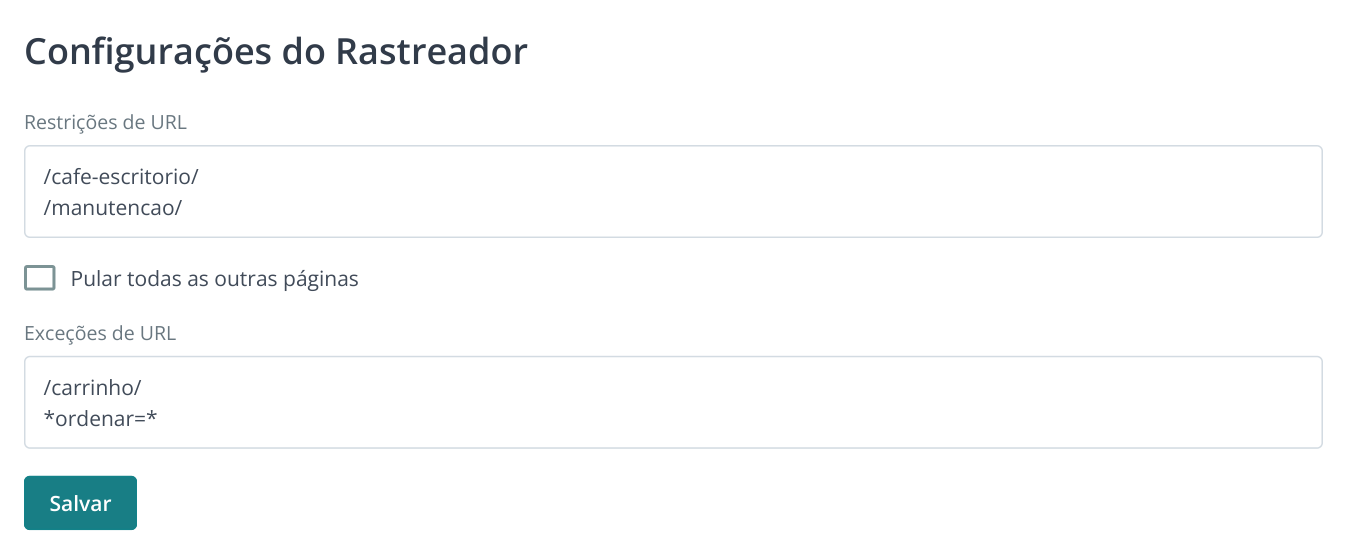
1. Para rastrear os diretórios e suas páginas internas, “Pular todas as outras páginas” fica desmarcado. Com a opção marcada, apenas os endereços exatos da lista são verificados.
Em “Exceções de URL”, você pode excluir o carrinho e variações de ordenação desnecessárias. Após a análise, encontre cada URL da campanha nos resultados; se alguma não foi rastreada, adicione-a ao escopo. Para uma landing page em React ou Vue, ative JavaScript conforme o guia para sites com JavaScript.
Envie ao desenvolvedor os erros que impedem o acesso e a conversão
Em “Auditoria técnica”, abra “Erros 4xx”, “Erros 5xx”, “Redirecionamentos múltiplos (encadeados)” e “Páginas com links quebrados”. Selecione os endereços da campanha e as páginas de destino dos botões e links da landing page.
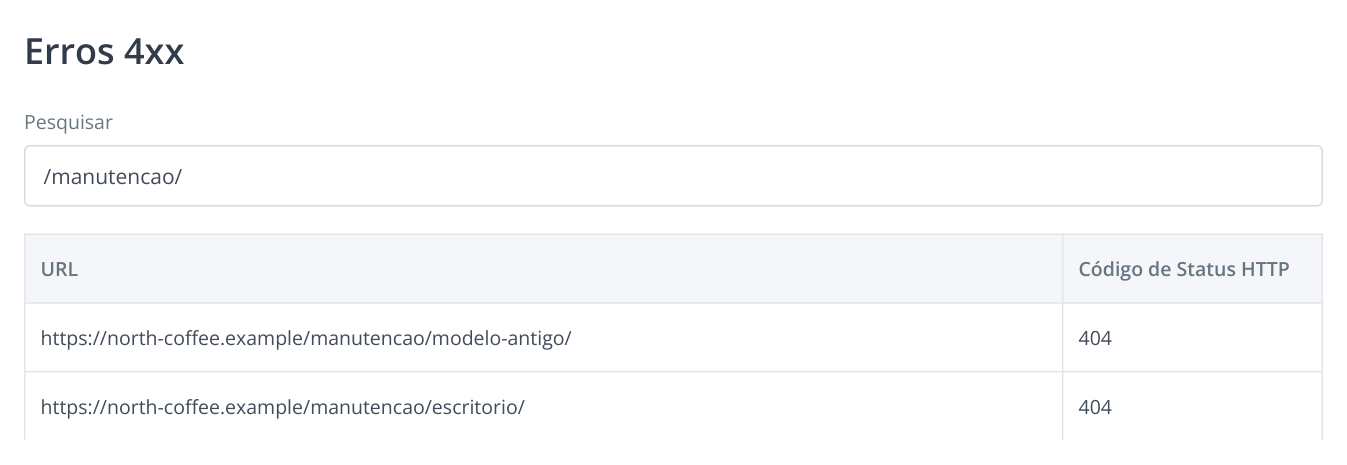
2. Exemplo de relatório: compare os endereços encontrados com as URLs finais dos anúncios. Duas URLs da campanha precisam de correção antes do lançamento.
| Descoberta | Impacto nos anúncios | Qual trabalho atribuir |
|---|---|---|
| A página de destino retorna 404 ou 500 | O clique pago não leva a uma oferta acessível. | Restabelecer a URL ou trocar o endereço final do anúncio e repetir a verificação. |
| O redirecionamento abre a página inicial em vez do produto | O visitante perde o modelo escolhido ou as condições da promoção. | Direcionar o anúncio para a página correspondente e verificar a URL final. |
| Link quebrado para pagamento, entrega ou condições | A pessoa não consegue concluir a escolha nem consultar as condições do pedido. | Abrir a lista de páginas que contêm o link e corrigi-lo no bloco ou no template. |
| O conteúdo depende de JavaScript | Sem executar os scripts, a verificação não verá parte da página. | Repetir a análise com JavaScript e conferir se o texto, o formulário e os links aparecem. |
Na tarefa, informe a URL específica, o problema encontrado e o resultado esperado. “Restabelecer /manutencao/escritorio/ e testar o formulário” é mais útil do que “corrigir o site”. Para erros iguais, envie toda a lista ao desenvolvedor: a causa muitas vezes está em um único template.
Compare a página com a promessa do anúncio
Após a verificação técnica, abra as páginas como visitante. Em anúncios de produtos, confira modelo, versão, preço e estoque. Para serviços, confira cidade, escopo, preço ou forma de cálculo. Em promoções, confira prazo e condições. Assim você identifica páginas que funcionam, mas apresentam uma oferta desatualizada.
Por exemplo, o banner promete manutenção incluída no aluguel, mas a landing page ainda mostra a versão antiga sem essa condição. O visitante pode sair mesmo que a página responda com código 200. Inclua o trecho relevante da oferta no monitoramento para que uma próxima publicação não o remova sem aviso.
Monitore o formulário, a oferta e a disponibilidade
Crie um projeto de monitoramento separado e escolha “Monitoramento de publicidade de pesquisa”. Em um projeto existente, altere o modo em “Alterar tipo de projeto” → “Monitoramento de publicidade de pesquisa” → “Salvar tipo”. Adicione as URLs finais dos anúncios em “Páginas monitoradas”.
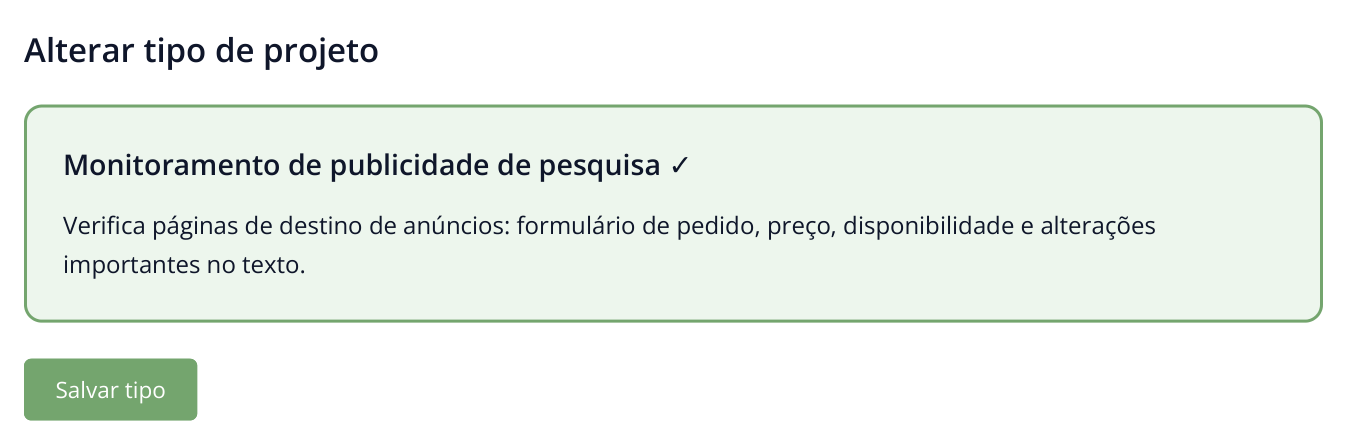
3. O tipo de projeto determina qual relatório especializado aparece no menu. Para acompanhar páginas de destino de anúncios, escolha “Monitoramento de publicidade de pesquisa”.
Em “Regras de análise e alertas”, defina 200 como código esperado. Em “Configurações avançadas” → “Texto ou fragmentos HTML que não devem desaparecer”, adicione um trecho estável do formulário, como id="lead-form". Use o valor da sua própria página; crie regras separadas se os formulários tiverem estruturas diferentes.
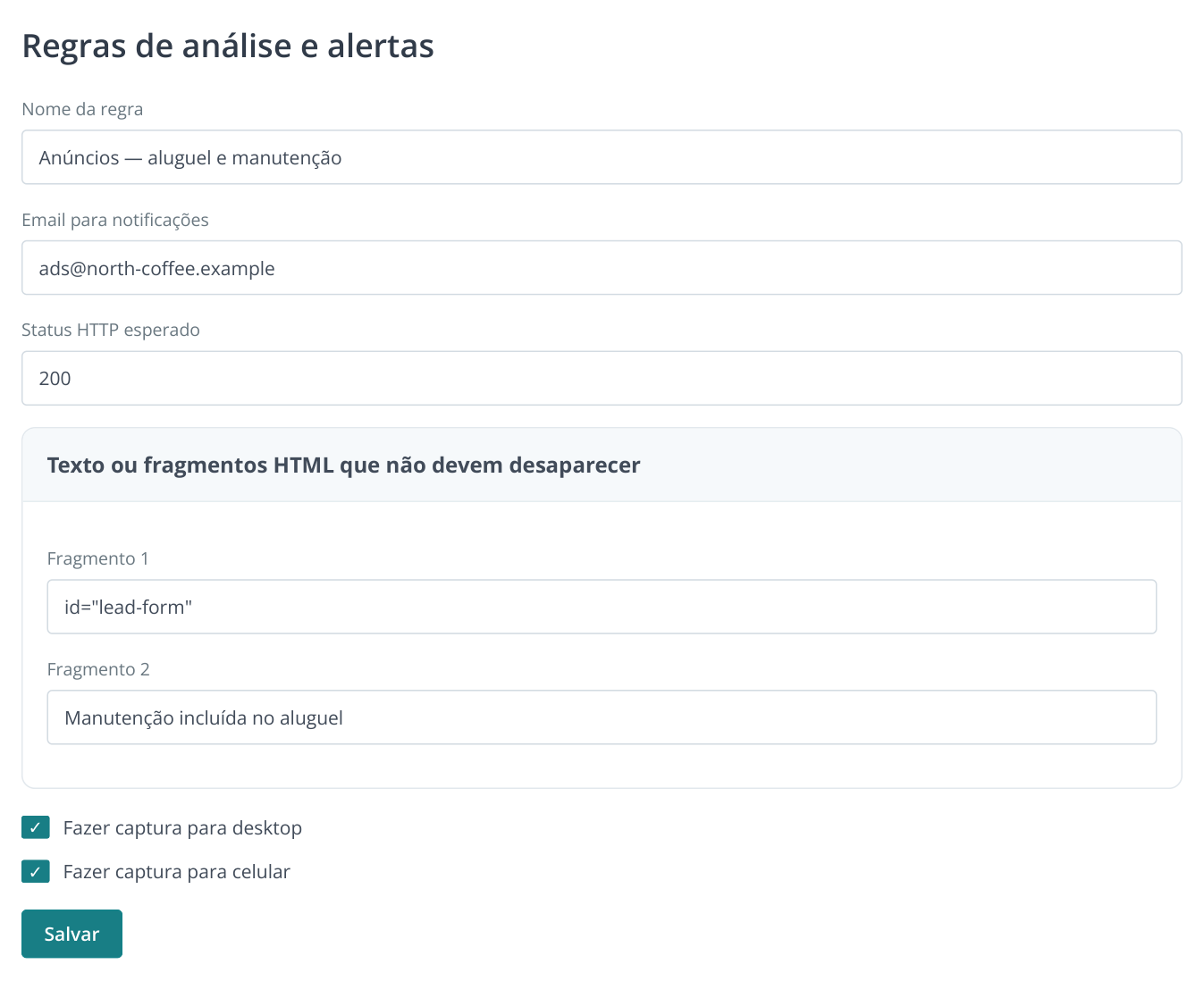
4. Trecho da regra: são verificados a disponibilidade da página, o formulário e uma condição importante da oferta; as capturas são salvas. O id do formulário e o texto devem ser extraídos da sua página.
Para uma loja, adicione preço e estoque conforme o guia de monitoramento de preços. Para uma promoção, inclua a frase que precisa permanecer na página. Em “Páginas monitoradas”, marque os endereços, clique em “Definir regras” e atribua a regra criada. A primeira execução mostrará se ela encontra os elementos corretos.
Confira a versão mobile e salve o estado inicial
Na regra, ative “Fazer captura para desktop” e “Fazer captura para celular”. Para páginas dinâmicas, ative JavaScript e configure um tempo de espera antes da captura. Na primeira análise, confira se o preço, a oferta e o botão de contato estão visíveis, sem serem cobertos por pop-ups ou banners.
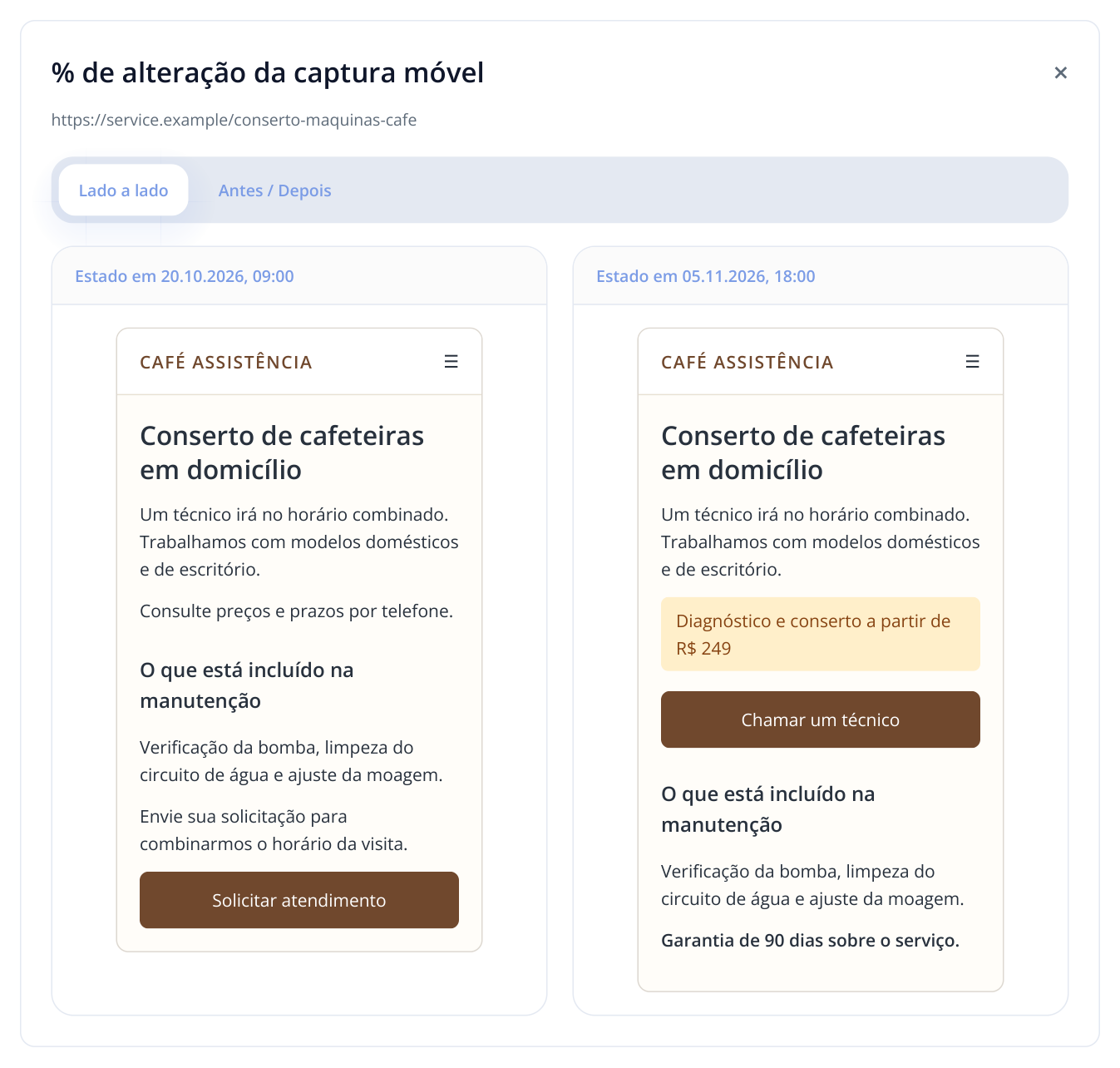
5. Exemplo de validação da página mobile: o prestador colocou o preço e o botão de contato mais acima e acrescentou uma garantia. As capturas mostram as alterações publicadas em duas datas.
A captura é especialmente útil antes de uma promoção, depois da troca de template e no início de uma campanha mobile. Após uma publicação, compare-a com a nova versão nos modos “Lado a lado” ou “Antes / Depois”. Se um banner encobrir o botão, anexe a comparação à tarefa do desenvolvedor.
Mantenha o acompanhamento durante toda a campanha
Preencha “Email para notificações” na regra e escolha os horários das verificações no agendamento. Para lojas, convém verificar as páginas após a atualização de preços e estoque; para serviços, após publicações ou atualizações regulares. Faça a análise inicial antes de enviar tráfego e aguarde a primeira execução agendada.
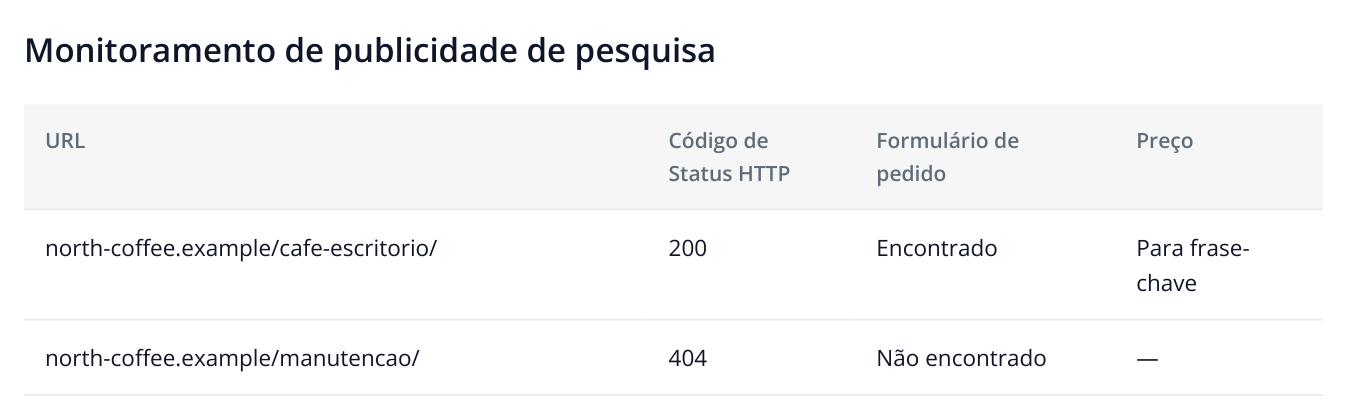
6. Exemplo ilustrativo: a segunda página de destino precisa ser restabelecida antes de receber tráfego pago.
Em “Monitoramento de publicidade de pesquisa”, localize as linhas com problemas. Se uma landing page deixar de abrir, o responsável pelos anúncios poderá conferir a campanha, e o desenvolvedor receberá a URL e o resultado salvo. Se a oferta ou a disponibilidade sumir, o marketing decidirá entre trocar a página de destino, atualizar o anúncio ou pausar temporariamente o tráfego para aquele produto.
Combine quem vai ler as notificações e quem pode alterar a campanha. Um e-mail de erro é útil quando há alguém responsável por agir. Para vários clientes, use um endereço separado ou um nome de regra fácil de reconhecer.
Teste o recebimento do contato e documente a preparação
Antes de começar, envie um contato de teste pelo celular e pelo computador. Confira os campos obrigatórios, a mensagem de sucesso, a chegada ao CRM ou e-mail e o registro da conversão na ferramenta de analytics. O Labrika registra a presença do formulário e sua aparência; o envio de teste confirma todo o caminho do contato.
No registro de lançamento da campanha, anexe as URLs finais, os problemas corrigidos, a data da última verificação e o resultado do contato de teste. A agência poderá mostrar ao cliente o que foi preparado; o profissional de marketing interno poderá consultar o estado inicial depois de uma atualização do site.
Depois do lançamento, combine o monitoramento com os dados da campanha. Se o número de contatos cair, primeiro verifique se houve alterações na página no mesmo período. O histórico de textos, metatags e capturas ajuda a investigar uma possível relação com a atualização; os gastos e as conversões mostram a dimensão do impacto.