
 Português
expand_more
 English
 Español
 Deutsch
 Français
 Türkçe
 Polski
 العربية
 हिन्दी

Como obter um plano de correções SEO por prioridade na Labrika
A Labrika cria um plano de correções a partir da auditoria e já organiza as tarefas por prioridade. O proprietário do site recebe uma sequência clara de trabalho, e o especialista em SEO encontra tarefas prontas com links para os relatórios. No mesmo lugar, você pode incluir a equipe, distribuir o trabalho e acompanhá-lo em Kanban ou no gráfico de Gantt.
Gere um plano com base na auditoria do site
Abra o site desejado com a auditoria concluída. O plano usa a análise mais recente; se ela tiver mais de 30 dias, atualize a auditoria primeiro.
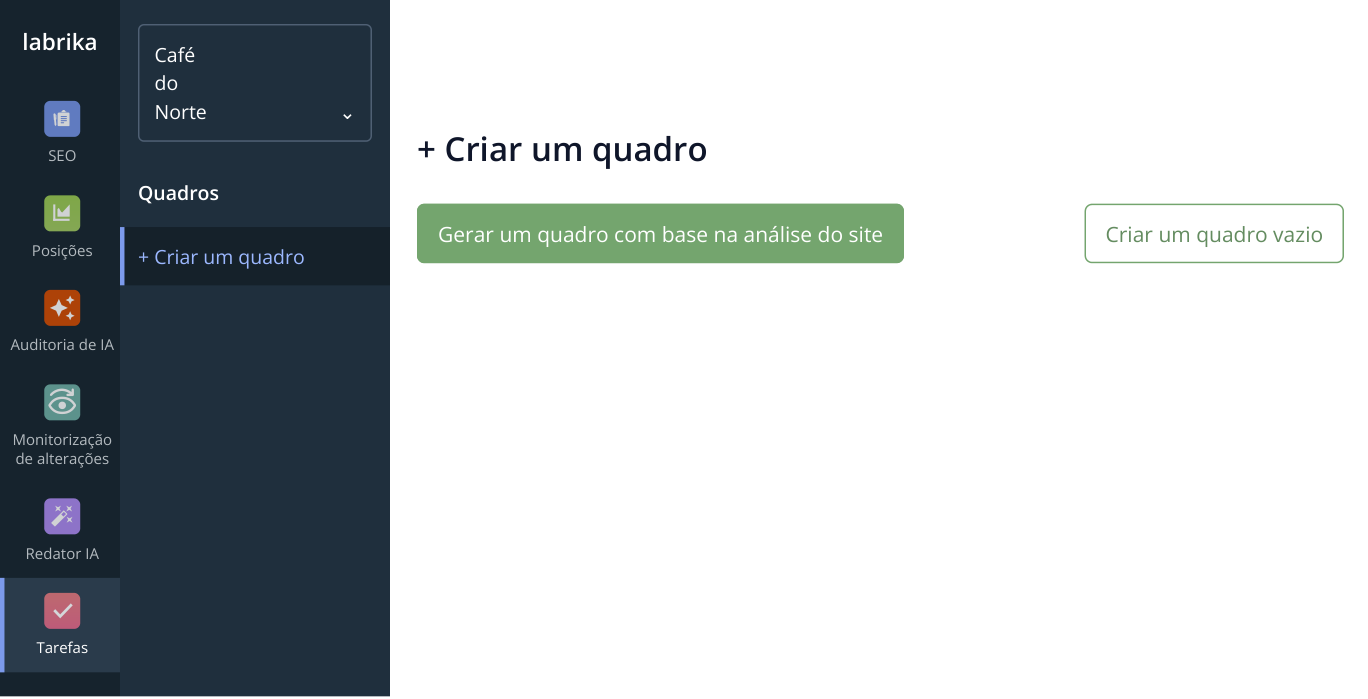
1. Na barra estreita à esquerda, clique em «Tarefas». «Quadros» abrirá ao lado: escolha «+ Criar um quadro» e depois a criação com base na análise. O trecho da interface usa dados fictícios.
- Na barra estreita do menu à esquerda, clique em «Tarefas». Em «Quadros», escolha «+ Criar um quadro».
- Selecione «Gerar um quadro com base na análise do site».
- Preencha «Título», por exemplo, «Loja: correções após a auditoria», e clique em «Criar».
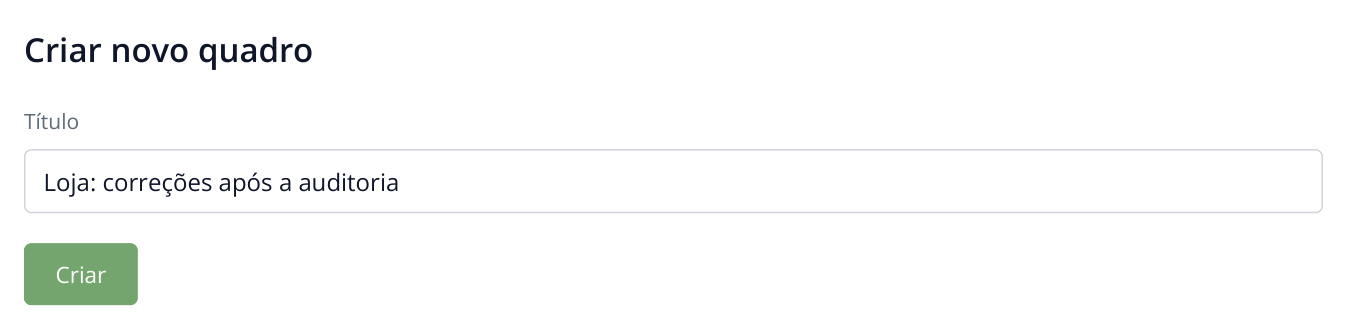
2. O nome ajuda a localizar o quadro em «Quadros». Após «Criar», abre a lista de tarefas já organizadas por prioridade.
O plano pronto abre em «Tarefas». A Labrika já definiu as prioridades de acordo com os problemas específicos do site. Obstáculos de acesso e indexação vêm primeiro; depois, as demais melhorias. Em uma loja, por exemplo, restabelecer categorias indisponíveis é mais urgente do que melhorar descrições: o comprador precisa conseguir abrir o produto.
O plano contém grupos temáticos e tarefas específicas. Clique no nome da tarefa para ler a descrição; o ícone em «Relatório» abre os resultados da verificação, e o de «Ajuda» mostra as instruções sobre o problema. «Importância» e «Complexidade» ajudam a avaliar o trabalho antes de atribuí-lo.
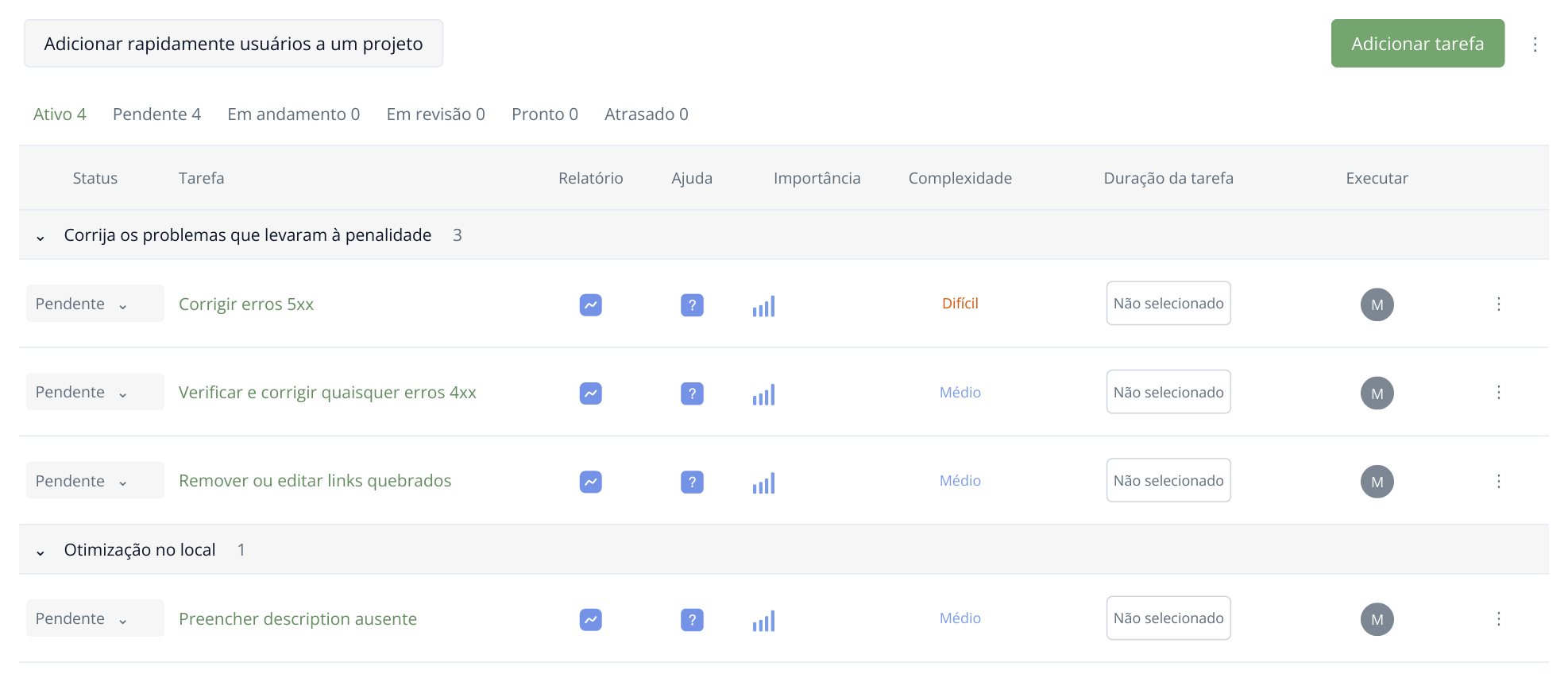
3. Trecho de um plano com tarefas fictícias de uma loja. A ordem é definida na geração; cada linha permite abrir o relatório, a ajuda e a própria tarefa. A equipe define os prazos depois de criar o plano.
Por exemplo, «Corrigir erros 5xx» leva às páginas com erros de servidor: o desenvolvedor recebe as URLs para diagnóstico. «Preencher description ausente» leva às páginas sem descrição. O gestor só precisa distribuir o trabalho: tarefas, explicações e dados da auditoria já estão conectados.
Adicione participantes ao projeto
Se várias pessoas trabalham no site, o proprietário do projeto pode convidá-las para o quadro criado. Uma agência pode incluir o especialista em SEO e o desenvolvedor do cliente, por exemplo, para que ambos trabalhem com tarefas da mesma auditoria.
- Abra «Membros» e clique em «Convidar um novo membro para o projeto».
- Em «Usuário», selecione o colaborador. Para um contato novo, abra a lista, informe o e-mail em «Inserir e-mail para novo usuário» e clique em «Criar».
- Escolha «Função no projeto» e clique em «Salvar».
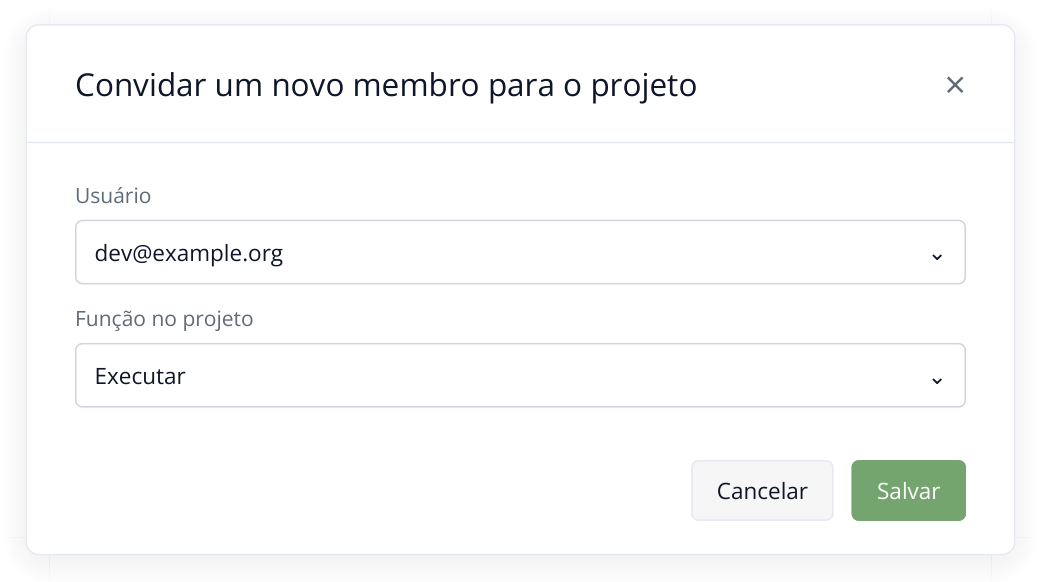
4. Convite ao desenvolvedor: selecione o contato e seu papel no projeto. Se ainda não existir, crie o contato pelo e-mail na mesma lista.
Se o colaborador já estiver nos contatos, você pode convidá-lo diretamente de uma tarefa: o campo «Executar» oferece «Convidar usuário dos contatos». Isso facilita distribuir o trabalho enquanto revisa o plano.
Qual papel escolher
| Função | Quais tarefas pode ver | O que pode fazer | Para quem é indicado |
|---|---|---|---|
| Proprietário | Todas as tarefas | Cria o quadro, convida pessoas e gerencia papéis, tarefas e prazos. Aprova o trabalho e pode renomear ou excluir o quadro. | Criador do quadro; esse papel é atribuído automaticamente. |
| Administrador | Todas as tarefas | Distribui o trabalho, altera prazos, aprova resultados e gerencia os participantes existentes. Novas pessoas são convidadas pelo proprietário. | Gestor do projeto que precisa de uma visão geral no Kanban. |
| Especialista | Tarefas atribuídas a ele e tarefas que criou | Cria tarefas para si e para outros participantes. Em suas tarefas, edita descrição, prazos e responsáveis. Envia o resultado para revisão. | Especialista em SEO que também atribui tarefas ao desenvolvedor ou redator. |
| Executar | Somente as tarefas atribuídas a ele | Escreve comentários, anexa arquivos, marca itens da tarefa e altera o estado de trabalho. Não cria tarefas nem modifica prazos ou responsáveis. | Desenvolvedor ou redator que trabalha com demandas já definidas. |
| Observador | Somente as tarefas atribuídas a ele | Consulta o conteúdo, os prazos e os anexos. Não escreve no chat, não edita a tarefa nem altera seu estado. | Cliente que precisa acompanhar trabalhos específicos. |
O Kanban fica disponível para o proprietário e o administrador. O especialista e o executor usam a lista e os cartões de suas tarefas; ao concluir o trabalho, enviam para «Revisão». O proprietário ou o administrador passa a tarefa para «Pronto» após a aprovação.
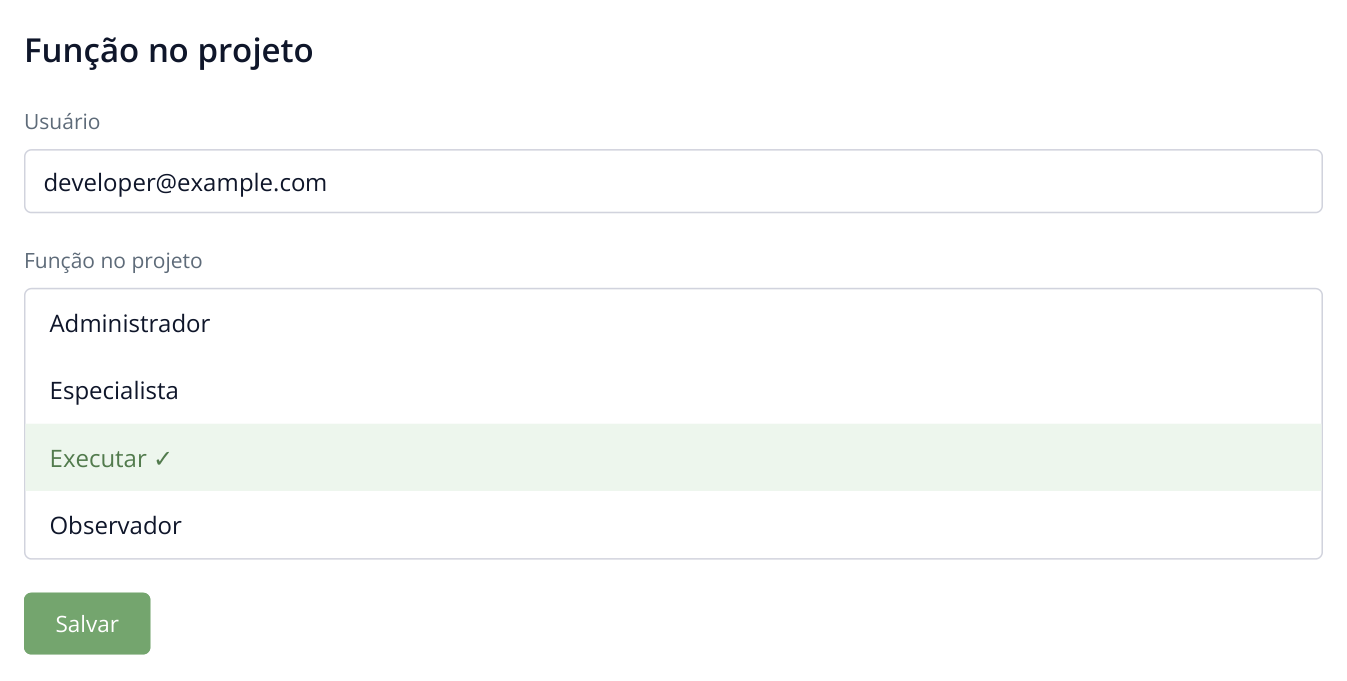
5. Escolha do papel do desenvolvedor convidado. O proprietário já é definido na criação do quadro; a lista serve para selecionar o papel do novo participante.
Como aceitar o convite e começar a trabalhar
- Depois de salvar o novo participante, a Labrika envia uma mensagem ao e-mail informado. No e-mail «Convite para compartilhamento de projeto», o colaborador clica em «Aceitar convite».
- Se ainda não estiver conectado, ele clica em «Ir para autorização» e entra na sua conta da Labrika ou se cadastra. Deve usar a conta com a qual trabalhará no projeto.
- Se a tela «Obtendo acesso a um projeto» aparecer após o login, o colaborador clica em «Aceitar convite». O convite fica vinculado à conta dele.
- Na conta, ele abre o projeto para o qual foi convidado, depois «Tarefas», o quadro correspondente e a lista «Tarefas». O proprietário ou o administrador atribui as tarefas ao colaborador; elas passam a aparecer na sua lista de trabalho.
Para começar, basta abrir o nome da tarefa, ler a descrição e o relatório vinculado e mudar o estado para «Em andamento». Após a correção, o colaborador comenta o resultado e escolhe «Revisão». O gestor vê a mudança no quadro geral.
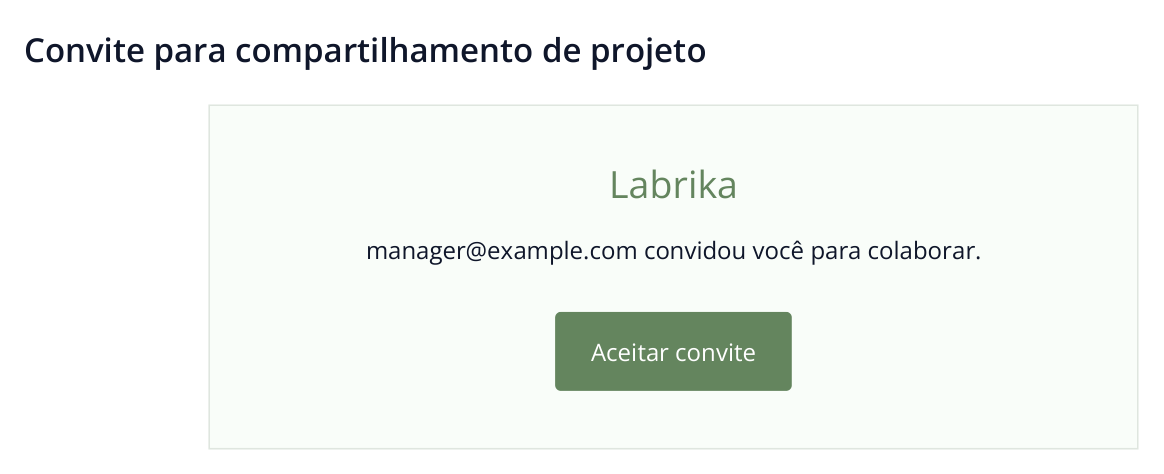
6. A mensagem chega ao e-mail informado na criação do contato. O botão leva à aceitação do convite; a imagem mostra um exemplo de mensagem.
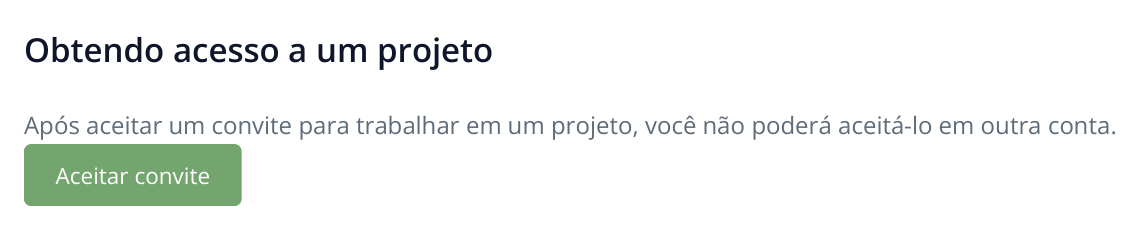
7. Tela de confirmação para um colaborador já conectado à Labrika. Depois de aceitar, ele pode abrir os projetos disponíveis e as tarefas atribuídas.
Se o e-mail não aparecer, confira o endereço e a pasta «Spam». O proprietário abre «Membros» e clica no estado «Convite não aceito» do contato: em «Enviar Convite», pode usar «Copiar link para a área de transferência» e enviar o link ao colaborador. O e-mail pode ser reenviado uma vez por dia. Se o contato já estiver confirmado, não é necessário cadastrar-se de novo: ele usa a conta existente.
Defina responsáveis e prazos
Abra a tarefa pelo nome. Em «Executar», selecione o participante; em «Duração da tarefa», defina o início e o fim do trabalho. Os mesmos dados ficam disponíveis na tabela do plano.
Neste exemplo, o desenvolvedor recebe os erros 5xx e os links quebrados, enquanto o especialista em SEO preenche as meta descriptions vazias. Se várias pessoas trabalham na tarefa, adicione-as à lista de executores. Com «Marcar o membro da equipe como responsável pela tarefa», destaque quem responde pela conclusão.
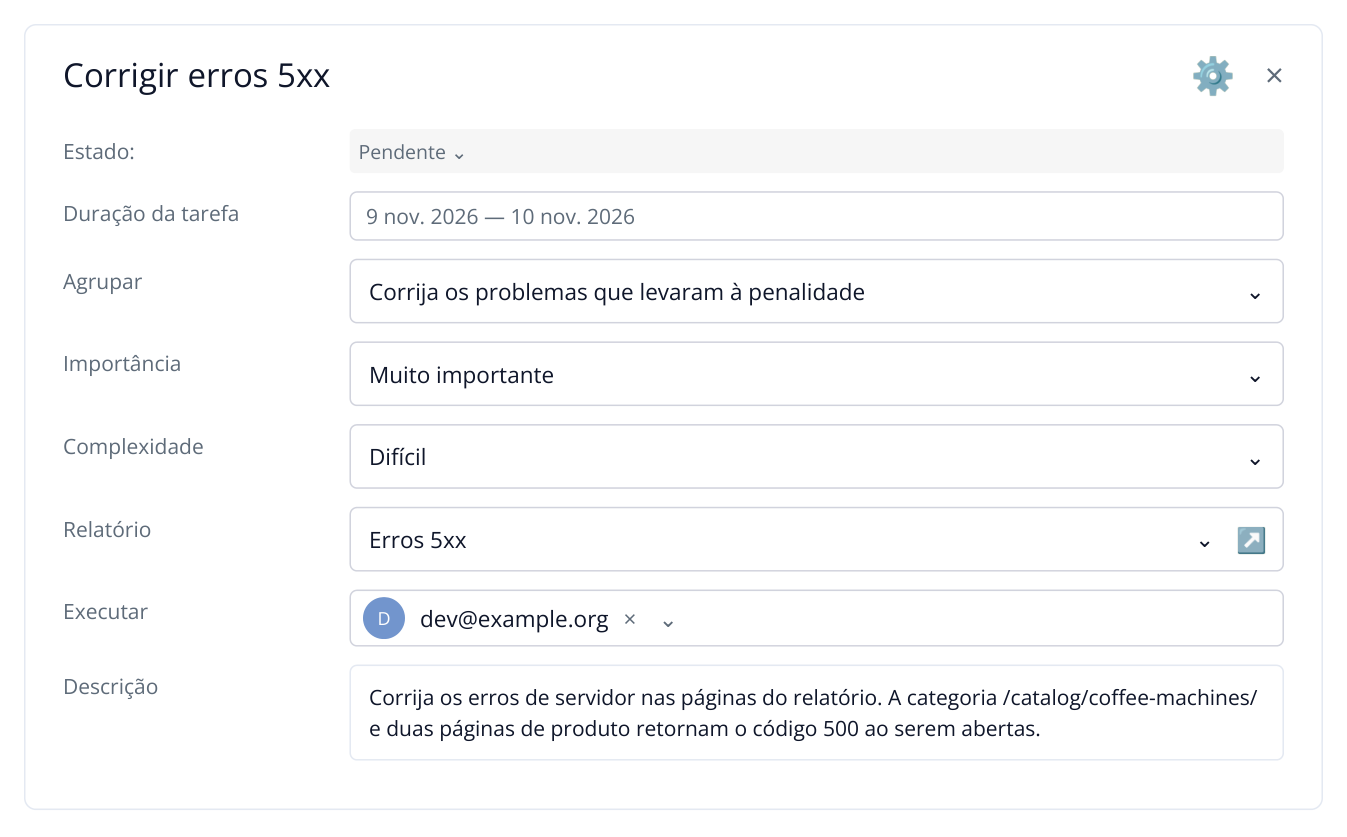
8. Trecho de «Corrigir erros 5xx»: o desenvolvedor foi atribuído e o prazo definido para 9–10 de novembro. A descrição e o link do relatório permanecem junto da tarefa.
Acrescente à descrição os detalhes do seu site, por exemplo, que os erros surgiram depois de atualizar o CMS. Os comentários e arquivos ficam na tarefa, por isso o gestor vê tanto a demanda quanto a conversa com o desenvolvedor ao revisar as correções.
Distribua várias tarefas de uma vez
Para atribuir um bloco de trabalho a uma pessoa, clique em «Adicionar rapidamente usuários a um projeto» acima da tabela. Em «Distribuição rápida de tarefas», marque as tarefas à esquerda, selecione o executor à direita e clique em «Salvar». Assim, os erros 5xx, 4xx e os links quebrados podem ser atribuídos ao desenvolvedor de uma vez.
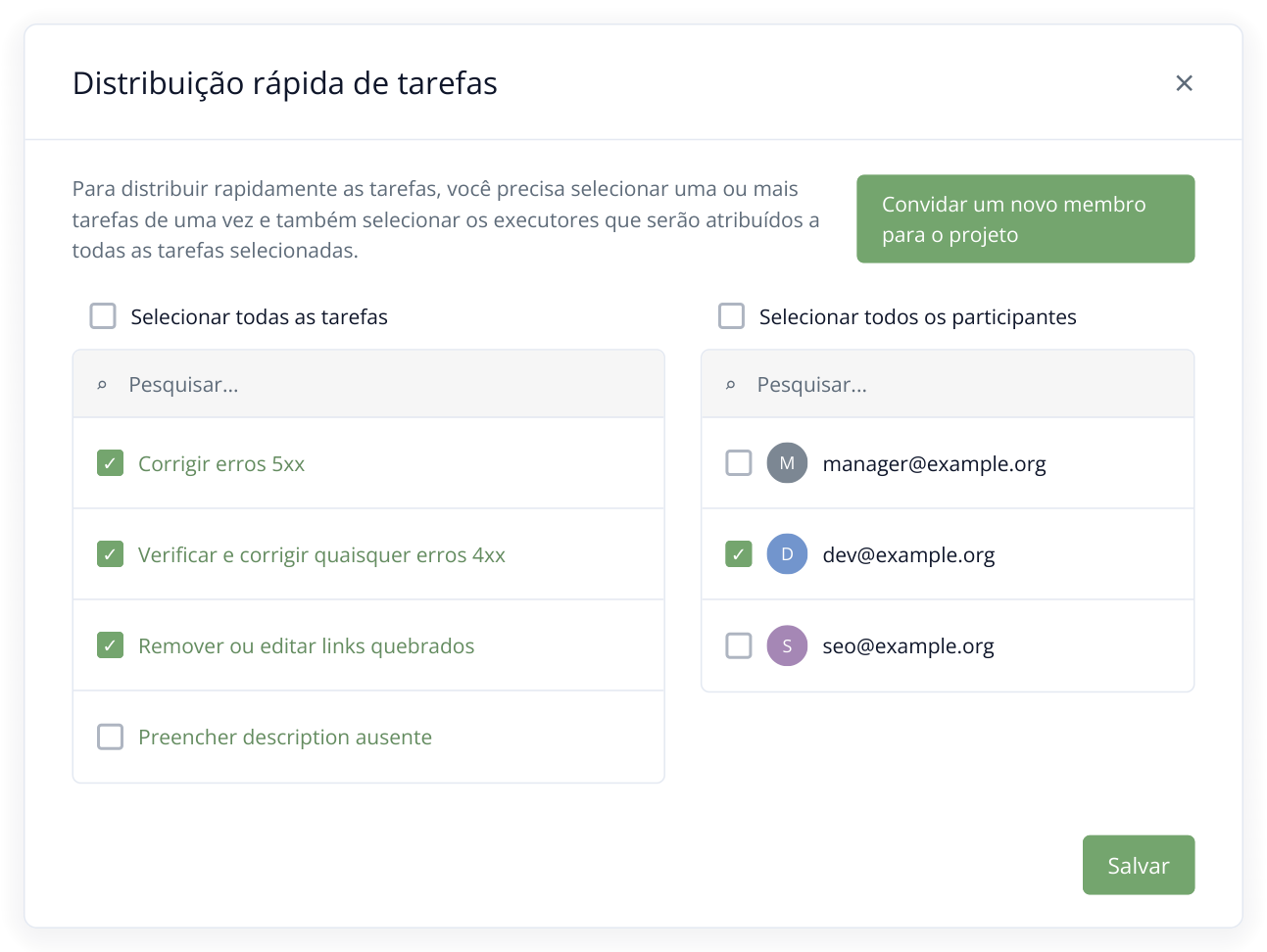
9. Três tarefas técnicas são atribuídas ao desenvolvedor em um único salvamento. A tarefa de meta descriptions fica para uma atribuição separada ao especialista em SEO.
Os participantes selecionados recebem todas as tarefas marcadas. Por isso, atribua o trabalho técnico ao desenvolvedor em uma operação e os textos ao especialista em SEO na seguinte. Não é necessário abrir cada cartão para distribuir as tarefas.
Acompanhe o trabalho diário no Kanban
O proprietário ou o administrador abre «Kanban» nesse quadro. As mesmas tarefas aparecem como cartões por estado e podem ser arrastadas entre as colunas. O gestor vê imediatamente o que a equipe iniciou e quais correções aguardam aprovação.
- O desenvolvedor com papel «Executar» abre a tarefa «Corrigir erros 5xx» na lista «Tarefas» e muda o estado de «Pendente» para «Em andamento».
- Depois de corrigir o problema, ele comenta o trabalho realizado e escolhe «Revisão». O cartão aparece na coluna correspondente do Kanban do gestor.
- O proprietário ou o administrador verifica o resultado. Se o problema foi resolvido, passa a tarefa para «Pronto»; se forem necessários ajustes, devolve para «Em andamento» com um comentário.
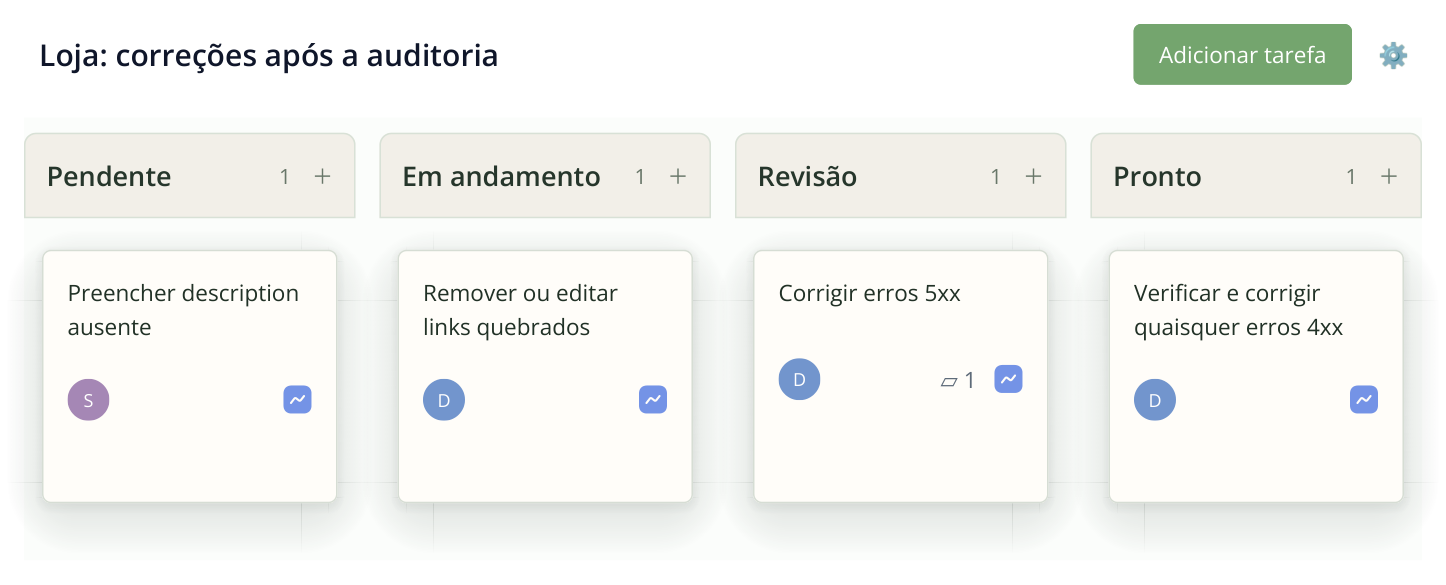
10. O mesmo plano no Kanban: as meta descriptions ainda estão planejadas, o desenvolvedor corrige links, os erros 5xx aguardam revisão e a tarefa de erros 4xx foi concluída.
Se várias tarefas se acumularem em «Revisão», o gestor sabe que a equipe precisa da aprovação das correções concluídas. Para uma agência, isso separa o trabalho entregue pelo prestador do resultado validado: o executor entrega a tarefa, e o proprietário ou administrador a aprova.
Para aprovar a correção de erros 5xx, execute uma auditoria após publicar as mudanças e abra o novo relatório «Erros 5xx». Compare as URLs da tarefa: as páginas corrigidas devem sair da seleção. Comente a data da verificação e as URLs pendentes, se houver. Depois, o proprietário ou o administrador aprova a tarefa ou solicita ajustes.
Planeje os prazos no gráfico de Gantt
Abra «Diagrama de Gantt» para combinar as datas, por exemplo, concluir as correções da loja antes de uma campanha publicitária. À esquerda ficam tarefas, datas e percentual de conclusão; à direita, a duração em uma linha do tempo compartilhada.
Defina os prazos nos cartões. No exemplo, os erros de servidor ficam para 9–10 de novembro e os links para 11–13; outro colaborador preenche as meta descriptions em paralelo. O gestor vê que as duas atividades consecutivas do desenvolvedor ocupam a semana inteira.
Se o prazo mudar, arraste a barra da tarefa para outros dias; para alterar a duração, puxe uma das extremidades. Um clique duplo abre o cartão. Assim, o proprietário ou o administrador pode combinar o novo cronograma diretamente no gráfico.
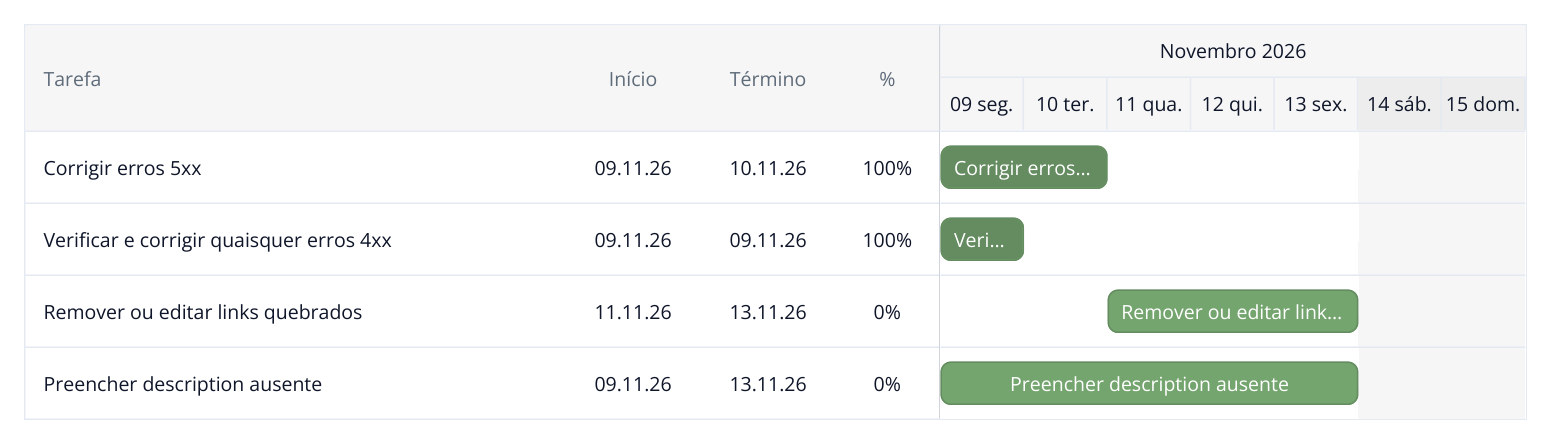
11. Prazos e progresso ao lado do calendário. É possível distinguir trabalhos sequenciais e paralelos. No exemplo, os participantes definiram as datas e os percentuais de conclusão.
Se o desenvolvedor precisar de mais dois dias para os erros de servidor, o gráfico mostra a sobreposição com o trabalho seguinte. Você pode adiá-lo ou atribuí-lo a outra pessoa antecipadamente. Isso ajuda a agência a combinar os prazos com o cliente e o proprietário da loja a saber quais correções ficarão prontas antes dos anúncios.
Tabela, Kanban e Gantt mostram o mesmo plano: mudanças de prazo e estado ficam salvas para a continuidade do trabalho da equipe. Após as correções, compare a auditoria antes e depois para mostrar ao cliente quais problemas foram resolvidos.
Ler mais artigos semelhantes