
 Português
expand_more
 English
 Español
 Deutsch
 Français
 Türkçe
 Polski
 العربية
 हिन्दी

Como agendar auditorias semanais e alertas de problemas críticos
A Labrika permite organizar dois tipos de verificação periódica: a auditoria completa do site por agendamento e o monitoramento de alterações em páginas selecionadas. A primeira encontra problemas técnicos e de SEO em todo o site; o segundo ajuda a identificar rapidamente falhas em páginas de destino importantes. A seguir, cada fluxo é configurado separadamente, incluindo a criação do projeto de monitoramento e os eventos que geram e-mails.
1. Auditoria semanal de todo o site
Configure a execução automática
- Abra as configurações do site desejado e a seção «Configurar um cronograma de relatórios».
- Em «Auditoria completa do site:», selecione «Várias vezes por semana». Para uma verificação semanal, marque um único dia, como segunda-feira.
- Clique em «Salvar». A Labrika iniciará a análise automaticamente no dia escolhido.
A auditoria completa inclui verificações técnicas e de SEO, além da coleta das posições. Para acompanhar as posições com mais frequência entre auditorias, escolha dias adicionais em «Coleção de posições:». Por exemplo, analise todo o site às segundas e verifique as posições também às quartas e sextas.
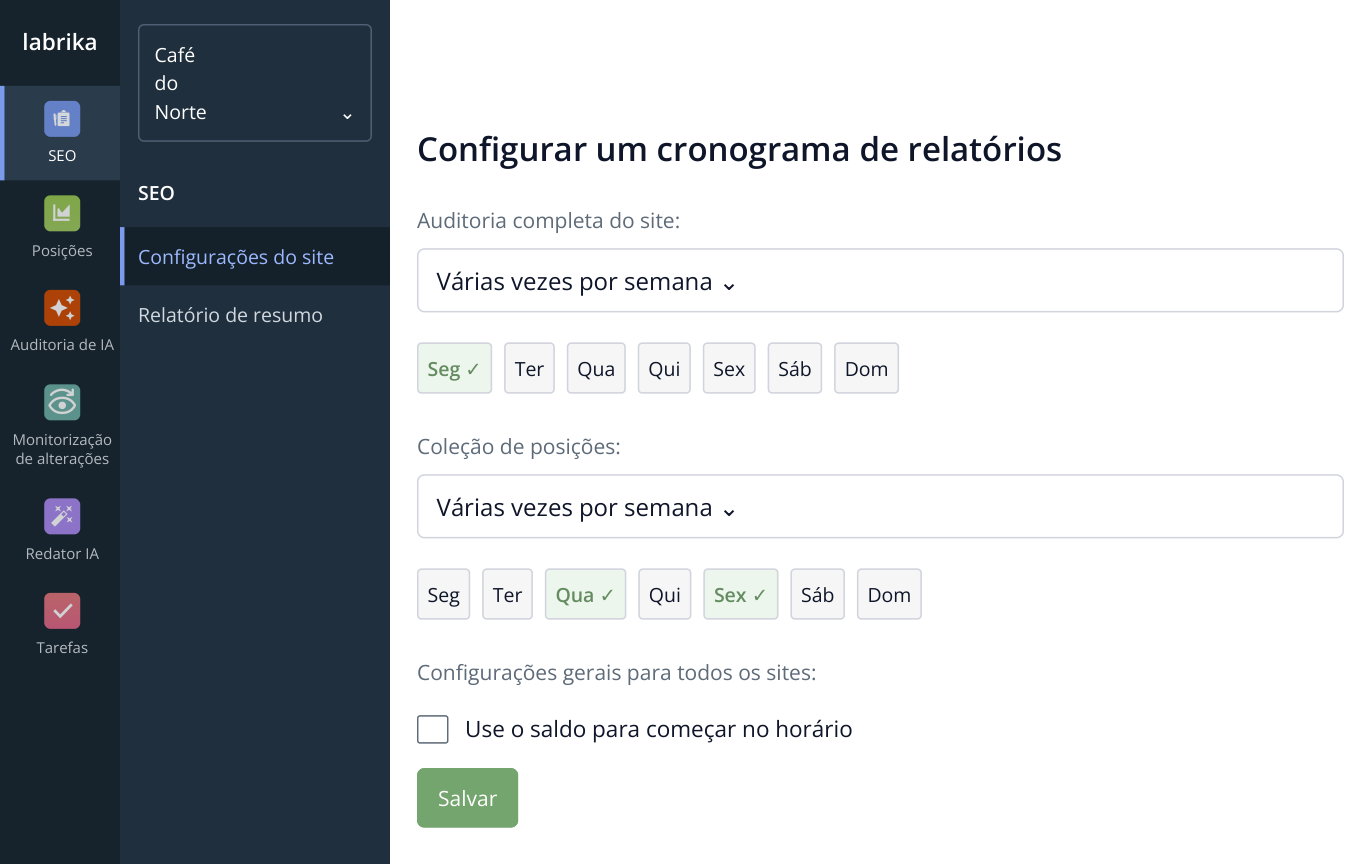
1. Abra «SEO» → «Configurações do site» e localize «Configurar um cronograma de relatórios». Auditoria completa às segundas, posições adicionais às quartas e sextas. O trecho da interface usa dados fictícios.
Em uma loja com atualizações frequentes no catálogo, marque vários dias de auditoria completa. Se a agência gerencia dezenas de sites, abra «Execuções agendadas», selecione os projetos e escolha «Editar selecionado» → «Auditoria completa do site»: um único agendamento se aplica ao grupo selecionado.
As verificações consomem créditos da assinatura. «Use o saldo para começar no horário» permite pagar os créditos que faltam com o saldo da conta Labrika. Ative a opção para manter as verificações automáticas quando os créditos incluídos acabarem.
Use os resultados da auditoria para corrigir o site
Cada execução atualiza os relatórios «Auditoria técnica» e «Auditoria SEO». A verificação regular é especialmente útil quando o site muda constantemente:
| Situação de trabalho | O que a Labrika ajuda a identificar |
|---|---|
| A loja atualiza o catálogo e os templates de produto | Title e meta descriptions duplicados ou vazios, páginas duplicadas, canonical incorretos e problemas de acesso dos buscadores aos produtos. |
| O desenvolvedor altera o CMS, as URLs ou a estrutura do site | Cadeias de redirecionamento, links internos quebrados, bloqueios de indexação, divergências com sitemap.xml e erros no robots.txt. |
| O marketing lança novas páginas de destino | Páginas lentas, erros de HTML e problemas de otimização móvel ou conteúdo que devem ser resolvidos antes de ampliar as campanhas. |
| A agência acompanha vários sites de clientes | Novos problemas e variações dos indicadores entre verificações: onde a equipe precisa atuar e o que mudou após as correções. |
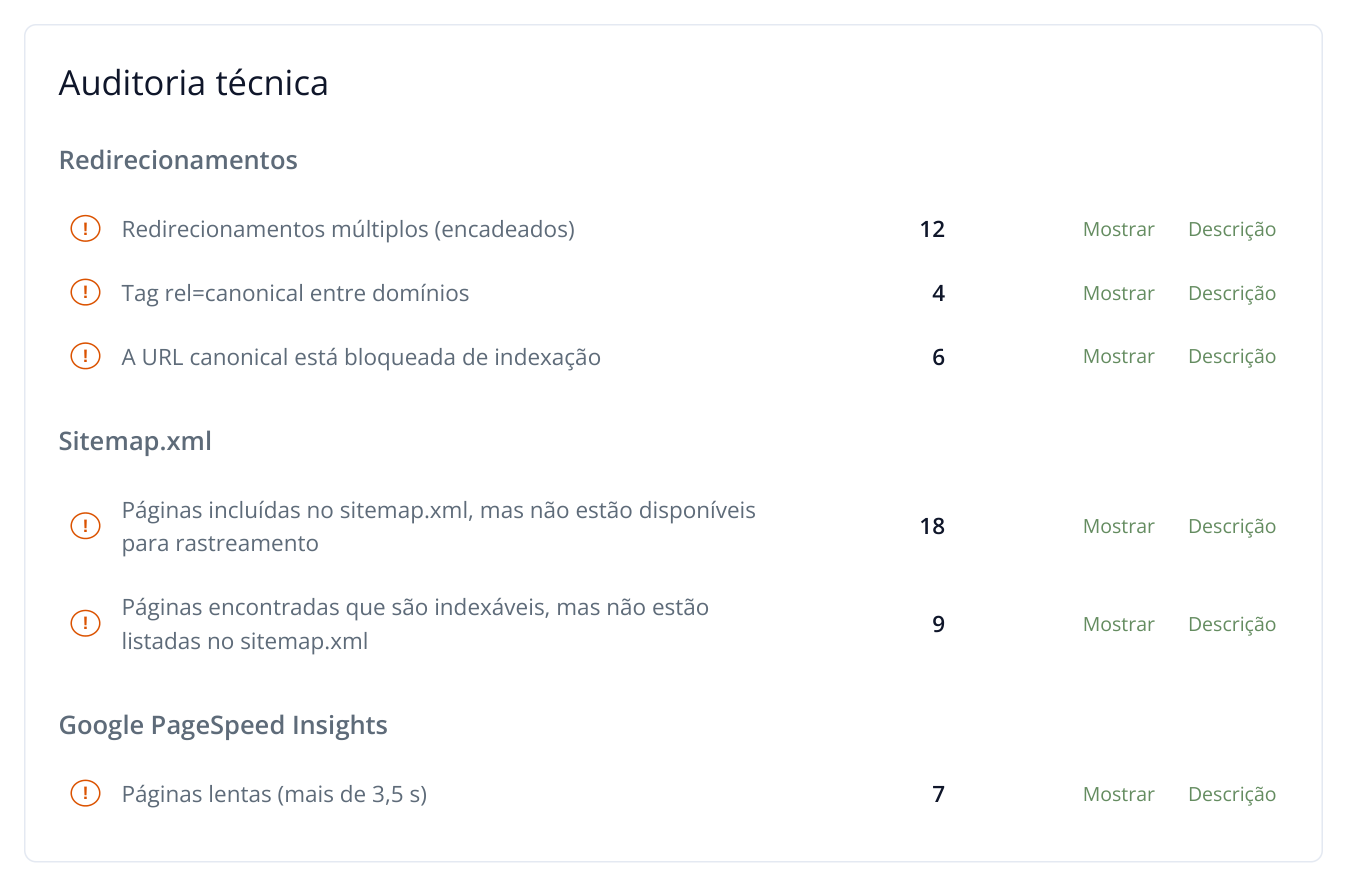
2. Trechos da auditoria técnica com dados fictícios de uma loja: canonical, redirecionamentos, sitemap.xml e velocidade. «Mostrar» abre os dados relacionados; «Descrição» explica a verificação.
Clique em «Mostrar» ao lado do problema para abrir os dados relacionados. Por exemplo, «Tag rel=canonical entre domínios» mostra as páginas cujo canonical aponta para outro domínio. São URLs específicas para corrigir o template.
O histórico permite comparar a auditoria antes e depois das alterações. Para distribuir o trabalho, você pode gerar um plano de correções por prioridade a partir dos resultados.
Escolha as notificações das auditorias
Nas configurações da conta, abra «Editar configurações de assinatura». «Enviar notificação após análise completa do site (recomendado)» ativa o e-mail com os resultados: quantidade e variação de erros técnicos e de SEO, posições e problemas importantes. Se houver um buscador principal configurado, o e-mail também inclui um plano de trabalho. O proprietário acompanha a situação do projeto, e a agência começa a semana com dados atualizados.
Abra «Perfil» no menu esquerdo e depois «Editar configurações de assinatura». Essas opções controlam os e-mails de auditoria dos sites da conta. Para eventos de monitoramento, o destinatário e as condições de envio são configurados separadamente na regra, como explicado na segunda parte.
Para receber alertas de problemas sem o resumo de cada auditoria, desmarque essa opção. Mantenha «Problemas de disponibilidade de sites (recomendado)» e «Saldo baixo (apenas para relatórios agendados)» ativados e clique em «Salvar».
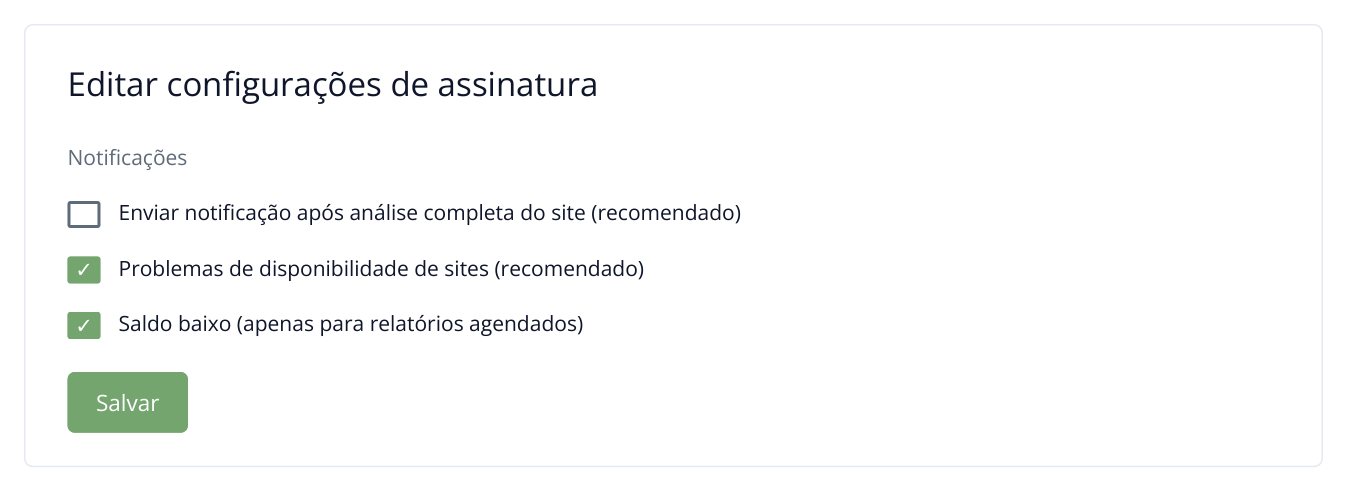
3. Configuração para quem precisa de alertas de problemas: o aviso após cada auditoria fica desativado. Para receber um resumo semanal, marque a primeira opção. O destinatário dos eventos de monitoramento é definido na regra.
Os resultados detalhados da auditoria completa ficam no projeto. Veja as verificações automáticas executadas e ignoradas em «Histórico de lançamentos agendados». Ao receber um alerta, abra a auditoria mais recente do site e o relatório do erro indicado.
2. Monitoramento de alterações em páginas importantes
Crie um projeto separado de monitoramento para páginas de campanhas, categorias populares e páginas de serviços. Nele, escolha as URLs, a frequência e os eventos que geram e-mails, como o desaparecimento de um formulário ou a alteração de metatags aprovadas. A loja inteira pode ser auditada às segundas, enquanto essas páginas são verificadas diariamente.
Crie um projeto de monitoramento
- Na lista de projetos, clique em «Adicionar novo site». Na seleção de ferramentas, escolha o cartão «Monitoramento».
- Em «Digite o nome do novo projeto de monitoramento de alterações do site», informe um nome, como «Café do Norte — páginas de destino importantes». Clique em «Criar projeto».
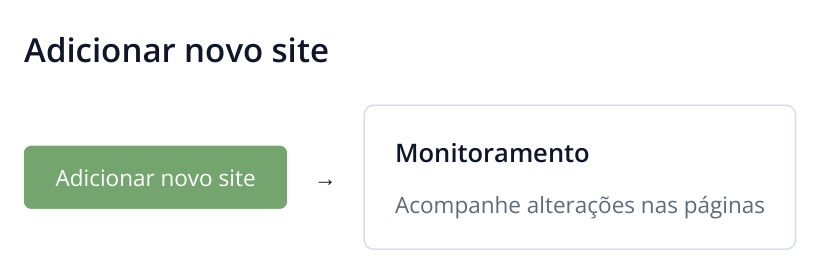
4. Caminho a partir da lista de projetos: primeiro «Adicionar novo site», depois o cartão «Monitoramento» na seleção de ferramentas. A ilustração reúne elementos de duas telas consecutivas.
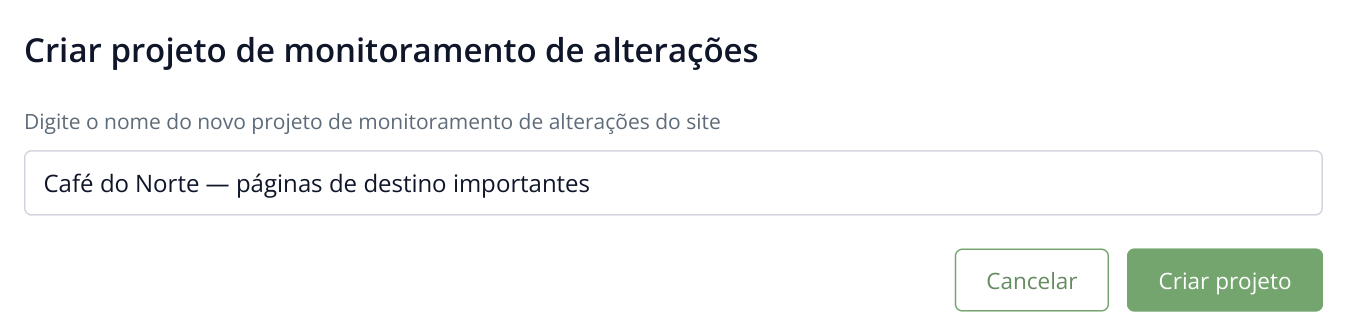
5. Nesta etapa, define-se o nome. As URLs serão adicionadas depois da escolha do modo e da criação da regra.
Na tela seguinte, «Criar projeto», escolha «Monitoramento universal» e clique em «Criar». Esse modo permite definir manualmente as condições do exemplo. A primeira regra será aberta e será preenchida a seguir. Em um projeto existente, abra o formulário por «Monitorização de alterações» → «Regras de análise e alertas» → «Adicionar».
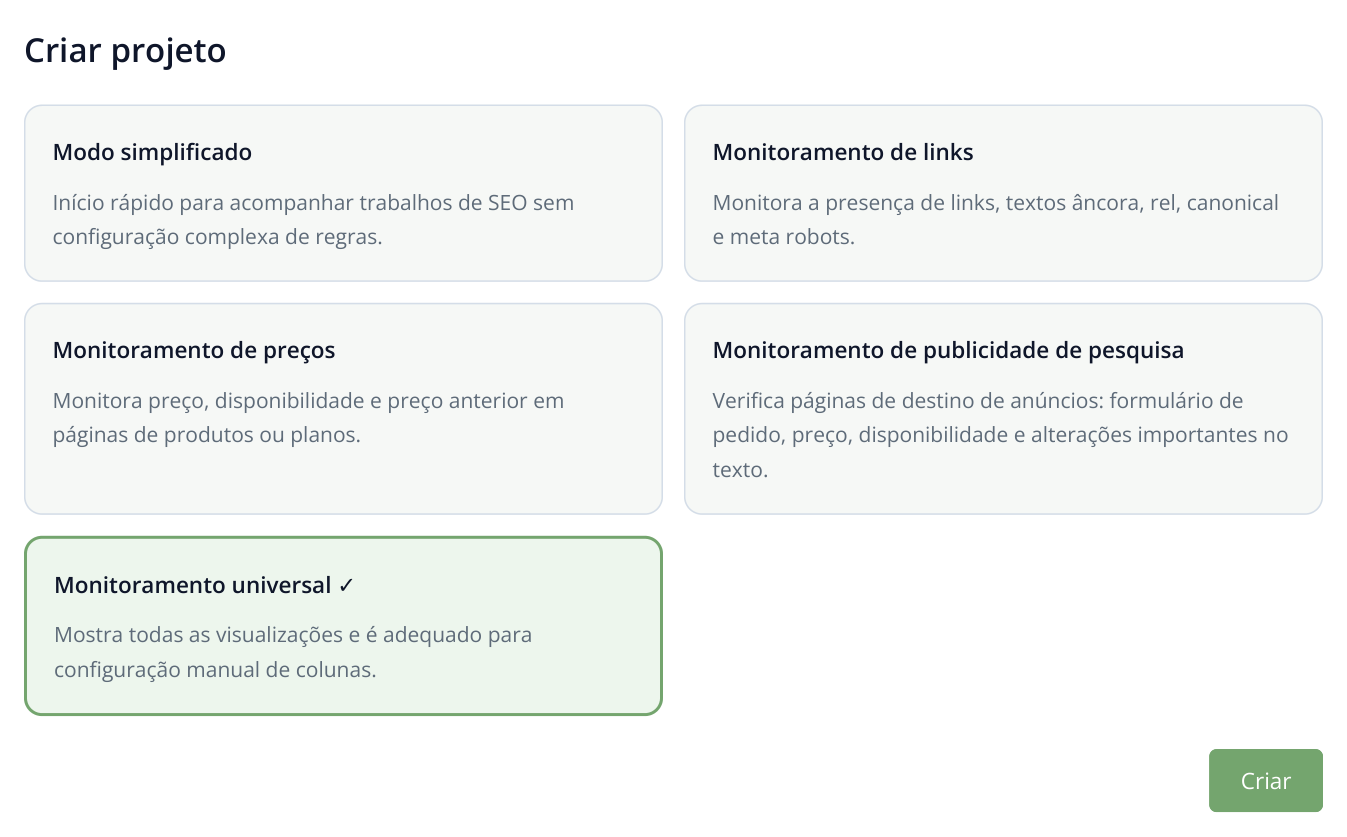
6. «Monitoramento universal» está selecionado. Depois de «Criar», abre a primeira regra; os outros modos atendem a cenários de monitoramento predefinidos.
Escolha os eventos que geram e-mails
Em «Nome da regra», use um nome claro, como «Páginas de destino: leads e SEO». Em «Email para notificações», informe o e-mail do colaborador que reagirá às alterações. A mesma regra pode ser atribuída a várias páginas.
Escolha as condições importantes para essas páginas:
- Title ou meta description alterados. Defina 0 em «Limite de alteração de metatags, %» para detectar qualquer mudança. É útil em páginas com metatags já aprovadas: uma alteração no template não passará despercebida.
- Mudanças relevantes no texto ou HTML. Use «Limite de alteração do conteúdo, %» e «Limite de alteração HTML, %». Um limite de 20, por exemplo, acompanha mudanças maiores sem alertar a cada pequeno ajuste. Adapte esse valor ao seu site.
- A página ficou mais lenta. Informe o limite em «Tempo de carregamento maior que, s». Com 5 segundos, por exemplo, uma demora superior gera um evento que pode disparar uma notificação.
- É necessário manter um histórico visual. Ative «Fazer captura para desktop» e «Fazer captura para celular». As capturas ajudam a entender como a página ficou após a mudança.
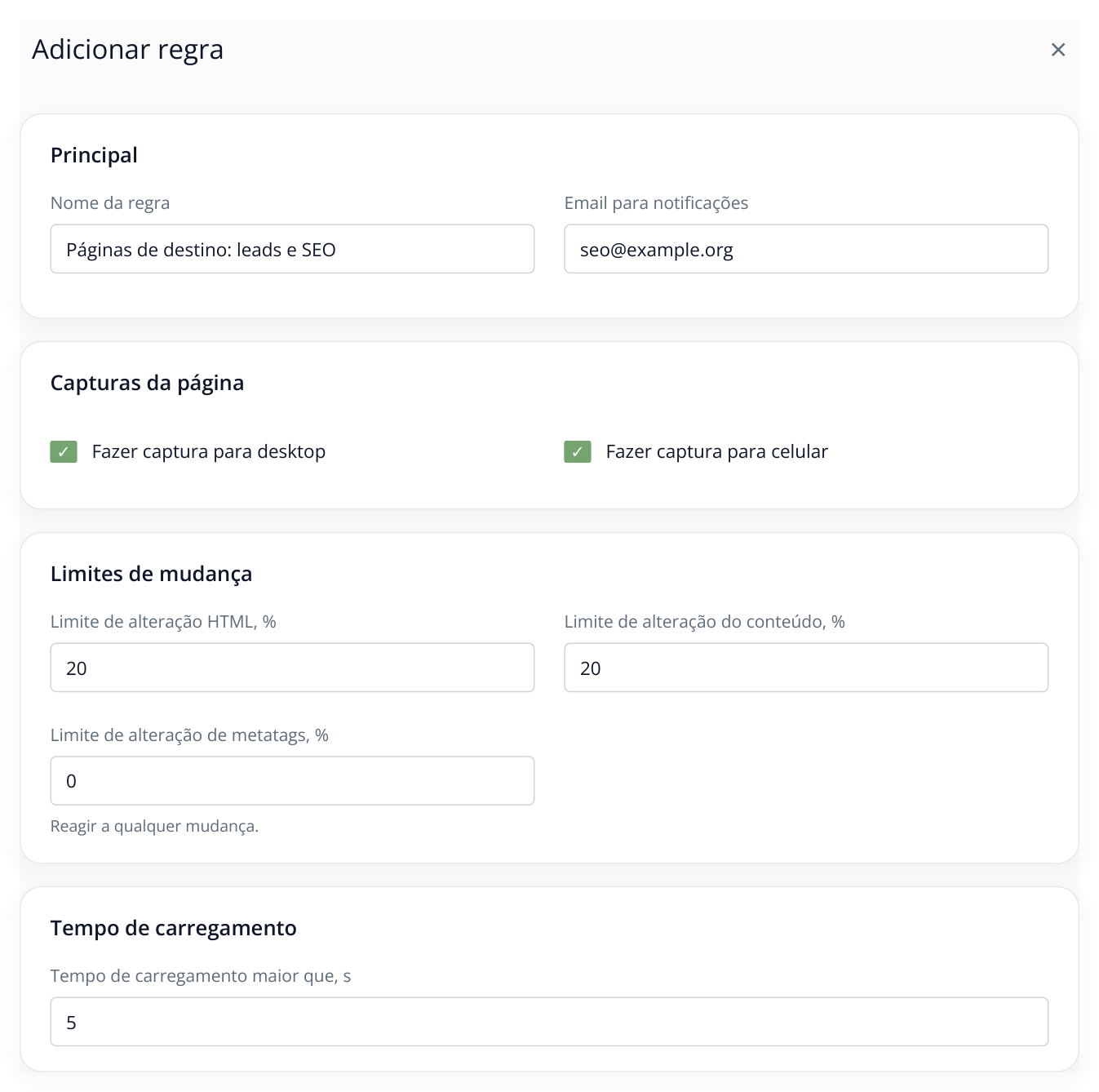
7. Trechos de uma mesma regra: alterações de HTML e conteúdo são acompanhadas a partir do limite escolhido; metatags, a cada mudança. As capturas mostram o estado da página. Ajuste os números à frequência de atualização do site.
A regra define os eventos críticos para o negócio: formulário desaparecido, metatags aprovadas alteradas ou aumento no tempo de carregamento. Para conteúdo gerado por JavaScript, ative «Processar JS». O estado HTTP e o tamanho da resposta podem complementar essas condições, por exemplo, para identificar um erro de servidor acompanhado de perda de conteúdo.
Controle o formulário e os blocos importantes
Abra «Configurações avançadas» na regra. Ali, você pode indicar sinais específicos de problemas na página.
Em «Texto ou fragmentos HTML que não devem desaparecer», adicione um trecho estável do HTML do elemento. Para um formulário identificado por lead-form, use id="lead-form". Se esse trecho desaparecer, a Labrika avisará. Da mesma forma, você pode controlar a presença do telefone, do botão de pedido ou do bloco de contato.
Em «Texto ou fragmentos HTML que não devem aparecer», informe a mensagem que o CMS exibe durante a manutenção, como «Site em manutenção». Esse sinal ajuda a perceber que o visitante está vendo uma página de serviço no lugar da página de destino.
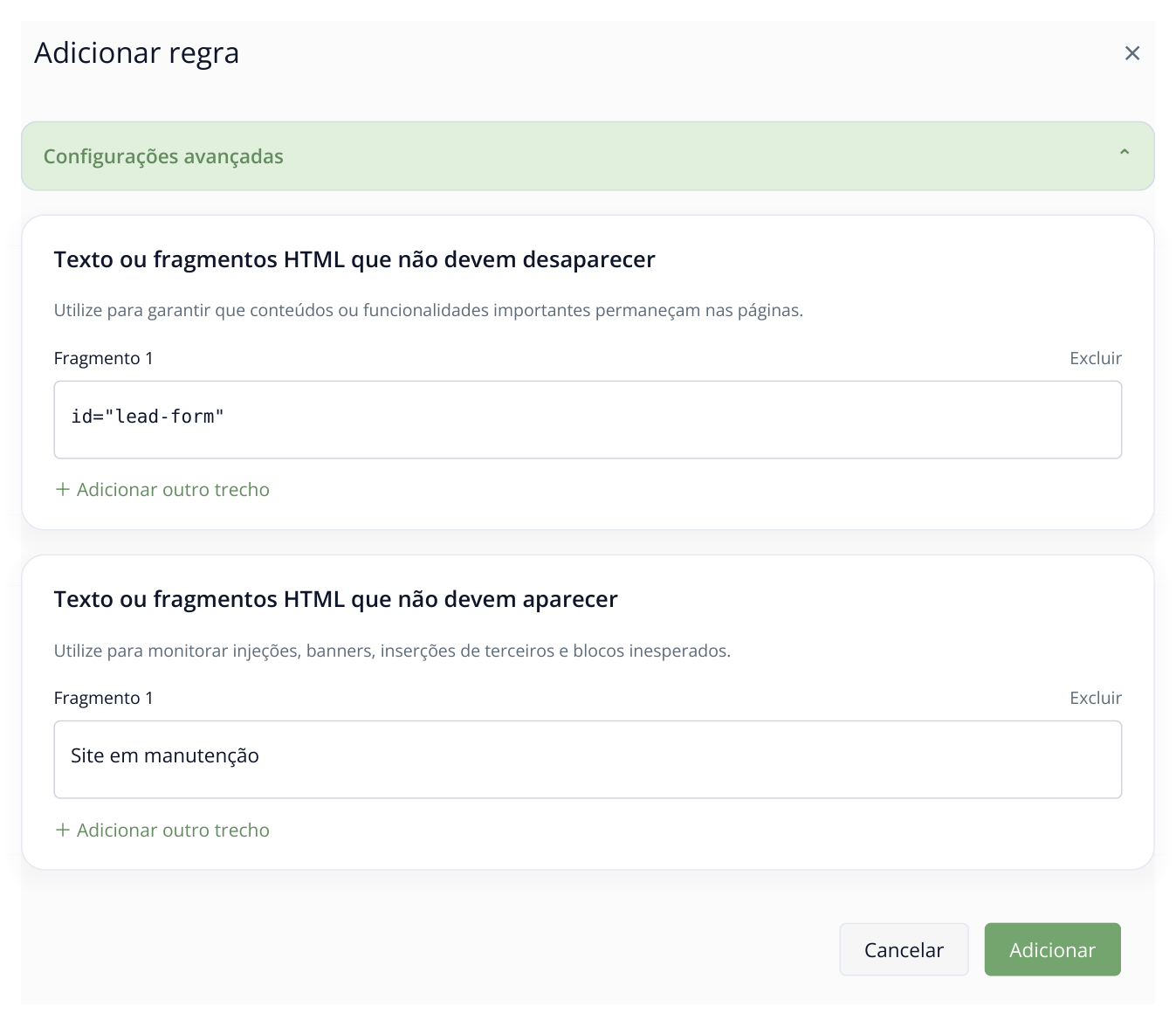
8. Dois motivos independentes para envio: id="lead-form" desaparece ou «Site em manutenção» aparece. Use trechos que correspondam ao HTML do seu site.
Para acompanhar o texto de um elemento específico, use os campos de monitoramento em «Verificações adicionais de conteúdo»: eles aceitam seletores CSS ou expressões regulares. O seletor h1, por exemplo, acompanha o título principal. Ative «Notificar quando os campos monitorados mudarem» para receber e-mails quando os elementos escolhidos mudarem.
Atribua a regra às páginas e inicie o monitoramento
- Salve a nova regra com «Adicionar».
- Em «Páginas monitoradas», clique em «Adicionar». Na aba «adicionar por lista», informe uma URL por linha.
- Marque as páginas adicionadas e clique em «Definir regras». Escolha a regra criada e confirme a atribuição.
- Clique em «Iniciar análise» e confirme após conferir o custo. Aguarde o resultado em «Relatório de alterações»: a primeira análise salva o estado inicial das páginas.
Abra «Configurações de agendamento», escolha «Diariamente nos horários selecionados», marque os horários desejados e salve. Você pode verificar as páginas às 09:00, antes do expediente, e às 18:00, após as atualizações do dia. As próximas execuções compararão as páginas com o estado salvo.
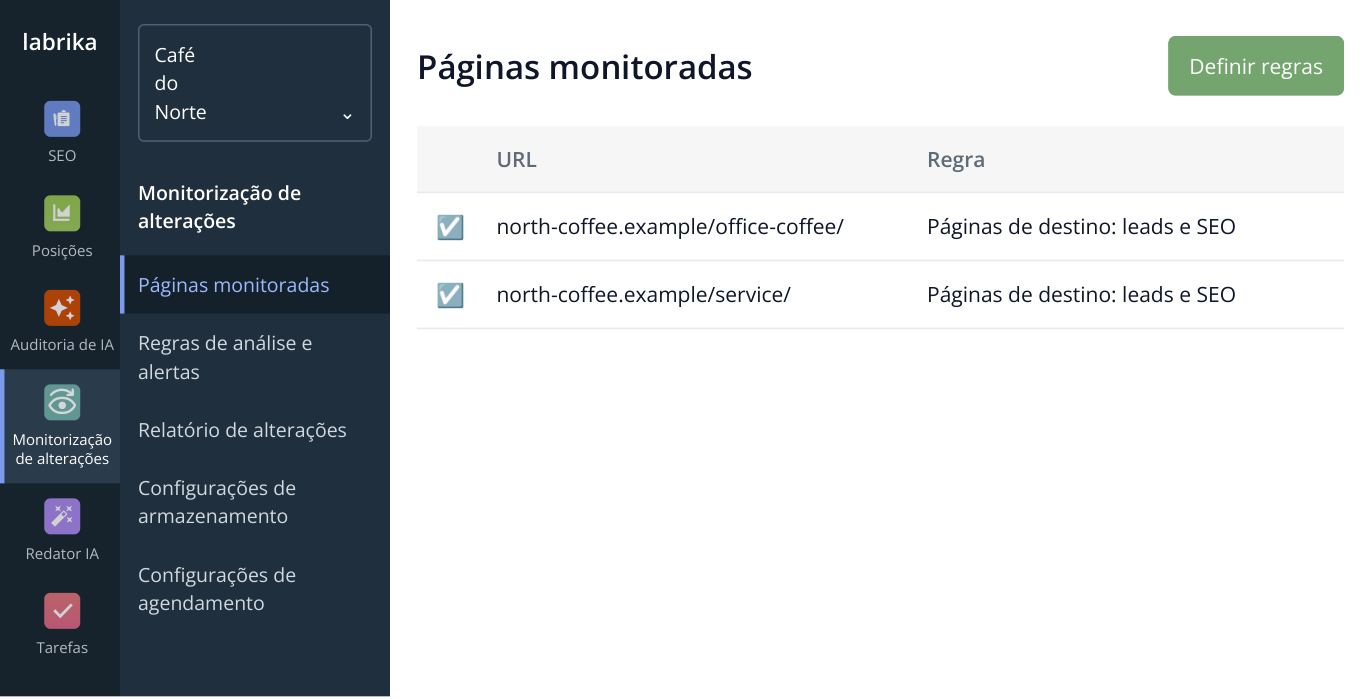
9. Marque as URLs e clique em «Definir regras». A regra salva será aplicada às páginas na próxima análise. O trecho da interface usa dados fictícios.
Crie regras adequadas a cada tipo de página. Em uma página de serviço, acompanhe o formulário e as metatags; em uma categoria atualizada com frequência, use um limite de alteração do conteúdo. Atribua uma regra que exige um formulário apenas às páginas em que ele realmente deve existir.
Receba e-mails dos eventos selecionados
O destinatário é definido em «Páginas de destino: leads e SEO». O e-mail da Labrika informa a página e os motivos do alerta, como metatags alteradas ou um trecho HTML obrigatório ausente. Durante uma campanha, você pode fazer várias verificações diárias e manter a auditoria completa semanal.
Ao receber um e-mail, abra a URL em «Relatório de alterações» e compare as versões anteriores e posteriores ao evento. Se o formulário desapareceu, envie ao desenvolvedor a página e o HTML salvo. Após a correção, execute outra análise e confirme que o elemento voltou. Assim, o monitoramento identifica falhas específicas entre as auditorias completas.