
 Português
expand_more
 English
 Español
 Deutsch
 Français
 Türkçe
 Polski
 العربية
 हिन्दी

Como acompanhar o trabalho de SEO pelo histórico de alterações do site
A Labrika salva mudanças das páginas por data: você vê o volume de alterações, compara texto e metadados e consulta capturas anteriores e posteriores ao trabalho. A gestão obtém provas do que foi publicado; a agência, materiais para validar entregas; e o marketing, um histórico das atualizações dos concorrentes.
Adicione as páginas da tarefa contratada
Abra o projeto de «Monitorização de alterações» e «Páginas monitoradas». Clique em «Adicionar», cole URLs completas, uma por linha, e confirme. Comece pelas páginas da tarefa, como /locacao/ e /manutencao/, e uma página de produto representativa se o modelo comum for alterado.
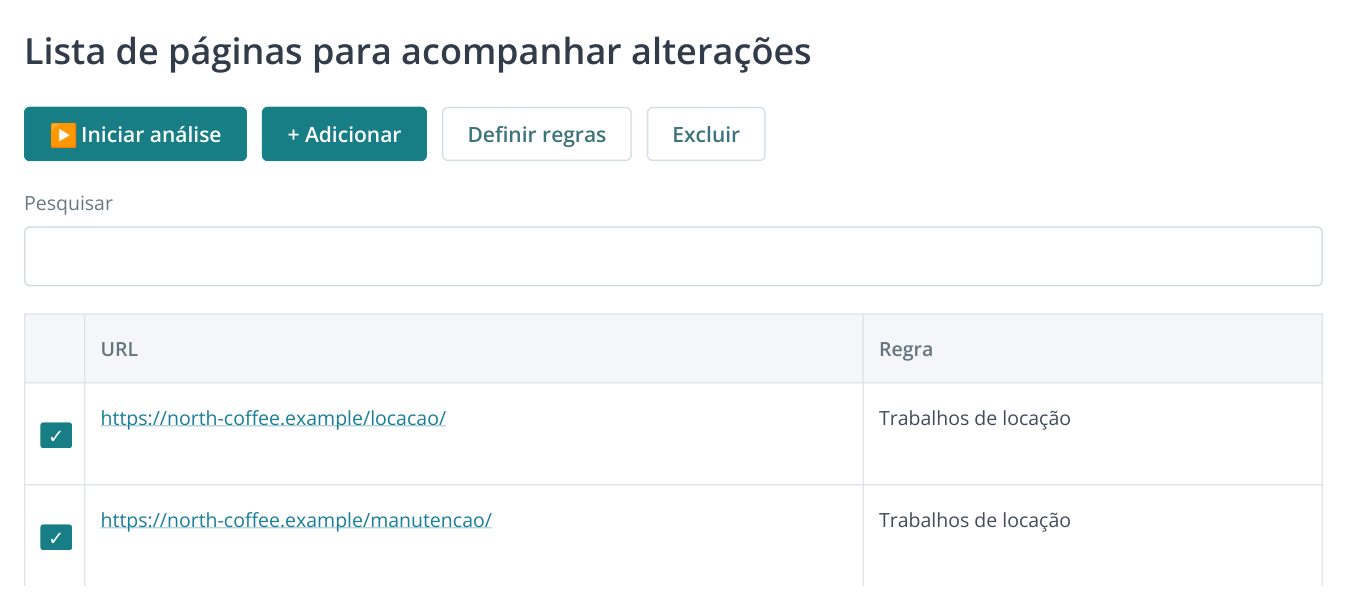
1. Relatório sem menu lateral. Adicione os endereços, confira a regra atribuída e execute a análise. Endereços e nome da regra são ilustrativos.
Se não houver projeto, crie-o em «Adicionar novo site» → «Monitoramento», dê um nome e escolha «Monitoramento universal». O guia de monitoramento de alterações explica o projeto e as primeiras páginas. É um projeto de observação separado: auditoria e monitoramento resolvem necessidades diferentes.
Salve texto e capturas antes do trabalho
Crie uma regra em «Regras de análise e alertas». Ative «Fazer captura para desktop» e «Fazer captura para celular» para guardar as capturas necessárias. Configure texto, HTML e metadados; pequenas edições exigem um limite baixo de alteração. Se o conteúdo aparece após scripts, ative o processamento de JavaScript.
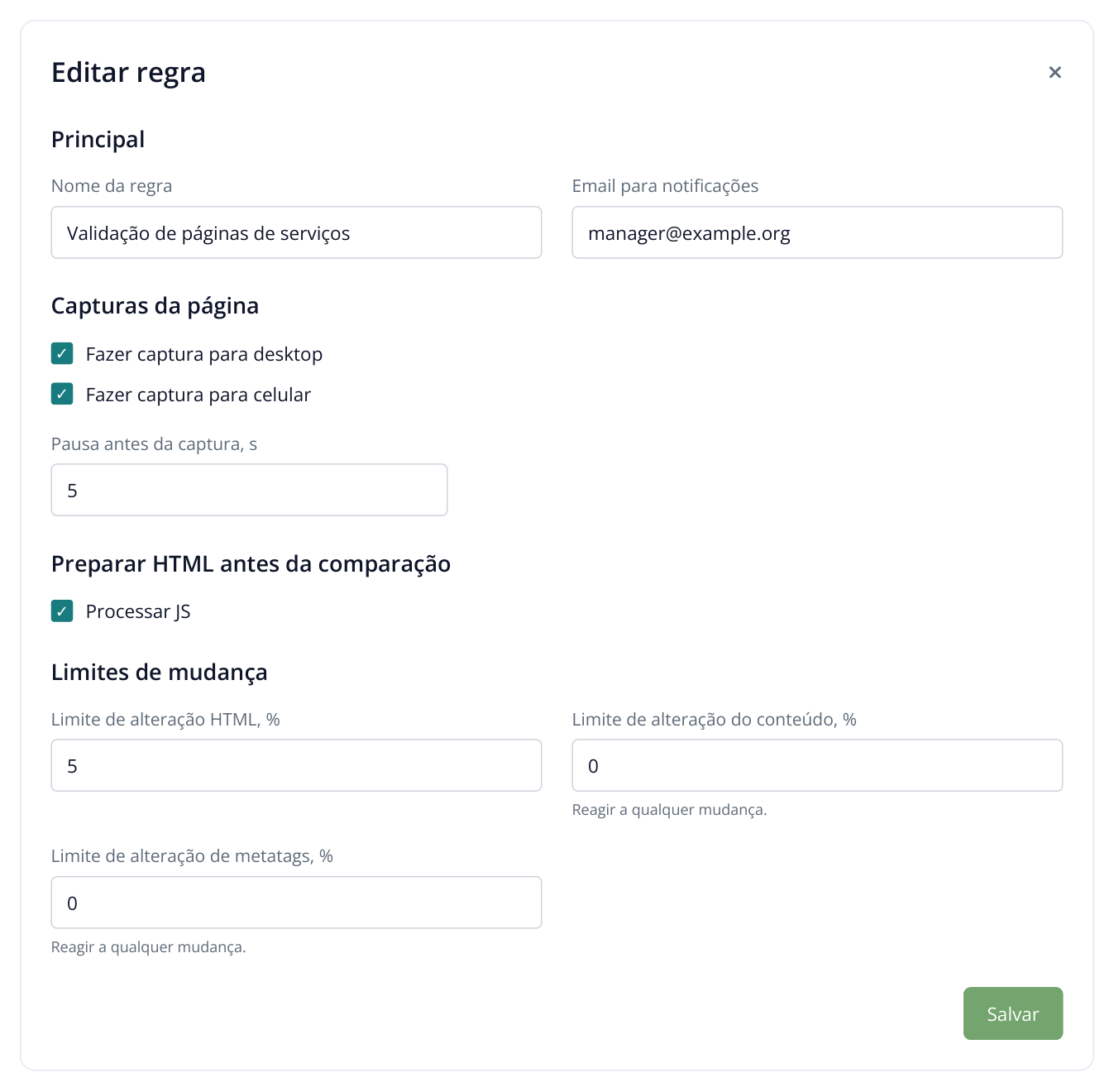
2. Trecho de uma regra: salva capturas de computador e celular e detecta pequenas mudanças de texto e metadados. Configuração e email ilustrativos.
Em «Páginas monitoradas», marque URLs, clique em «Definir regras» e escolha a regra. Execute a primeira análise antes de publicar as correções. Defina um período de armazenamento que cubra trabalho e validação: as versões salvas serão necessárias. Depois, ative o agendamento, por exemplo no fim de cada dia útil.
Encontre as datas em que o site realmente mudou
Abra «Histórico de alterações». O gráfico de barras acima da tabela representa as execuções; HTML, Text e Meta têm cores diferentes. As caixas permitem manter apenas os tipos desejados. Clique em uma data ou escolha em «Data do relatório» e abra uma URL da tabela.
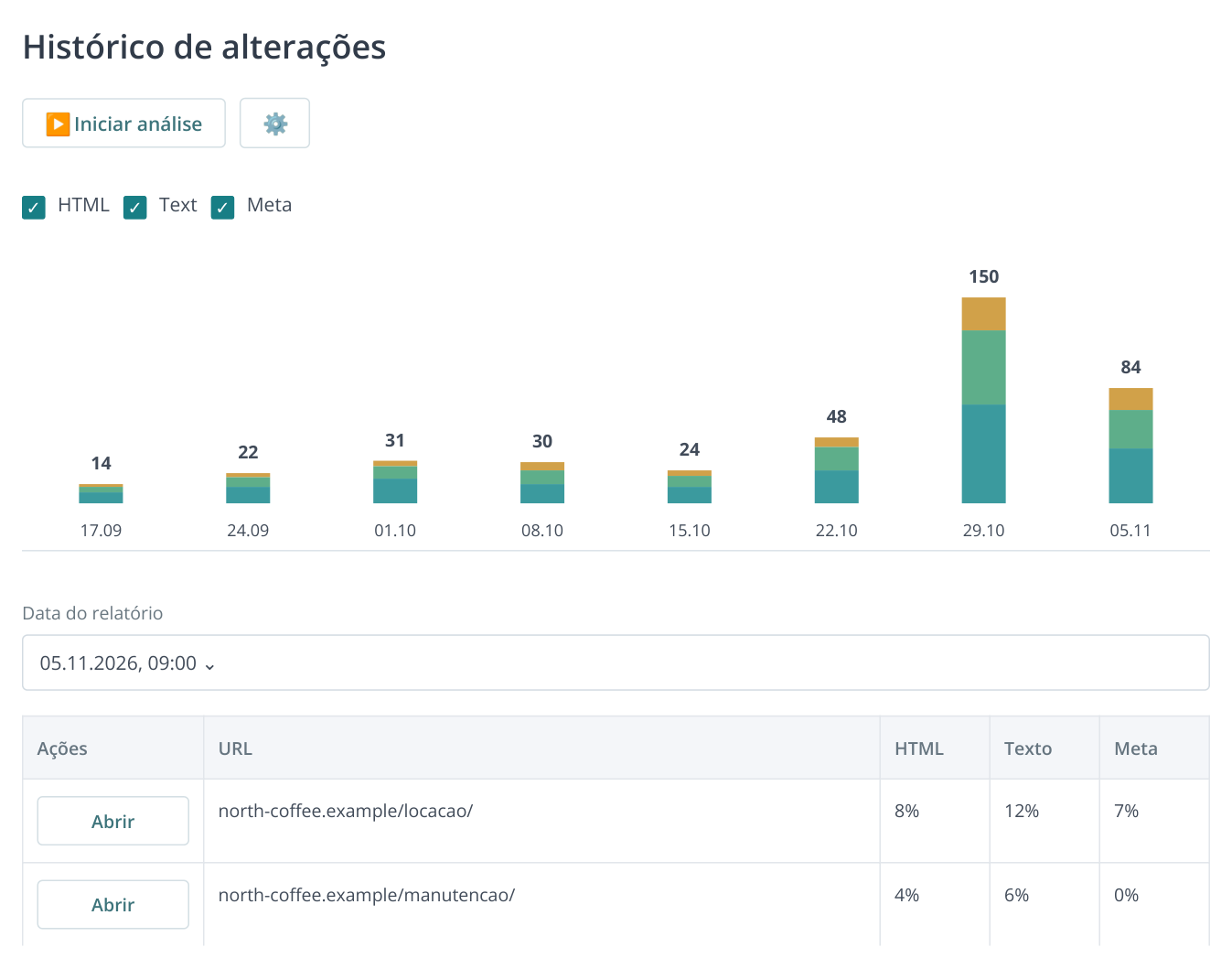
3. Histórico: a altura destaca datas de atividade; as cores separam HTML, texto e metadados. A execução selecionada mostra suas URLs abaixo. Dados ilustrativos; no celular, a tabela tem rolagem horizontal.
É útil no controle semanal: se a agência informou que atualizou o catálogo na terça, encontre a execução e as páginas afetadas. Muita mudança de HTML e pouca de texto pode vir do modelo, menu ou bloco comum. Abra uma página para identificar a causa: a altura não mede, sozinha, a utilidade do trabalho.
Avalie o volume por páginas e palavras
Em «Resumo de alterações», alterne «Páginas» e «Palavras». O gráfico mostra a evolução da medida; a tabela, páginas e palavras adicionadas, removidas ou alteradas na execução. Escolha «Alterados» abaixo para acessar as URLs específicas.
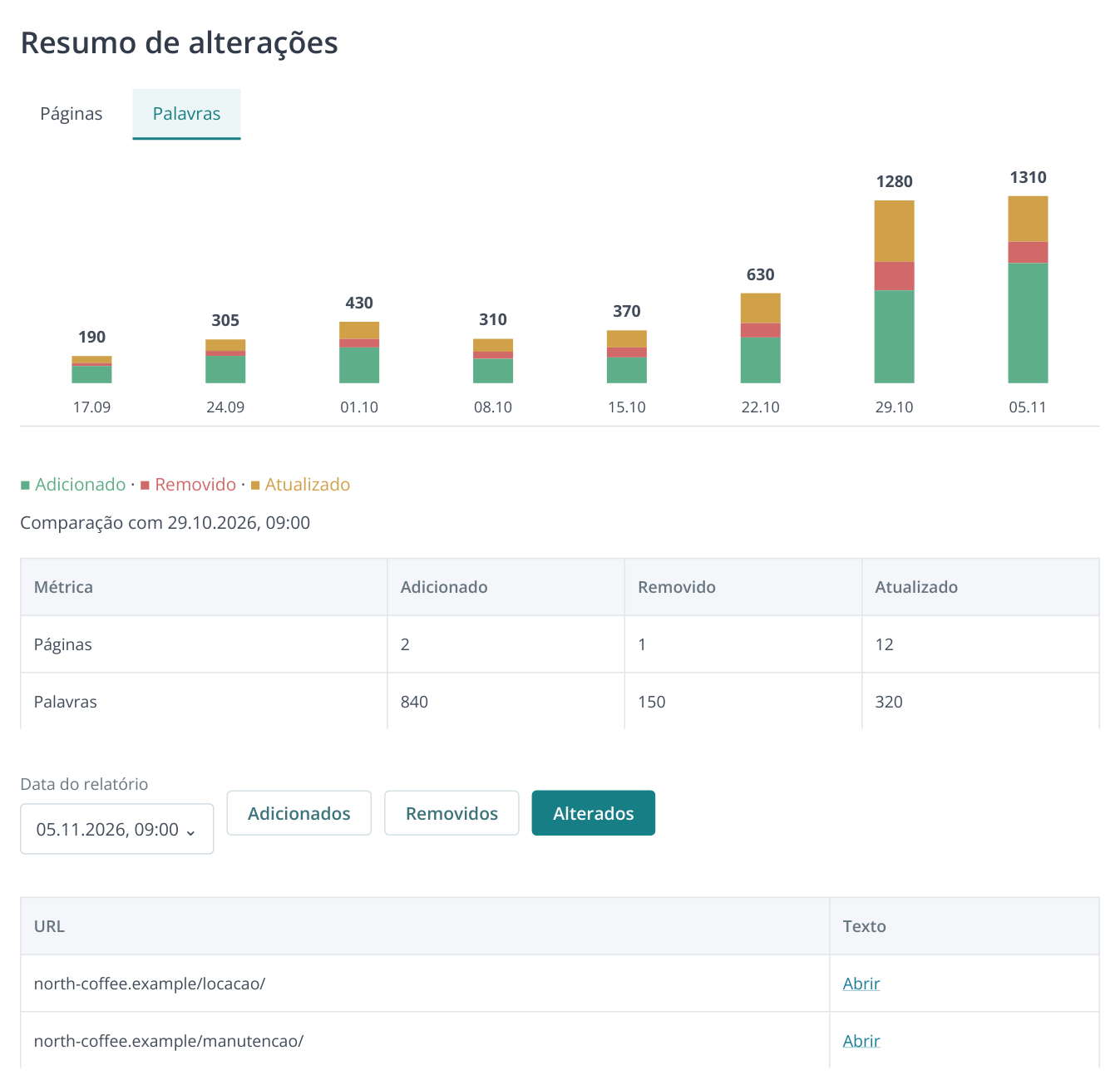
4. «Resumo de alterações» alterna páginas e palavras. Os totais comparam a execução selecionada com a anterior; «Alterados» abre os endereços a conferir. Números ilustrativos.
No exemplo, 12 páginas foram alteradas, 840 palavras adicionadas e 150 removidas. Compare com a tarefa: se redação deveria atualizar condições em 12 páginas, a lista confere a cobertura. Para corrigir canonical, o volume de palavras não importa: veja metadados e a nova auditoria.
O resumo compara execuções consecutivas. Não some todas as mudanças de palavras para avaliar o mês: um parágrafo pode ter sido editado várias vezes. Compare a versão inicial e a final como indicado a seguir.
Compare duas datas salvas de sua escolha
Em «Histórico de alterações», escolha a data final e clique em «Abrir» na URL. Acima das propriedades, clique no link de seleção da data de comparação. As execuções disponíveis aparecem à direita: escolha o início da etapa. As datas não precisam ser consecutivas; a comparação é preparada automaticamente.
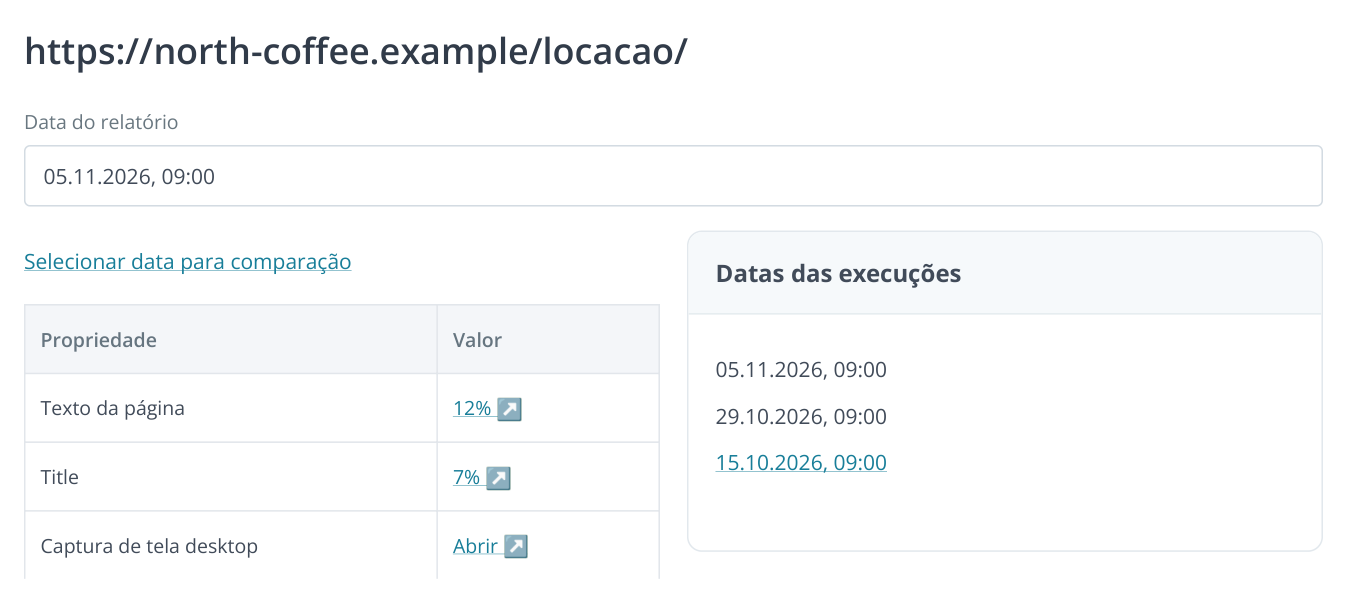
5. Escolha a segunda data entre as execuções disponíveis no painel direito. Compare início e fim sem incluir as verificações intermediárias. Datas e valores ilustrativos.
Confira as duas datas no cabeçalho. Clique no valor com o ícone de detalhe em texto, HTML ou metadados. Trechos removidos aparecem em vermelho; adicionados, em verde. Você pode ver, por exemplo, «serviço rápido» substituído pelas condições de troca e pelo prazo de visita.
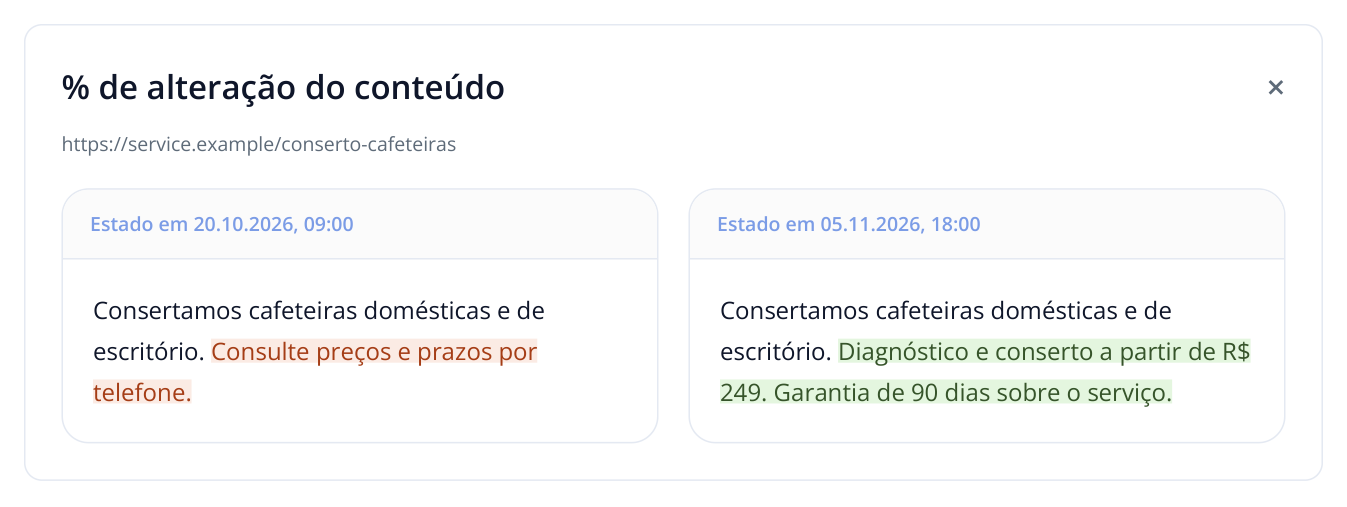
6. As versões mostram condições concretas: trecho removido em vermelho e adicionado em verde. O exemplo corresponde às datas observadas.
Ao escolher a segunda data, o endereço do navegador muda. Copie o link para a tarefa ou relatório: ele volta àquele par de versões enquanto estiverem armazenadas e houver acesso ao projeto. O responsável não terá de buscar novamente data e página.
Valide as mudanças visuais
Abra as capturas de computador e celular. Use «Lado a lado» para ver as duas versões ou «Antes / Depois» com divisor para conferir os blocos. Se a tarefa era subir o botão, corrigir um banner ou mostrar o preço na primeira tela, as capturas comprovam o resultado publicado.
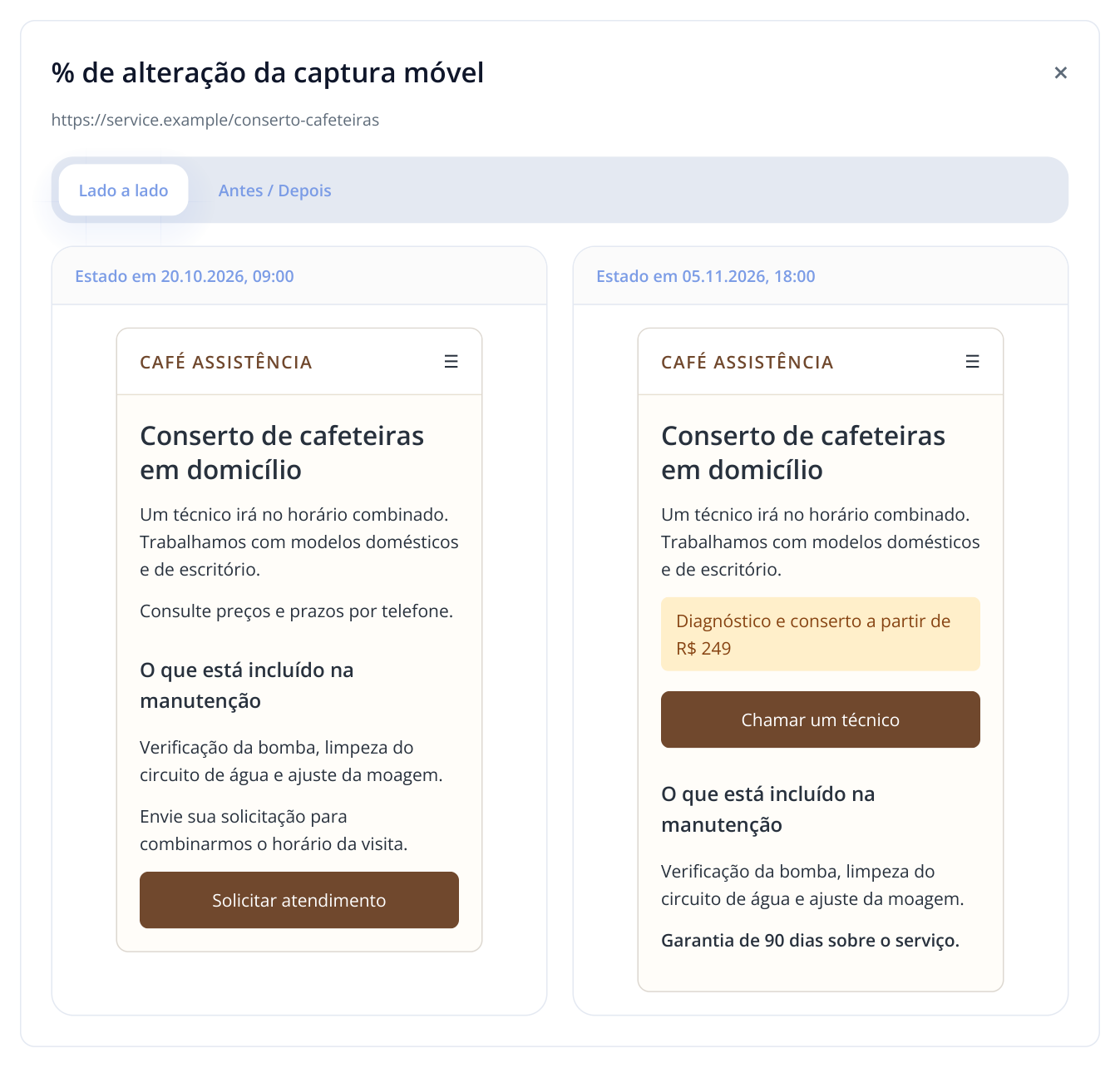
7. Validação ilustrativa de uma página móvel: a agência colocou preço e botão mais acima e adicionou uma garantia. As capturas mostram o que foi publicado em duas datas.
Anexe à tarefa a comparação de texto e a captura: uma mostra o conteúdo; a outra, como o visitante o vê. Teste o envio da solicitação ao CRM no site: a captura valida a aparência do formulário.
Use o histórico para entregas, versões e concorrentes
| Situação | O que monitorar | O que fazer com o resultado |
|---|---|---|
| Validação de um prestador de SEO | URLs da tarefa, texto, metadados e capturas. | Comparar páginas alteradas com o acordo e repetir a auditoria de erros. |
| Trabalho editorial | Palavras novas e alteradas nas páginas publicadas. | Conferir as novas condições em todas as páginas e a preservação das informações importantes. |
| Atualização do CMS | Páginas representativas antes e depois da versão. | Em mudanças em massa, abrir HTML e capturas, encontrar o bloco que sumiu e avisar desenvolvimento. |
| Monitoramento de concorrente | Serviços, preços, promoções e páginas de produtos. | Identificar mudanças na oferta e atualizar argumentos de venda ou calendário de conteúdo. |
| Transferência do projeto para outra equipe | Versões inicial e última salva das URLs principais. | Mostrar o histórico publicado e o ponto de partida da nova etapa. |
Para avaliar o posicionamento, adicione a comparação das auditorias SEO antes e depois, posições e visibilidade em IA das atividades combinadas. O monitoramento identifica o que mudou; os outros relatórios mostram problemas resolvidos e evolução na busca e nas respostas de IA.