
 Português
expand_more
 English
 Español
 Deutsch
 Français
 Türkçe
 Polski
 العربية
 हिन्दी

Como monitorar o site de um concorrente: capturas de tela, HTML e metatags
A Labrika salva o HTML e as capturas das páginas concorrentes por agendamento, mostra alterações de texto e metatags e envia notificações. O marketing percebe novas promoções e condições de venda; o especialista em SEO, atualizações de páginas importantes; e a gestão recebe um histórico das ofertas do mercado com datas e exemplos visuais.
Escolha páginas conforme o objetivo do negócio
Comece pelas URLs cujas mudanças afetam suas decisões: produto popular, plano, serviço principal ou condições de entrega. Uma redução de preço não descreve toda a oferta do concorrente: o prazo da promoção, os itens do pacote e a entrega também podem mudar. A Labrika preserva esses detalhes no texto e na captura da página.
| Para quem é útil | Quais páginas escolher | Qual decisão tomar |
|---|---|---|
| Gestor de loja virtual | Produtos populares, entrega e garantia | Comparar preço, itens incluídos e serviço para preparar uma promoção própria |
| Profissional de marketing de SaaS | Preços, comparação de planos e condições do teste | Atualizar argumentos comerciais quando mudam os limites e os recursos do plano |
| Gestor de serviços ou vendas B2B | Páginas de destino, casos de sucesso e condições de atendimento | Identificar um novo serviço, uma garantia ou uma área de atuação do concorrente |
| Especialista em SEO | Páginas concorrentes para palavras-chave importantes | Encontrar mudanças de Title, H1 e conteúdo e avaliar ideias para o próprio site |
| Especialista em mídia paga e conversão | Promoções sazonais e páginas de campanhas | Observar uma nova oferta, formulário ou posição do botão |
| Agência | Páginas principais de vários concorrentes do cliente | Mostrar mudanças do mercado com datas e fundamentar recomendações |
É prático criar um projeto para cada concorrente. Dentro dele, separe produtos, planos e artigos por regras: cada grupo terá sua sensibilidade e seus destinatários de alertas.
Crie o monitoramento e adicione as URLs
- No formulário de criação, escolha «Monitoramento», informe um nome claro, como «Concorrente: cafeteiras», e clique em «Criar projeto».
- Selecione «Modo simplificado» e clique em «Criar». No assistente, dê um nome à regra e adicione uma URL completa por linha.
- Para ampliar a lista depois, abra «Páginas monitoradas» → «Adicionar».
Usaremos o produto https://competitor.example/catalog/barista-120 e a página de entrega. Para comparar várias lojas, acompanhe o mesmo modelo: assim, uma diferença de itens incluídos não parecerá uma simples mudança de preço.
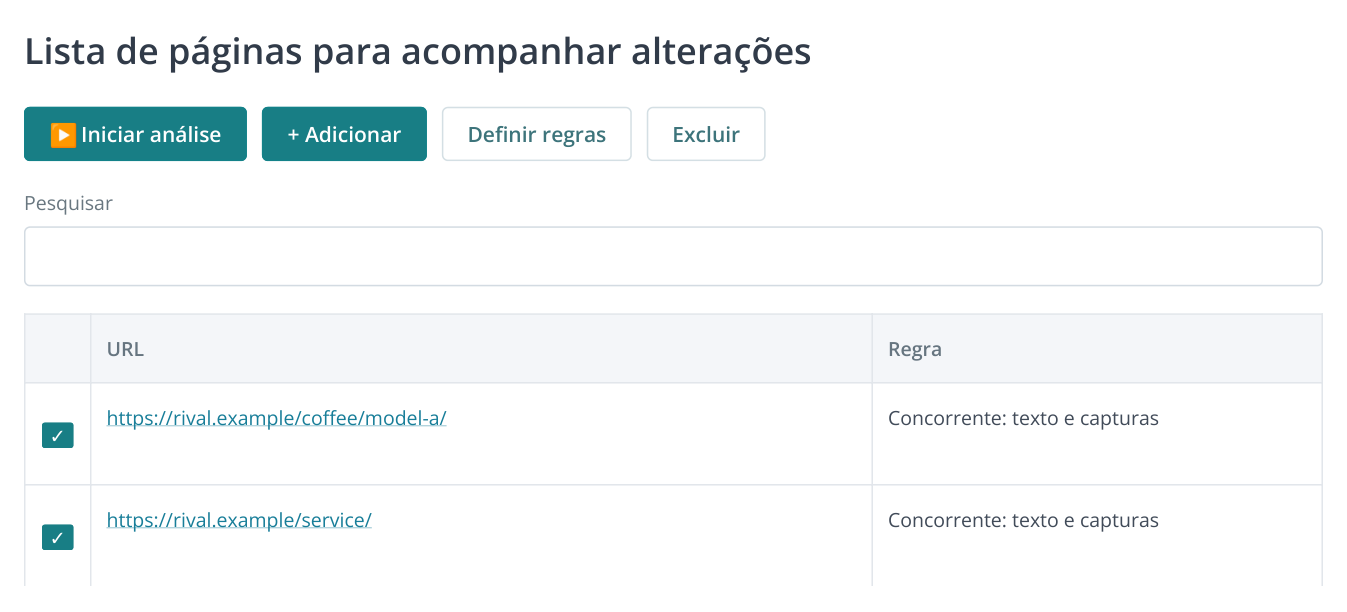
1. Relatório sem menu lateral. Adicione as URLs, confira a regra atribuída e inicie a análise. Endereços e nome da regra são exemplos.
Inclua as URLs realmente necessárias para o acompanhamento. Para uma campanha, bastam a página de destino e as condições da oferta; para analisar o mix de produtos, será necessária uma lista maior de páginas.
Ative capturas, texto, HTML e metatags
Abra «Regras de análise e alertas» e selecione a regra. Em «Capturas da página», ative «Fazer captura para desktop» e «Fazer captura para celular». A Labrika salvará a aparência da página para os dois dispositivos nas verificações dessa regra.
Em «Pausa antes da captura, s», defina uma espera de 1 a 10 segundos. Se preço e imagens aparecem com atraso, comece com 5 segundos. Após a primeira análise, abra a captura e confirme se os blocos necessários carregaram.
Se o conteúdo é gerado por JavaScript, ative «Processar JS». Em «Limites de mudança», configure HTML, conteúdo e metatags separadamente. O valor 0 detecta qualquer alteração, útil para condições de preço e Title curtos. Em um HTML extenso com pequenos ajustes frequentes, use um limite maior.
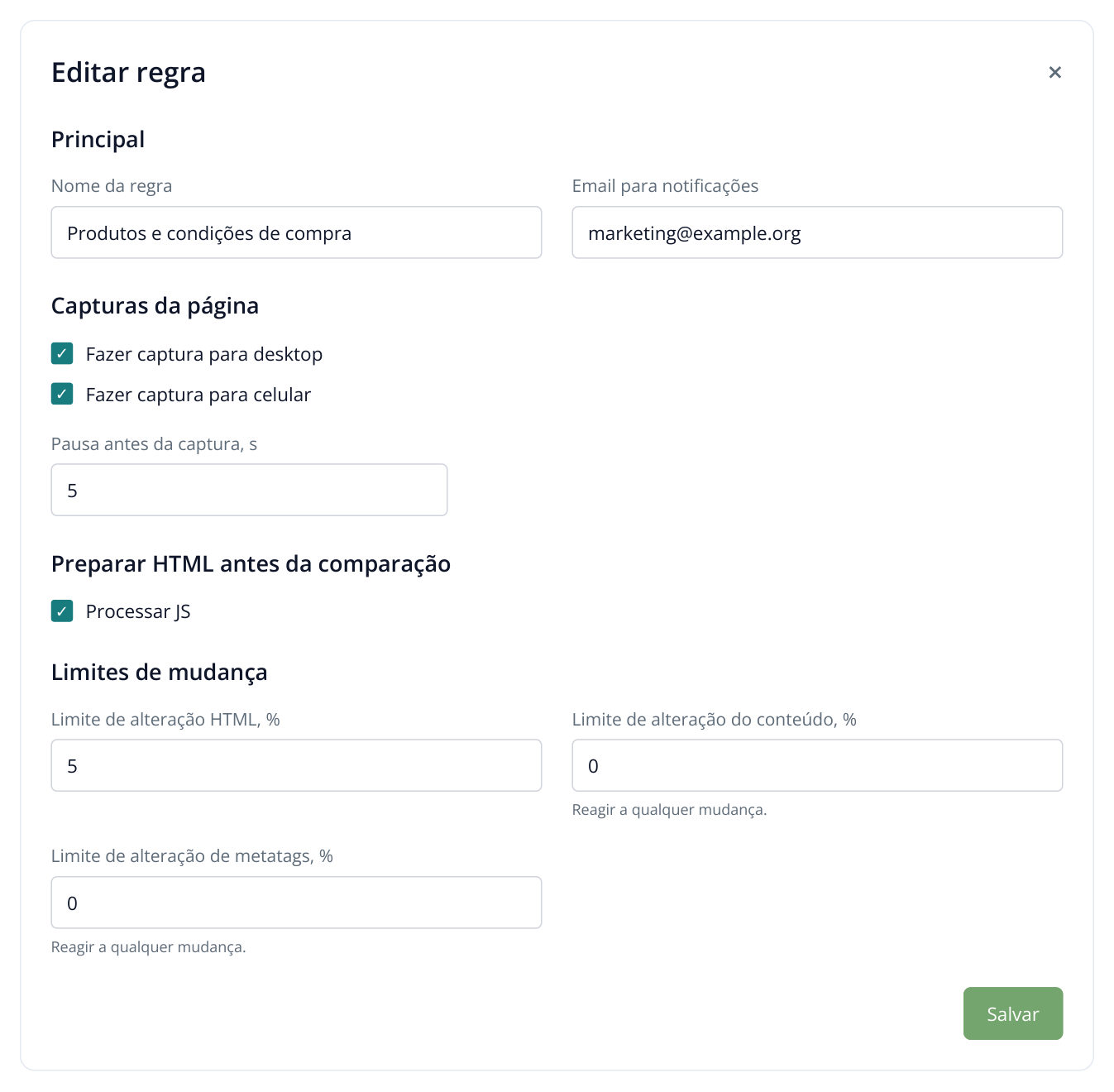
2. Trecho da regra: os dois tipos de captura ficam salvos, e texto e metatags são verificados mesmo após pequenas alterações. Configurações e e-mail são exemplos fictícios.
Em «Email para notificações», informe o e-mail de quem usará os resultados e salve a regra. Em «Páginas monitoradas», marque as URLs, clique em «Definir regras» e atribua a regra. Se o assistente já fez isso, basta conferir o nome nas linhas.
Salvar a regra e atribuí-la às páginas são duas etapas. Depois de «Definir regras», confira o nome na linha da URL. Se produtos e entrega exigem condições diferentes, use uma regra para cada grupo: assim, os alertas de preço ficam separados das mudanças no texto das condições.
Envie os avisos a quem toma decisões: preços e entrega ao marketing; mudanças em páginas SEO ao especialista. Ao receber um e-mail, abra a URL em «Relatório de alterações», escolha a data do evento e compare com a versão salva anterior. A seguir, veja como abrir o texto e as capturas.
Configure o armazenamento e as verificações periódicas
Em «Configurações de armazenamento», configure «Retenção de HTML» e «Retenção de capturas de tela». Em uma campanha sazonal, guarde as versões durante toda a promoção e sua análise posterior. Novos prazos valem para futuras execuções; arquivos já salvos mantêm o período pago na sua criação.
Na lista de páginas, clique em «Iniciar análise», confira o consumo de créditos ou dinheiro e confirme em «Iniciar». A primeira execução registra o estado inicial. As próximas mostram mudanças em relação à versão salva.
Em «Configurações de agendamento», selecione «Diariamente nos horários selecionados» e marque os horários. Para acompanhar promoções, receba os resultados no início e no final do expediente. Para páginas de serviços que mudam pouco, escolha «Semanalmente nos dias selecionados».
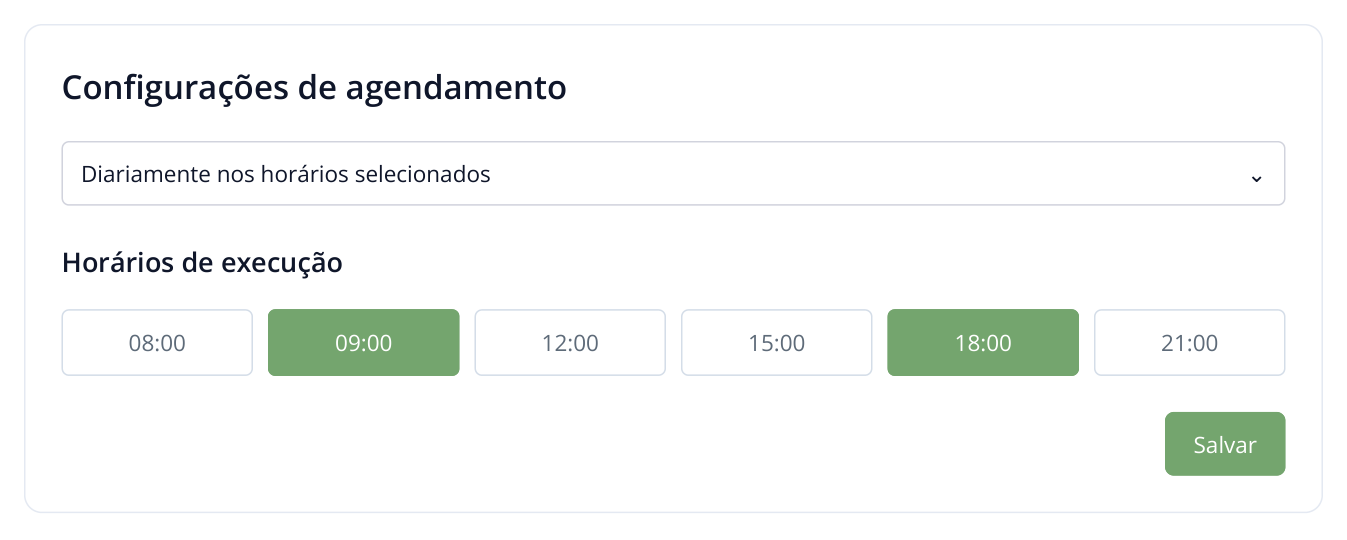
3. Exemplo com verificações às 09:00 e às 18:00. Escolha os horários em que sua equipe precisa dos resultados.
O monitoramento registra o estado no momento de cada verificação. Com execuções às 09:00 e às 18:00, você vê as diferenças entre essas versões; uma oferta breve entre elas pode ficar fora do histórico. Para promoções de poucas horas, selecione várias análises diárias; para acompanhar planos semanalmente, use uma frequência menor. A primeira versão só existe após a primeira execução.
Abra a página na data desejada
- Vá para «Relatório de alterações». Em «Histórico de alterações», escolha uma execução no campo «Data do relatório».
- Encontre a URL e clique em «Abrir» em «Ações». O painel da página aparecerá à direita.
- Clique no indicador desejado: texto, HTML, Title, meta description, H1 ou captura.
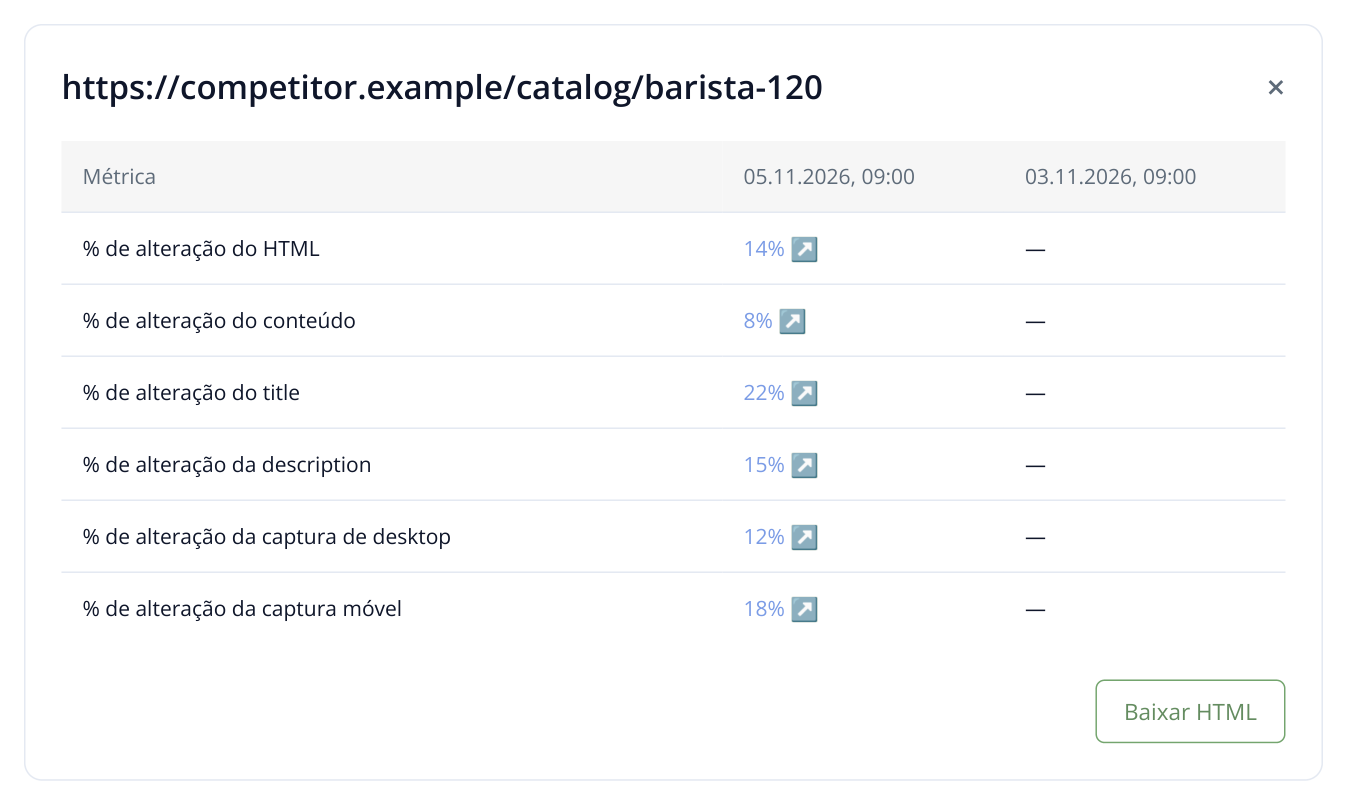
4. Trecho do painel direito. Os valores com links abrem comparações de texto, metatags e capturas; as datas identificam as versões analisadas.
Para comparar o início e o fim da promoção, selecione outra data salva pelo botão azul acima das propriedades da página. A Labrika calculará os indicadores para esse par. Isso ajuda quando ocorreram muitos pequenos ajustes e você precisa avaliar o período completo.
Compare as capturas de computador e celular
Clique em «% de alteração da captura de desktop». Em «Lado a lado», as capturas antiga e nova aparecem lado a lado, cada uma com sua data. Você identifica mudanças no banner, preço, imagens, formulário e organização dos blocos, mesmo quando o texto quase não mudou.
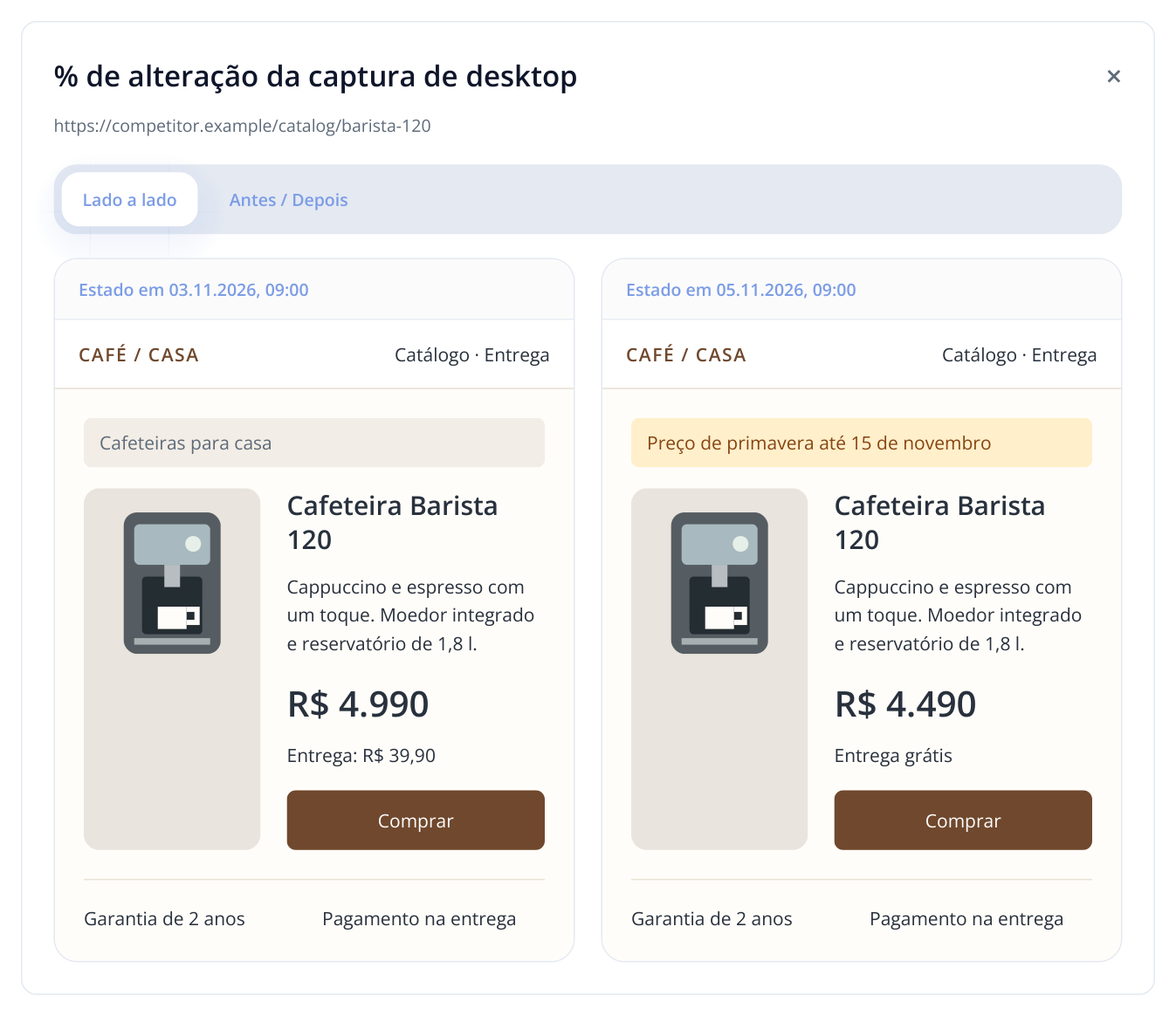
5. Versões de uma loja fictícia: o preço cai de R$ 4.990 para R$ 4.490, surge uma promoção e a entrega fica grátis. Compare a oferta completa, incluindo entrega e garantia.
No exemplo, o concorrente reduz o preço da cafeteira em R$ 500 e elimina a taxa de entrega. O gestor pode comparar o custo final para o comprador e decidir a resposta: preço, kit de acessórios ou entrega mais rápida. A captura ajuda a discutir a oferta com compras e vendas.
Mude para «Antes / Depois» e mova o controle deslizante. A sobreposição ajuda a analisar a reorganização dos blocos: formulário mais acima, banner novo ou mudança na primeira tela.
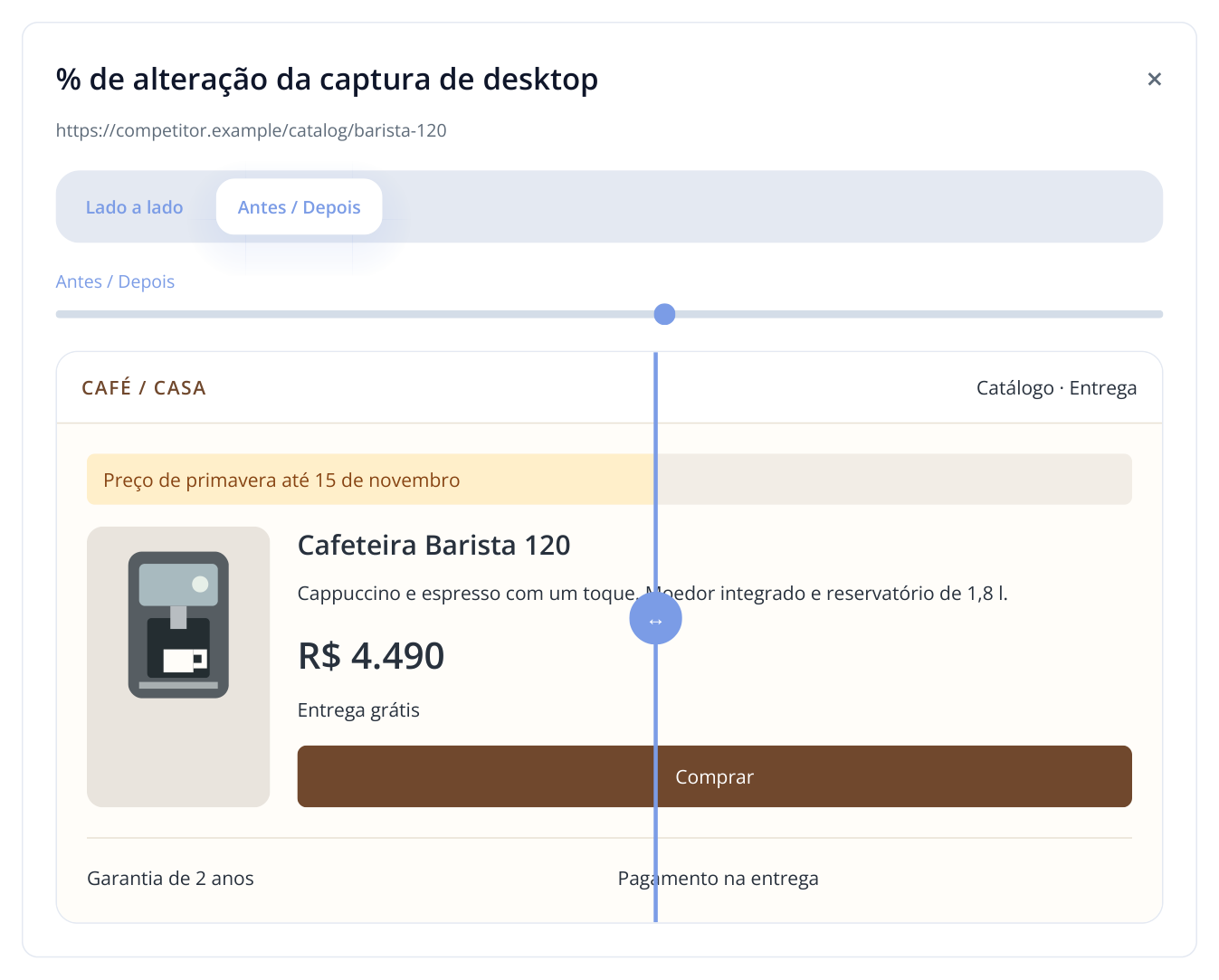
6. Esquema do modo «Antes / Depois»: ao mover o controle na Labrika, você compara a posição dos blocos nas capturas antiga e nova. Aqui é mostrada uma posição do divisor.
Abra também «% de alteração da captura móvel». No celular, as condições podem aparecer de outra forma: botão mais abaixo, página de produto mais longa ou banner ocupando mais espaço. Essa versão é especialmente útil para estudar páginas concorrentes em campanhas com tráfego móvel.
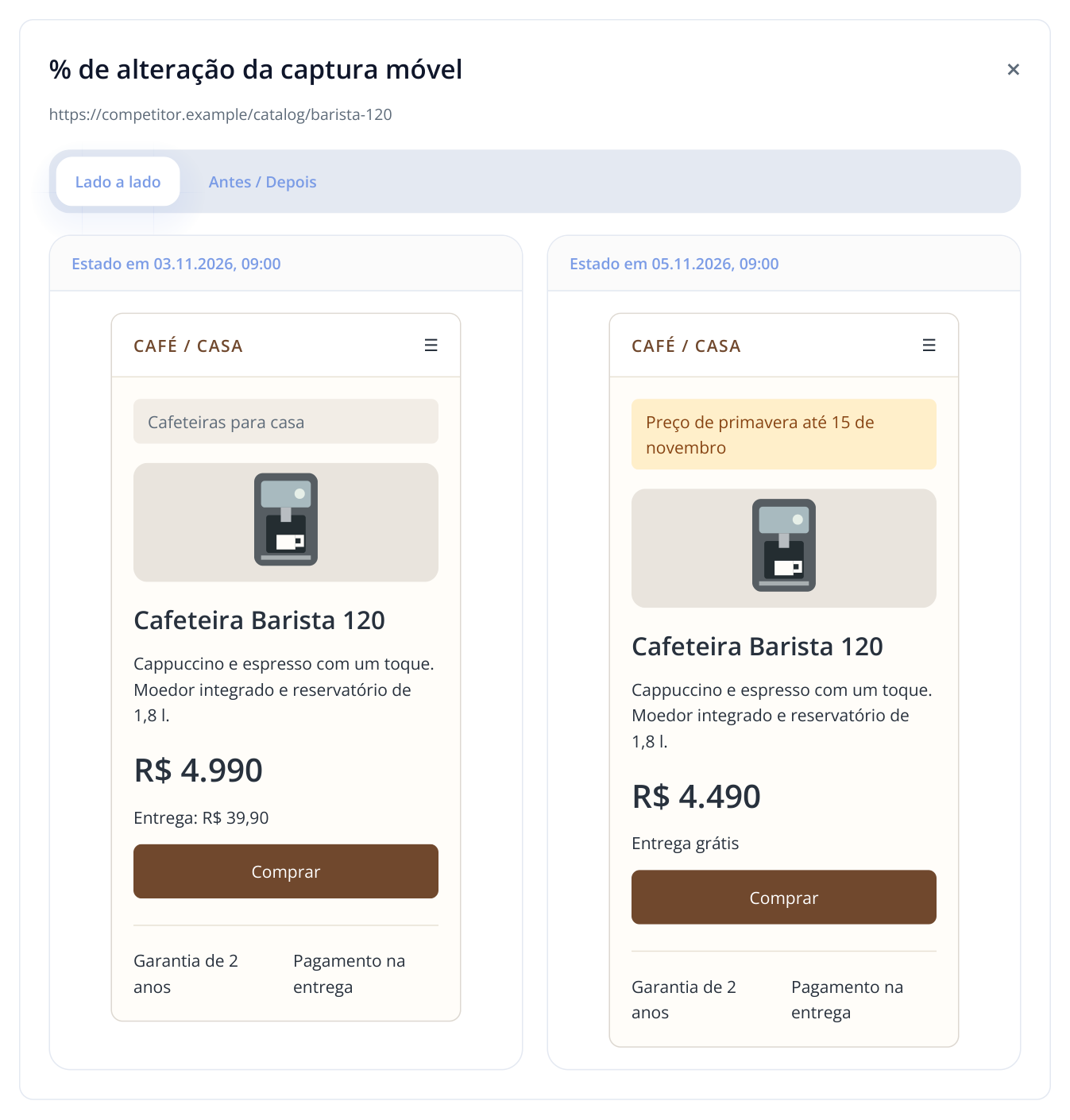
7. Versões de uma loja fictícia: o preço cai de R$ 4.990 para R$ 4.490, surge uma promoção e a entrega fica grátis. As capturas móveis mostram como a oferta ocupa uma tela estreita.
Se a diferença vier de um carrossel ou de uma oferta em pop-up, abra também a comparação de texto. Isso distingue mudanças nas condições de venda de outro estado do banner. Uma boa solução do concorrente pode virar hipótese de teste: mostrar a entrega ao lado do preço e medir a variação no número de pedidos, por exemplo.
Entenda as mudanças de texto, HTML e metatags
Clique em «% de alteração do conteúdo» para ler as duas versões com remoções e adições destacadas. É mais rápido do que procurar uma frase alterada em uma página longa. Em planos, pode revelar mudanças no limite de usuários, no período de cobrança ou no suporte incluído.
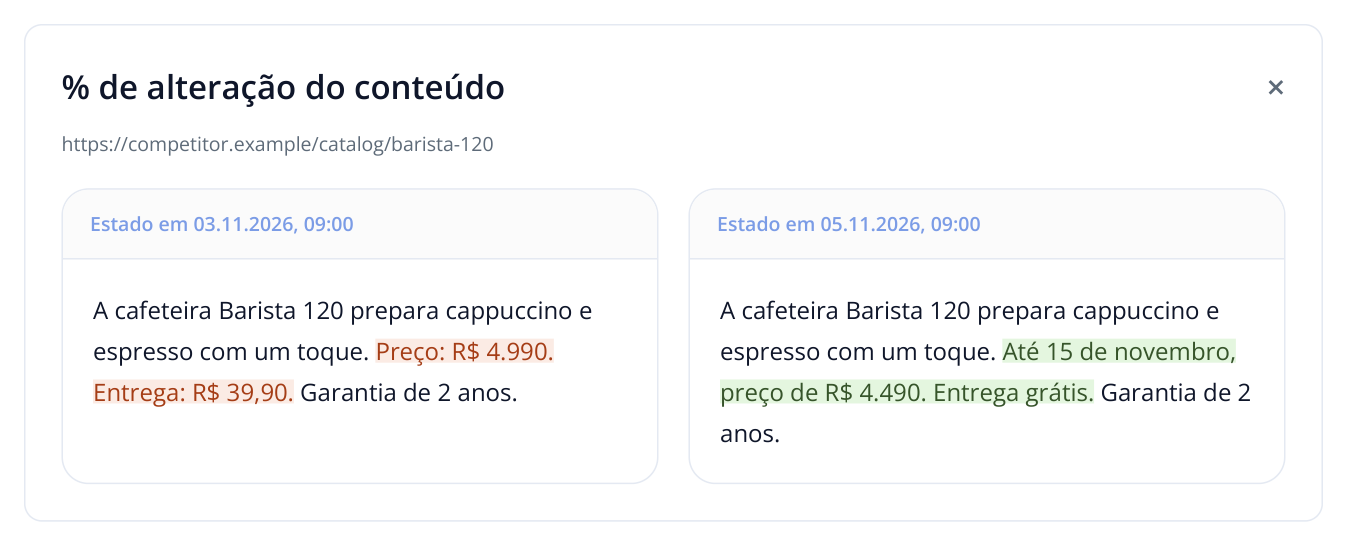
8. As duas versões mostram as condições específicas: o trecho removido aparece em vermelho, e o adicionado em verde. O exemplo usa as mesmas datas de acompanhamento.
Para SEO, abra «% de alteração do title», «% de alteração da description» e «% de alteração do H1». O concorrente pode ter incluído a cidade no Title, destacado a entrega no H1 e ampliado as perguntas frequentes. O especialista vê quais temas e vantagens ganharam destaque e avalia se seu público precisa de esclarecimentos semelhantes.
Em «% de alteração do HTML», examine a marcação; com «Baixar HTML», salve a versão para uma análise detalhada. O HTML é útil quando as páginas parecem iguais, mas mudaram links, atributos ou a estrutura dos blocos. A captura preserva a aparência, o texto mostra as mensagens e o HTML ajuda a entender a implementação.
Transforme as observações em ações
Para vendas de SaaS. O concorrente adicionou suporte nos fins de semana pelo mesmo preço. Salve as duas versões das condições e informe a data aos vendedores para atualizar a comparação de planos. Peça à equipe de produto que avalie a demanda por esse suporte entre seus clientes.
Para uma empresa de serviços. O concorrente acrescentou uma garantia de resultado e um pacote com preço fixo. Avalie quais dúvidas do cliente a nova oferta resolve. Se necessário, ajuste sua página e seus argumentos comerciais com condições que sua empresa realmente oferece.
Para uma agência. Na reunião mensal, mostre as páginas salvas de concorrentes que lançaram promoções, ampliaram serviços ou atualizaram páginas de destino. Associe cada exemplo a uma ação para o cliente: revisar o preço do kit, detalhar a entrega ou testar um bloco novo. O histórico visual transforma a conversa sobre o mercado em decisões específicas.
O mesmo método pode monitorar o próprio site durante o trabalho de um prestador. O fluxo de aprovação com auditorias, capturas e SERM está no guia de comparação antes e depois do trabalho.
Ler mais artigos semelhantes