
 Português
expand_more
 English
 Español
 Deutsch
 Français
 Türkçe
 Polski
 العربية
 हिन्दी

Como criar um relatório da Labrika com sua marca em DOCX e PDF
Agências e consultores de SEO independentes podem entregar a auditoria ao cliente com nome, logotipo e contatos próprios. Em «Relatório de resumo do site», a Labrika gera um relatório DOCX que pode ser salvo como PDF para envio ou apresentação.
Preencha os dados da empresa
Quando a auditoria terminar, abra «SEO» → «Versão para impressão» → «Relatório de resumo do site» no menu do site selecionado. Para apresentar o trabalho concluído, atualize primeiro a auditoria, para que o documento mostre o estado após as correções. Preencha «Nome da empresa:», carregue uma imagem em «Logotipo:» e informe «Contato:». Em «Conteúdo do cabeçalho da página:», adicione o nome do projeto ou a assinatura da agência.
No bloco «Logotipo:», clique em «Carregar» e envie uma imagem PNG ou JPG/JPEG. Uma prévia aparecerá abaixo do campo: confira se o logotipo está correto. O botão de lixeira remove a imagem; «Carregar» permite substituí-la.
Informe os contatos do especialista que discutirá os resultados com o cliente. Assim, a exportação se torna um documento de trabalho: o cliente sabe imediatamente a quem recorrer para tirar dúvidas sobre as correções.
Escolha o conteúdo do relatório e gere o arquivo
Marque se deseja mostrar o número de páginas analisadas e a qualidade do agrupamento de palavras-chave e da otimização. Em «Tabelas detalhadas», «Máximo de linhas por tabela:» define quantas linhas as tabelas do documento terão; por exemplo, 20. As tabelas completas acompanham o relatório em XLSX: o cliente lê um documento conciso, e o desenvolvedor trabalha com as listas de URLs. Mais abaixo, há configurações próprias para posições: incluir o relatório, escolher as datas de comparação e definir o número de linhas.
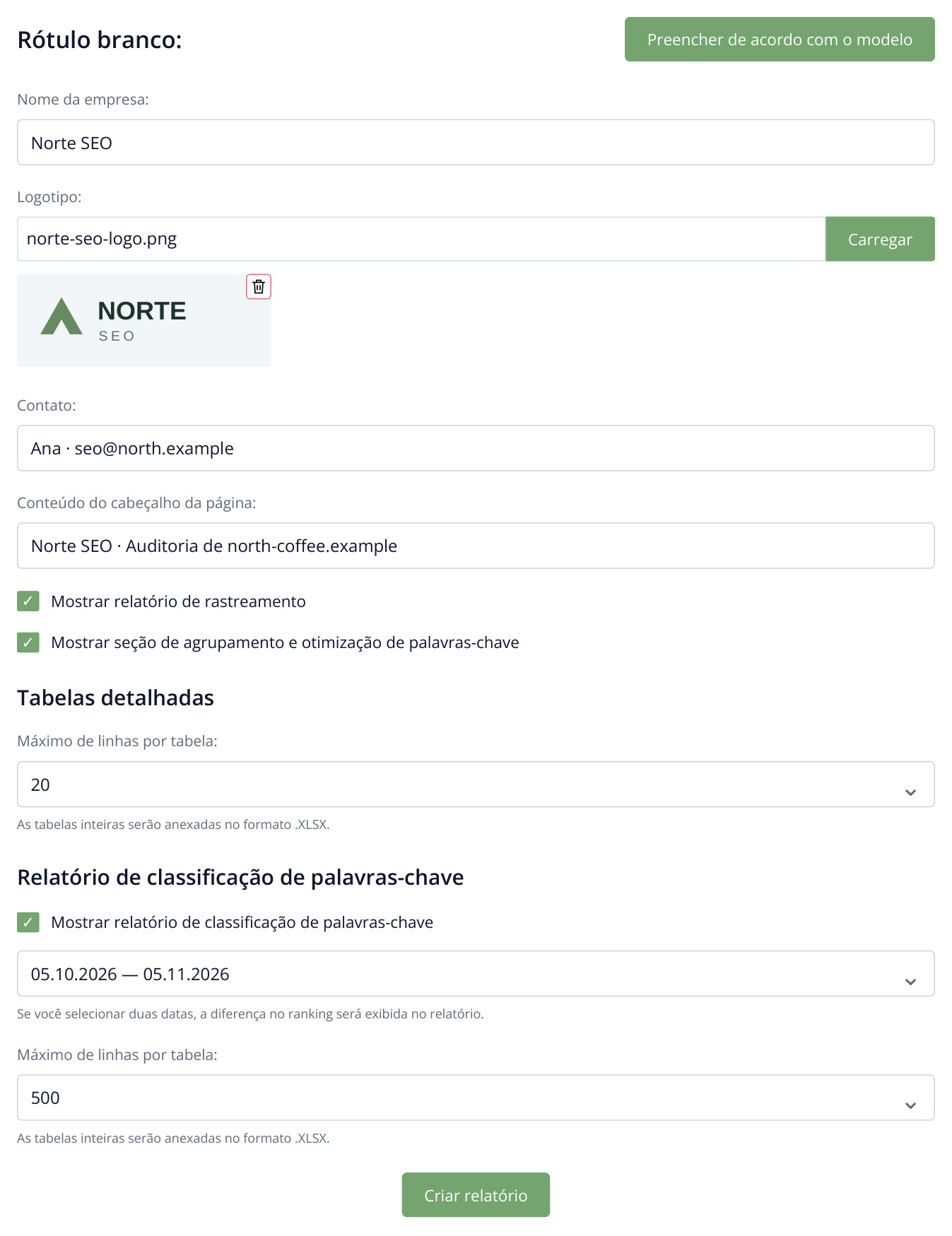
1. Formulário completo: empresa, botão de envio e prévia do logotipo, contatos, cabeçalho e conteúdo do relatório. O exemplo usa 20 linhas nas tabelas de auditoria, 500 linhas de posições e duas datas de comparação. O logotipo e os dados da empresa são fictícios.
Clique em «Criar relatório». Quando estiver pronto, baixe o resultado; para baixar novamente, use «Baixar». O arquivo compactado contém um DOCX e os anexos com as tabelas dos relatórios em XLSX.
Dica prática: No relatório mensal, ative «Mostrar relatório de classificação de palavras-chave» e selecione as datas de comparação. O cliente verá tanto a situação do site quanto a evolução das posições naquele período.
Salve o DOCX personalizado como PDF
Extraia o arquivo baixado e abra o DOCX no Word ou no LibreOffice. Se necessário, adicione uma breve explicação, como: «Primeiro restabelecer as categorias do relatório de erros 5xx e depois corrigir os canonical». No Word, use a opção de salvar ou exportar como PDF; no LibreOffice, exporte para PDF. Antes do envio, abra o resultado e confira a capa e as tabelas largas.
No Word, abra «Arquivo» → «Salvar como» e escolha o tipo PDF. No LibreOffice Writer, use «Arquivo» → «Exportar como» → «Exportar como PDF». O PDF é adequado para enviar à gestão do cliente: a formatação é mantida mesmo que o destinatário não tenha um editor de texto.
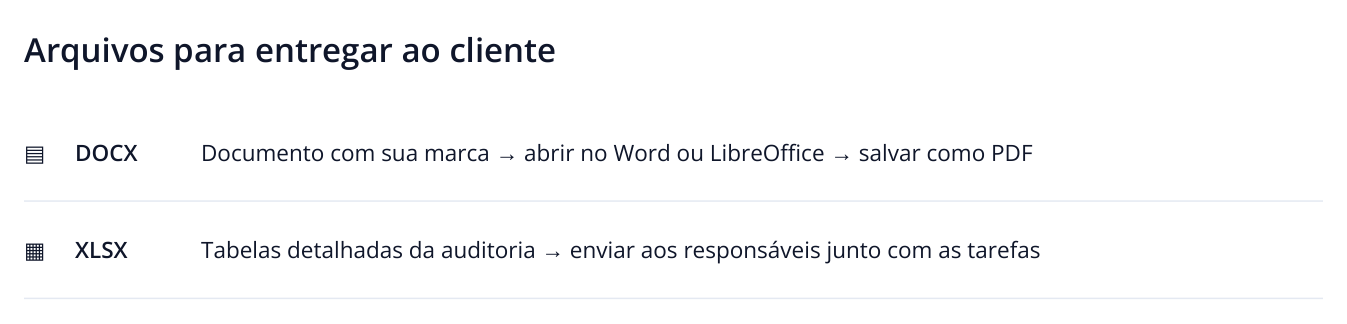
2. Fluxo de uso dos arquivos baixados, não uma tela adicional da Labrika. O PDF é criado a partir do DOCX no editor de texto.
Para um PDF com sua marca, use o caminho de «Relatório de resumo do site» e DOCX. A opção comum «Exportar relatório resumido» permite escolher PDF diretamente, mas gera um relatório resumido sem essas configurações de marca.
No acompanhamento mensal, entregue à gestão um PDF com a situação do projeto e ao desenvolvedor o DOCX e as tabelas de URLs. Para um diagnóstico pontual, inclua um plano de correções: o cliente poderá distribuir o trabalho entre os especialistas imediatamente.
Ler mais artigos semelhantes