
 Português
expand_more
 English
 Español
 Deutsch
 Français
 Türkçe
 Polski
 العربية
 हिन्दी
Como importar o histórico de posições das palavras-chave para a Labrika
Importar o histórico de posições é útil ao migrar para a Labrika ou transferir um projeto para outro especialista em SEO. As medições anteriores ficam junto das novas: a agência mantém a continuidade dos relatórios, e o proprietário do site pode analisar a evolução dos meses anteriores à mudança.
1. Exporte o histórico da ferramenta anterior
Na ferramenta de origem, exporte as posições do período desejado em CSV ou XLSX. O arquivo deve conter as palavras-chave e suas posições em diferentes datas. A Labrika reconhece exportações compatíveis do SE Ranking e do Topvisor, além do seu próprio formato de histórico.
Mantenha os cabeçalhos originais e os dados de buscadores, regiões e dispositivos: eles são necessários para transferir as medições aos grupos corretos. Se o histórico estiver em outro formato, confira a compatibilidade antes de enviar o arquivo.
Para históricos extensos, cada arquivo pode ter até 10 MB e 200 mil linhas, somando todas as planilhas. Se a exportação ultrapassar esses limites, exporte períodos separados. Preserve em cada parte os cabeçalhos e as linhas auxiliares originais, para que o formato continue reconhecível.
2. Envie o arquivo para a Labrika
- No projeto correto, abra «Configurações de palavras-chave» e clique em «Importar».
- Em «Importar conteúdos:», selecione «Importar histórico de posições».
- Escolha o arquivo CSV ou XLSX e aguarde a prévia.
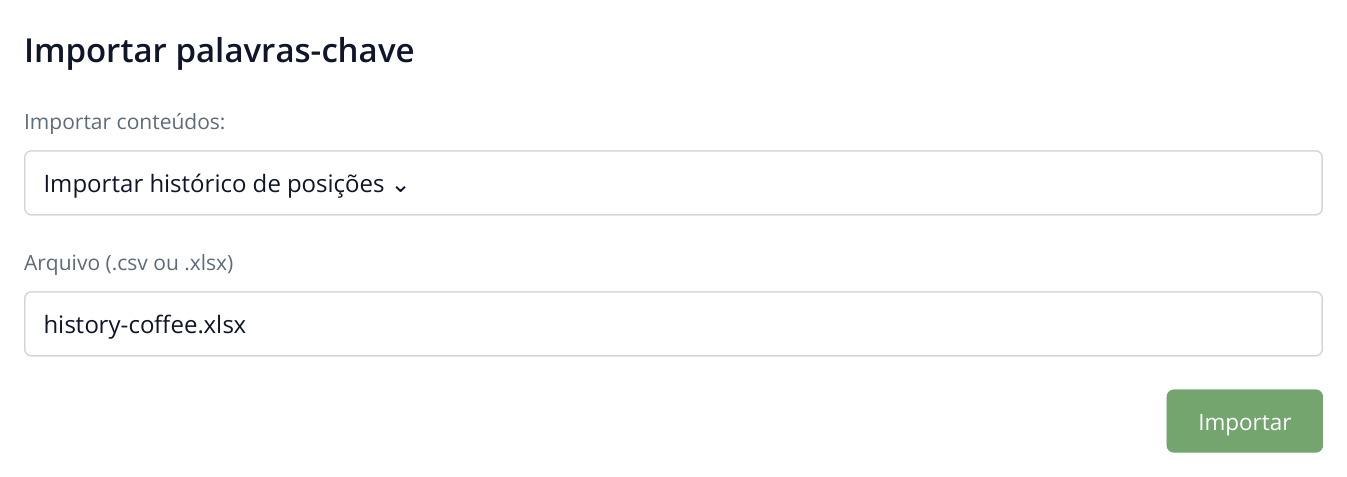
1. Selecione «Importar histórico de posições» para carregar as palavras-chave com as medições de datas anteriores.
Em «Informações sobre o arquivo», confira o domínio, «Palavras encontradas», «Mecanismos de busca encontrados:» e «Datas de verificação de posições encontradas:». Expanda as datas para ver o início e o fim do período importado.
A prévia mostra apenas parte das palavras-chave. Verifique se o arquivo está completo pelos contadores gerais: uma tabela curta na tela pode ser só uma amostra de uma exportação grande.
3. Associe os mecanismos de busca
Em «É necessário comparar motores de busca.», associe cada linha à configuração de busca correspondente na Labrika. Escolha a mesma região e o mesmo dispositivo usados nas medições originais.
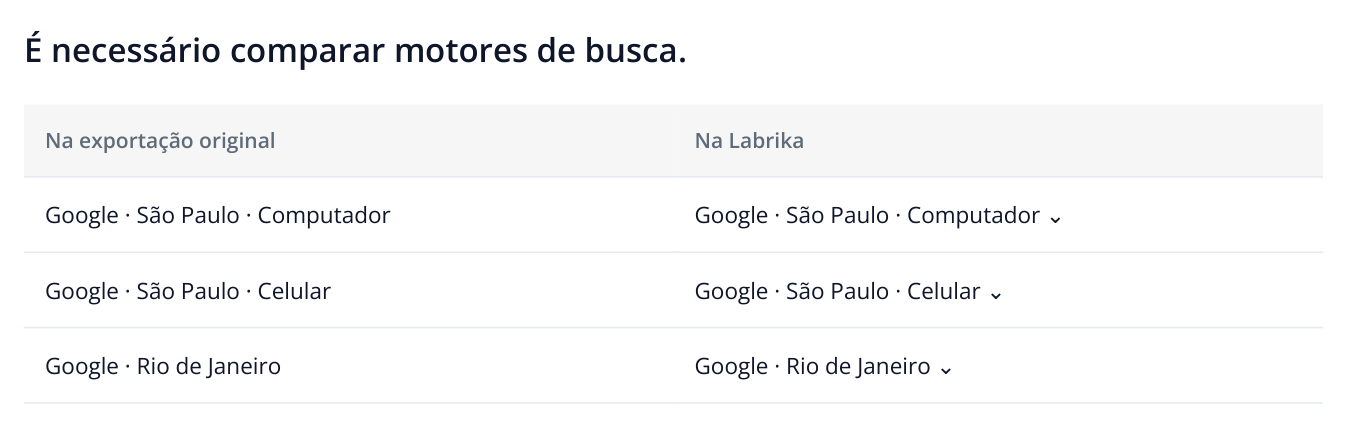
2. Google no computador e no celular são associados separadamente. Isso mantém o histórico dividido por dispositivo e região após a migração.
Por exemplo, Google em São Paulo no computador e Google em São Paulo no celular precisam de configurações de busca distintas. Assim, os gráficos mantêm a separação habitual depois da mudança de ferramenta.
Se a combinação de buscador, região e dispositivo não aparecer na lista, volte às configurações de mecanismos de busca do projeto, adicione-a e repita o envio. Ao importar vários arquivos, use sempre as mesmas associações. Um aviso de domínio diferente é motivo para conferir se o projeto selecionado corresponde à exportação original.
4. Escolha como tratar o histórico existente
Abaixo da prévia fica a opção de atualizar as posições existentes. Ela vem marcada por padrão.
- Para adicionar datas antigas e preservar os valores já coletados pela Labrika: desmarque a opção. Serão adicionadas as medições que faltam.
- Para substituir medições coincidentes pelos dados do arquivo: mantenha a opção marcada.
Em uma migração comum para um projeto já ativo, a primeira opção costuma ser mais adequada: o histórico antigo complementa as novas medições. Guarde a exportação original para conferir valores específicos quando necessário.
Se o arquivo contiver URLs de páginas de destino, confira-as também: a importação pode atualizar a associação entre palavras-chave e páginas.
5. Aplique a importação e salve as configurações
Clique em «Importar». Ao voltar às configurações do projeto, clique em «Salvar». São duas ações consecutivas: primeiro o arquivo é aplicado; depois as configurações são salvas e o processamento do histórico começa.
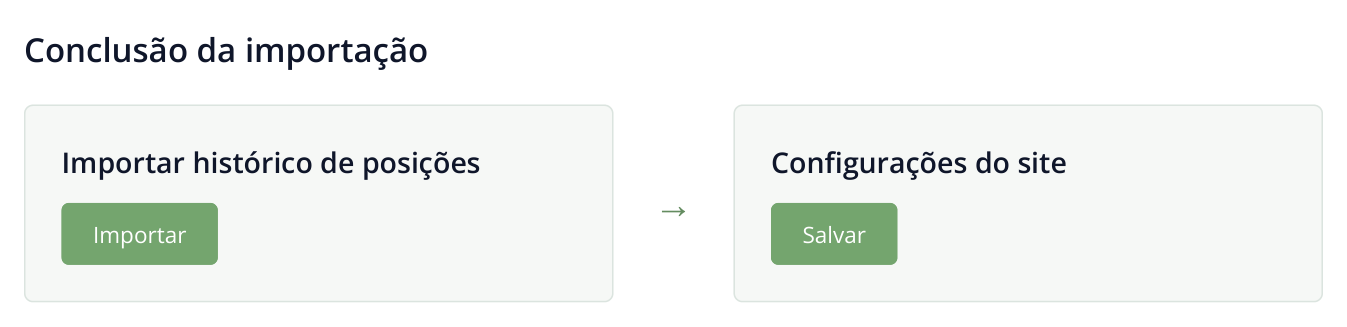
3. Duas telas consecutivas: «Importar» transfere os dados para as configurações do projeto; «Salvar» salva as alterações e inicia o processamento do histórico.
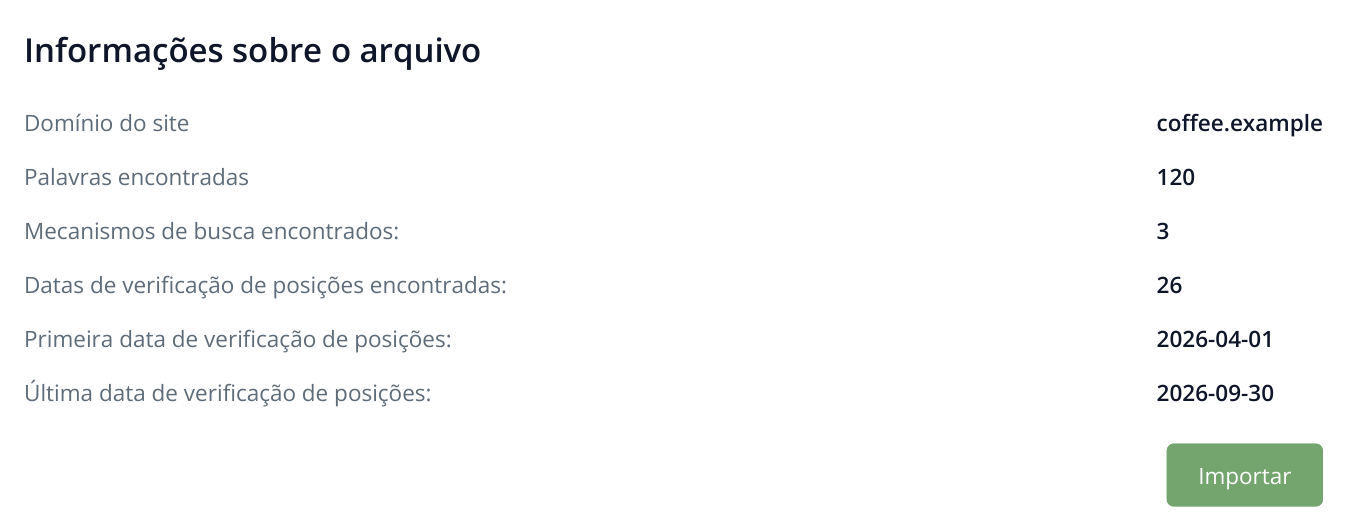
4. Exemplo de exportação de seis meses: as datas inicial e final e os contadores gerais aparecem antes da importação. Depois de «Importar», clique em «Salvar» nas configurações do projeto.
Após o processamento, abra «Classificações do site» e selecione o buscador e as datas antigas. Compare algumas palavras-chave com o arquivo original, incluindo a primeira e a última data do período. Se a atualização das posições existentes estava desativada, as datas coincidentes manterão os valores anteriores da Labrika.
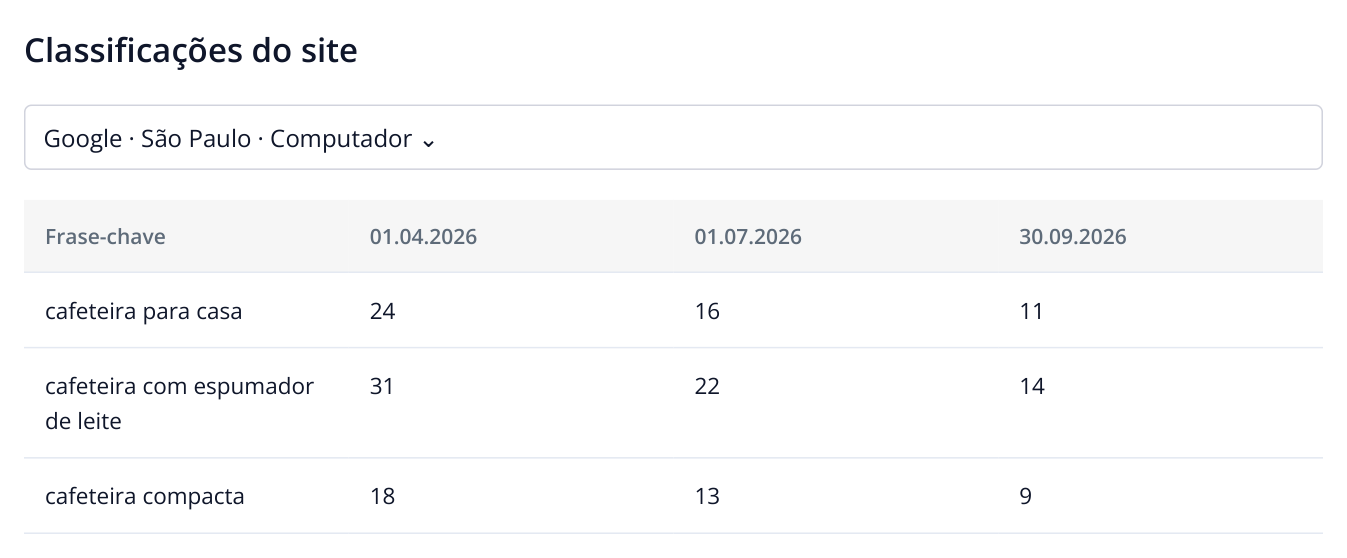
5. Trecho do relatório com dados fictícios: após a importação, é possível continuar avaliando a evolução dos meses anteriores. Para conferir os valores, escolha datas presentes na exportação original.
Se uma data antiga ainda não aparecer, aguarde o processamento iniciado por «Salvar» e confira o buscador selecionado em «Classificações do site». Compare a palavra-chave e a data do arquivo, não apenas o gráfico geral. Você pode encerrar o acesso à ferramenta anterior depois dessa verificação; mantenha a exportação original guardada.
Por exemplo, uma agência assume o projeto em outubro, mas o cliente quer acompanhar os resultados desde abril. Após a importação, as novas posições podem ser comparadas às medições dos meses anteriores na mesma ferramenta. Isso é útil para produtos sazonais: a migração não reinicia o período de acompanhamento.