
 Português
expand_more
 English
 Español
 Deutsch
 Français
 Türkçe
 Polski
 العربية
 हिन्दी

Como distribuir a carga da equipe e registrar o tempo na Labrika
Na Labrika, a gestão consulta as tarefas em andamento e o que a equipe tem planejado. Cada pessoa registra separadamente o tempo real na lista pessoal com cronômetro. Assim, a agência atribui urgências, avalia o esforço por cliente e prepara relatórios de horas.
Abra «Em que os membros da equipe estão trabalhando»
Na gestão de projetos, abra «Em que os membros da equipe estão trabalhando». Busque uma pessoa ou veja toda a equipe. Cada funcionário tem uma coluna com os grupos «Em andamento» e «Pendente», cartões e datas.
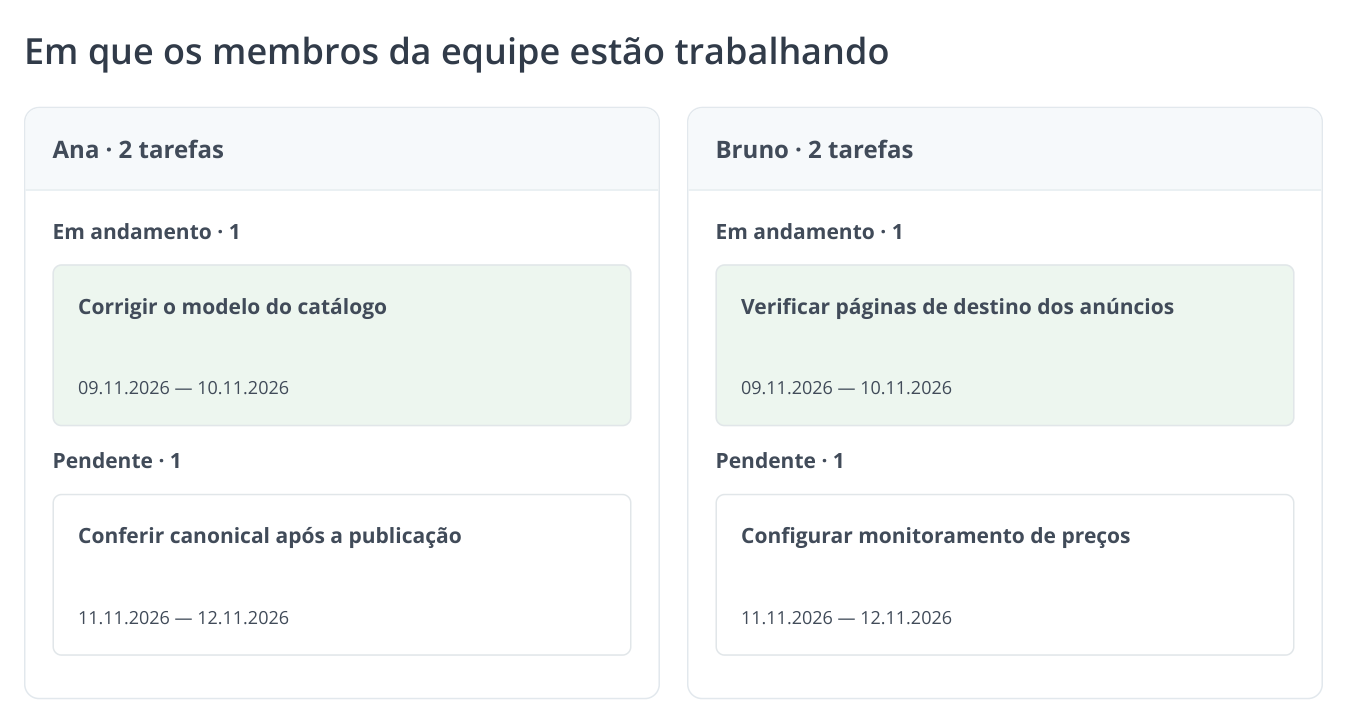
1. Uma coluna por funcionário, com cartões «Em andamento» e «Pendente» e seus prazos. O trabalho atual tem fundo destacado. Tarefas e datas ilustrativas.
Imagine que Ana tenha alterações no catálogo até quinta-feira e a próxima tarefa de Bruno comece na sexta. Abra as tarefas dele e combine se pode assumir uma verificação urgente de páginas de destino. O relatório mostra trabalhos e prazos atribuídos; a duração da tarefa não equivale às horas de trabalho ocupadas.
Em uma equipe pequena, essa visão ajuda a distribuir desenvolvimento e conteúdo. Em uma agência, revela tarefas de clientes diferentes que se sobrepõem para a mesma pessoa. O período da tarefa é seu prazo; as horas reais são registradas separadamente.
Distribua o trabalho considerando os prazos combinados
Abra a tarefa do projeto, escolha o executor e defina início e fim. Se houver vários participantes, indique um responsável. Por exemplo, desenvolvimento corrige links e o especialista em SEO valida após a publicação.
Para ver a sequência, abra «Tarefas» na barra esquerda, o quadro e «Diagrama de Gantt». A escala mostra quando a alteração do modelo termina e quando planejar revisão ou conteúdo. O proprietário ou administrador gerencia o Kanban geral; os executores mudam o status de suas tarefas na lista.
Cenário de agência: um novo cliente pede uma auditoria urgente antes dos anúncios. A gestão consulta a carga e atribui o diagnóstico a um especialista disponível, sem alterar silenciosamente os prazos já combinados com outros clientes.
Inicie o cronômetro para um trabalho específico
Abra «Lista pessoal de tarefas e controle de tempo do workplan.», digite o trabalho em «Nova tarefa» e clique em «Adicionar». Combine o padrão «cliente — etapa — trabalho», como «Café do Norte — novembro — revisão do catálogo». A parte comum permite reunir depois registros de várias pessoas para um cliente e período.
A ferramenta pessoal fica em «Perfil» → «Recursos da empresa» → «Tarefas». Cada funcionário acessa pela própria conta. «Em que os membros da equipe estão trabalhando» fica junto ao quadro do projeto: a gestão usa para planejar, e o cronômetro pessoal registra o tempo realmente gasto.
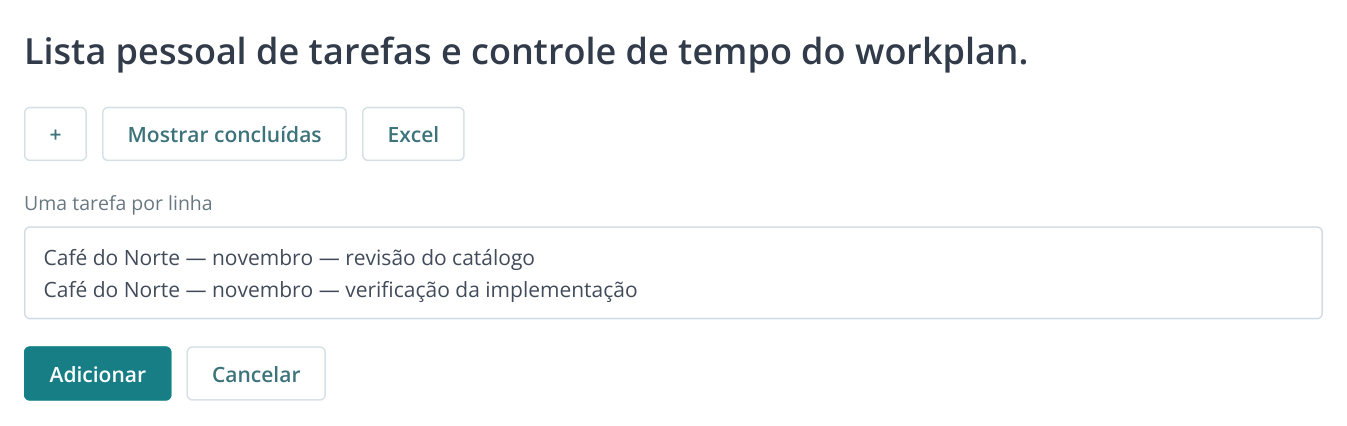
2. «+» acima da lista abre a inclusão em lote: uma linha por trabalho. O prefixo comum do cliente ajuda a agrupar as horas depois da exportação.
Clique em «Iniciar» ao começar e em «Pausa» ao mudar de atividade. «Tempo» mantém o tempo acumulado. Ao voltar ao mesmo trabalho, continue o registro.
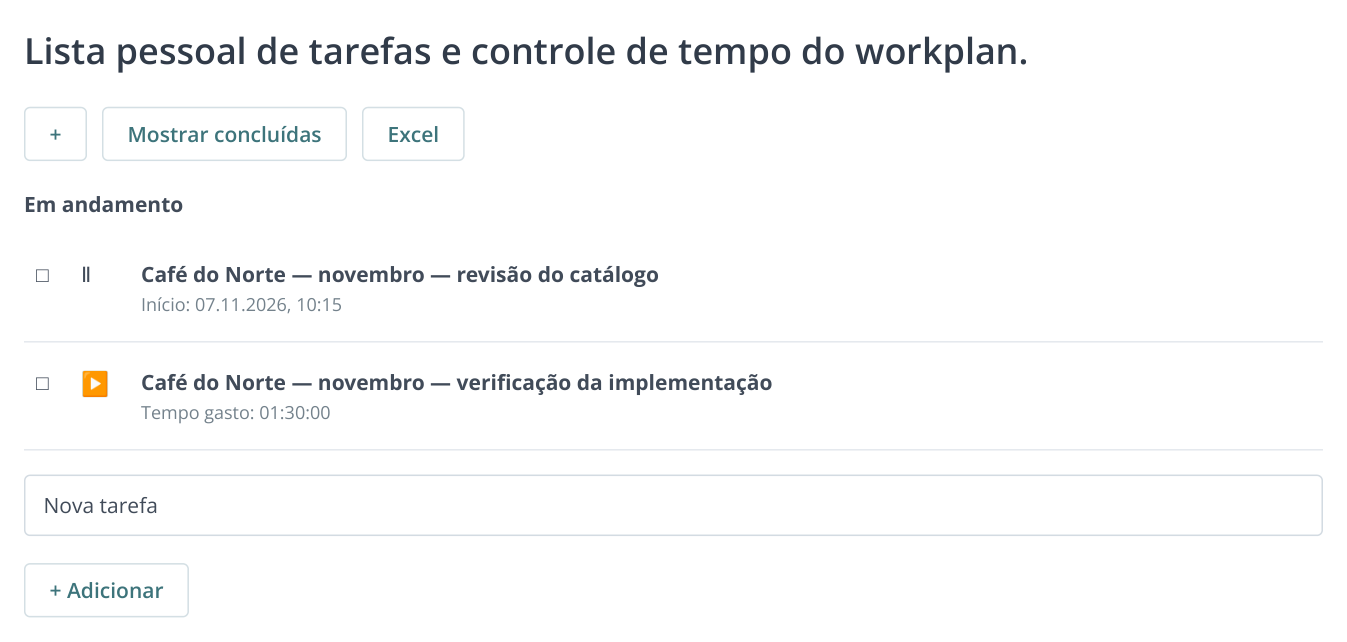
3. ▶ inicia o cronômetro e Ⅱ pausa. O trabalho parado mostra «Tempo»; o ativo, o horário de início. Excel exporta os registros.
Separar tarefas ajuda a entender o esforço. Quatro horas de um cliente podem incluir análise, definição de tarefas e verificação da implementação. Essa distribuição ajuda a orçar o próximo pedido: rever um site pequeno e analisar um catálogo novo exigem tempos diferentes.
Reúna as horas do cliente no Excel
Ao fechar o período, clique em «Excel» na lista pessoal. Se várias pessoas participaram, cada uma entrega a própria exportação. A gestão reúne as linhas, adiciona o funcionário e filtra pelo cliente e pela etapa comuns. «Café do Norte — novembro» reúne um mês de atendimento.
Ana, por exemplo, gastou duas horas em correções; Bruno, uma hora e meia em revisão; e redação, duas horas nos textos. A planilha soma cinco horas e meia para a etapa. É uma combinação de exportações, não uma folha de horas automática de toda a equipe.
| Necessidade da gestão | O que extrair dos registros |
|---|---|
| Relatório de contrato por hora | Trabalhos, responsáveis e tempo real no período combinado |
| Planejamento de um novo projeto | Tempo de tarefas semelhantes: auditoria, definição de trabalhos e verificação da implementação |
| Avaliação da carga da agência | Clientes e tipos de trabalho que concentram o tempo da equipe |
Preserve o histórico dos trabalhos concluídos
Marque o trabalho como concluído. Se atrapalhar a lista atual, use «Ocultar concluídas». Exporte antes de apagar registros: trabalhos excluídos deixam de aparecer no Excel.
Anexe o resultado à planilha: relatório com data para revisão do catálogo; tarefa do quadro e URL publicada para correções. O cliente relaciona horas e atividades, e a agência usa o tempo real de etapas semelhantes no orçamento do próximo projeto.